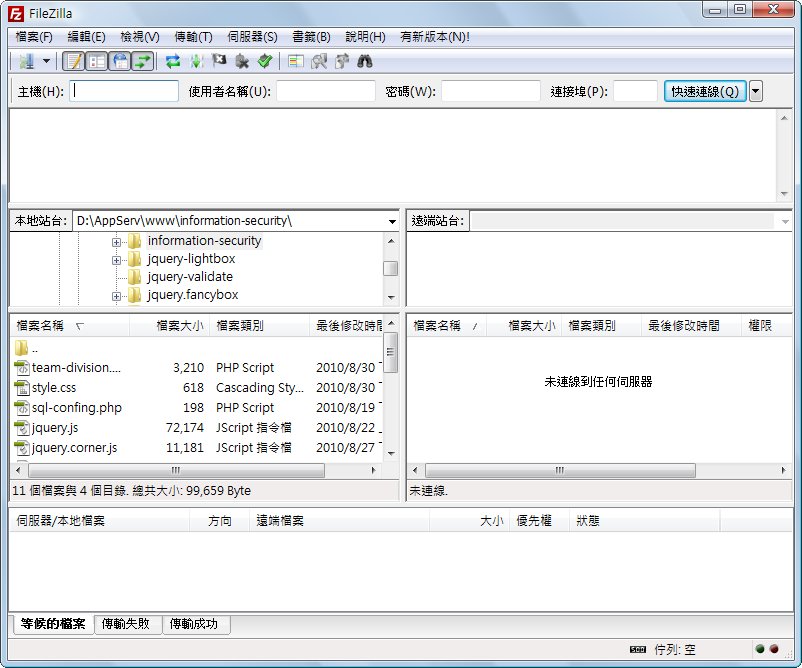
まず、このプログラム FileZilla について簡単に紹介します。FileZilla は FTP 接続用のプログラムで、FTP サーバーに簡単に接続し、ファイルのアップロードやダウンロードができます。サイトマネージャー機能も内蔵しており、FTP サーバーのアドレス、アカウント、パスワードを覚えておいてくれます。
FileZilla の情報
- 公式サイト:http://filezilla-project.org/
- ダウンロード先:公式のダウンロード先 | Box.net | Xun6 | 4Shared
- ファイルサイズ:6MB
FileZilla の使い方
1. まずこちらから FileZilla 本体をダウンロードし(上記のいずれかのダウンロード先でも可)、解凍してください。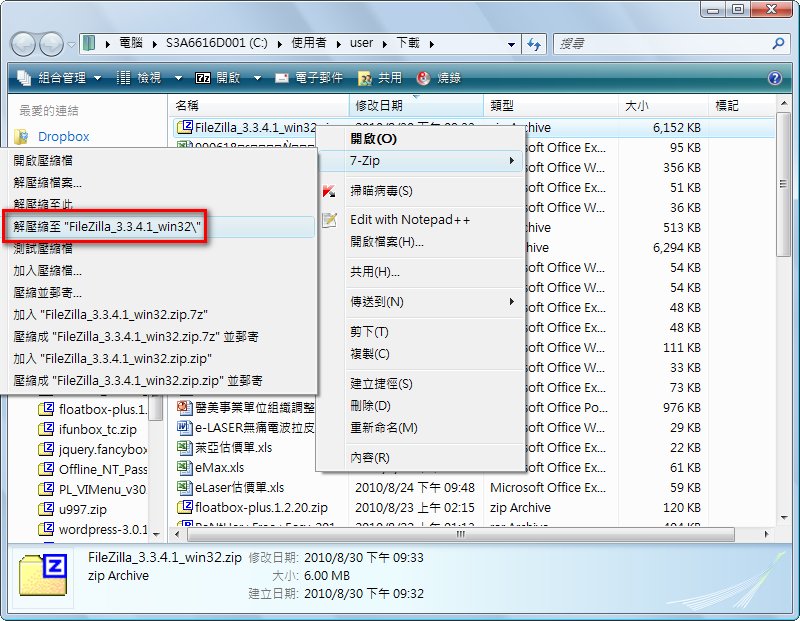
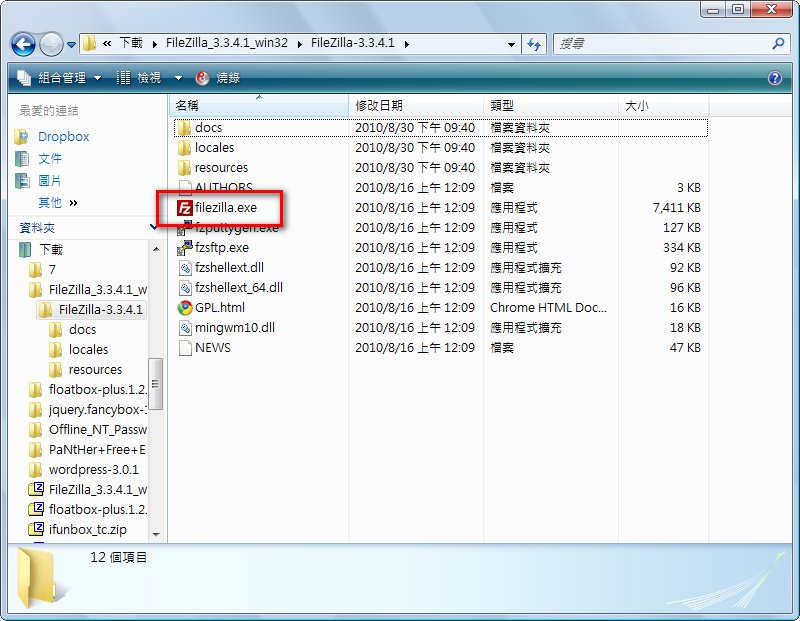
- 解凍したフォルダを開き、filezilla.exe を起動します。
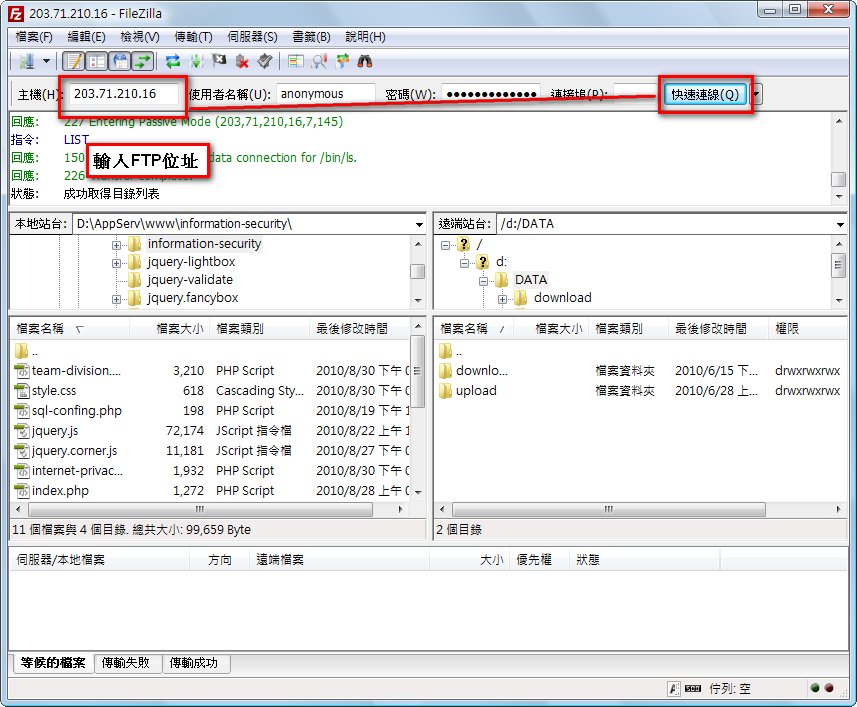
- ホストの欄に FTP サーバーのアドレスを入力します。接続先の FTP にログインが必要な場合は、ユーザー名とパスワードの欄にアカウントを入力してから、クイック接続をクリックします。私たちの学校の FTP はアカウントが不要なので、サーバーのアドレスを入力してクイック接続をクリックするだけで、ゲストとして自動的にログインされます。
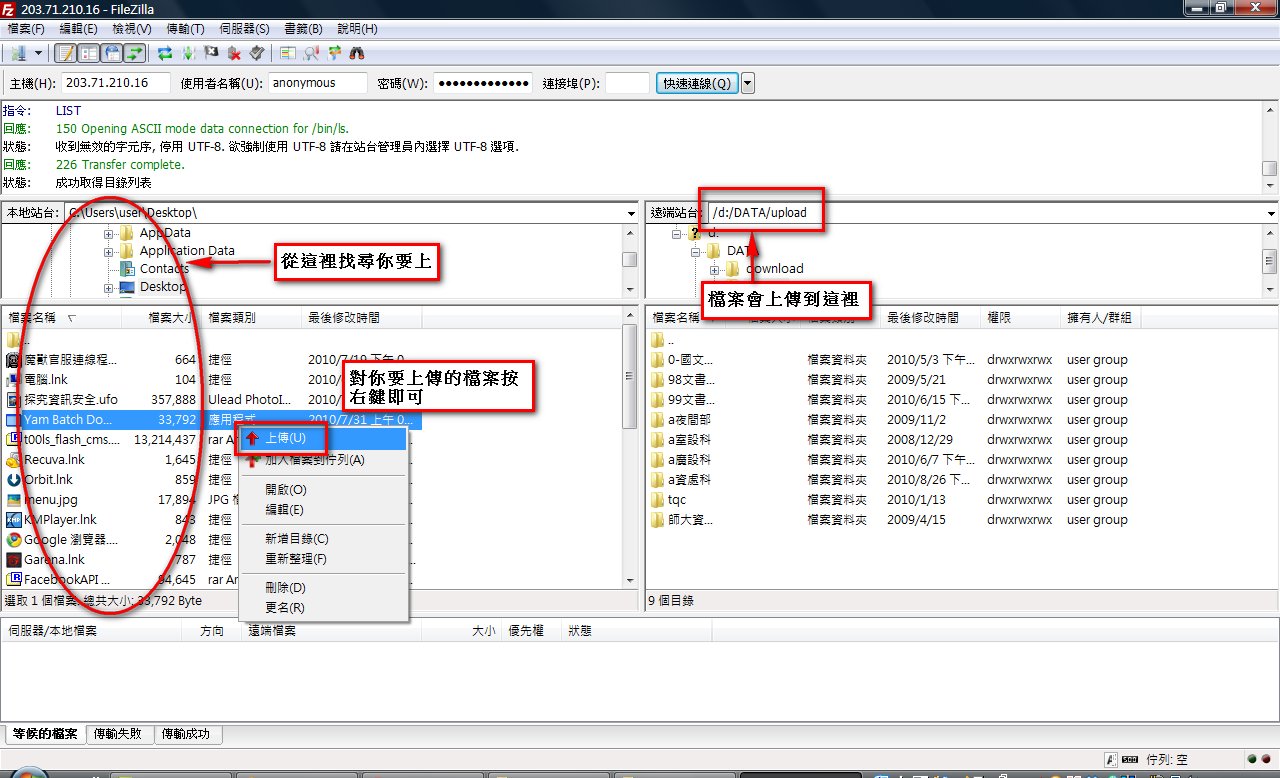
- まずはアップロードの方法です。左側で、アップロードしたいファイルを選択し、そのファイル(またはフォルダ)を右クリックして「アップロード」を選びます。
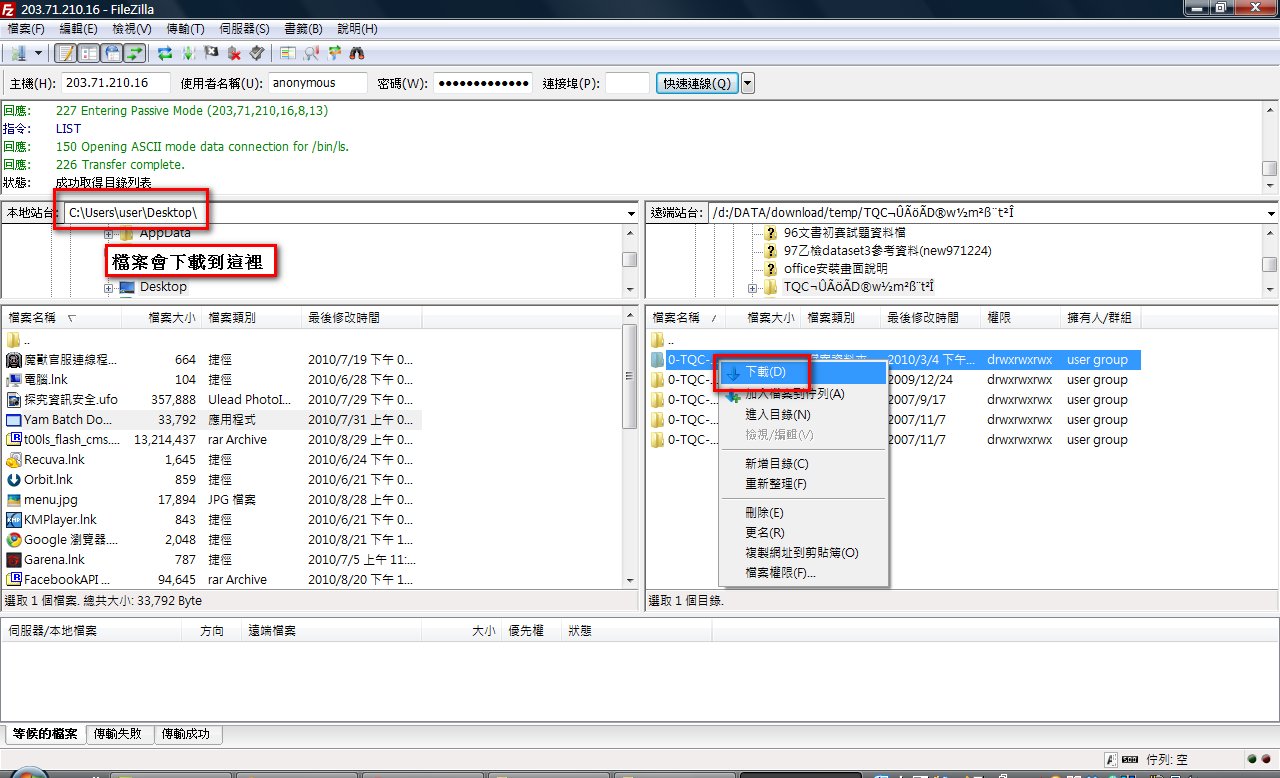
- 次に、FTP からファイルをダウンロードする方法です。手順は簡単で、先ほどの操作を逆にするだけです。先ほどは左側からアップロードしましたが、今度は右側で右クリックして「ダウンロード」を選びます。
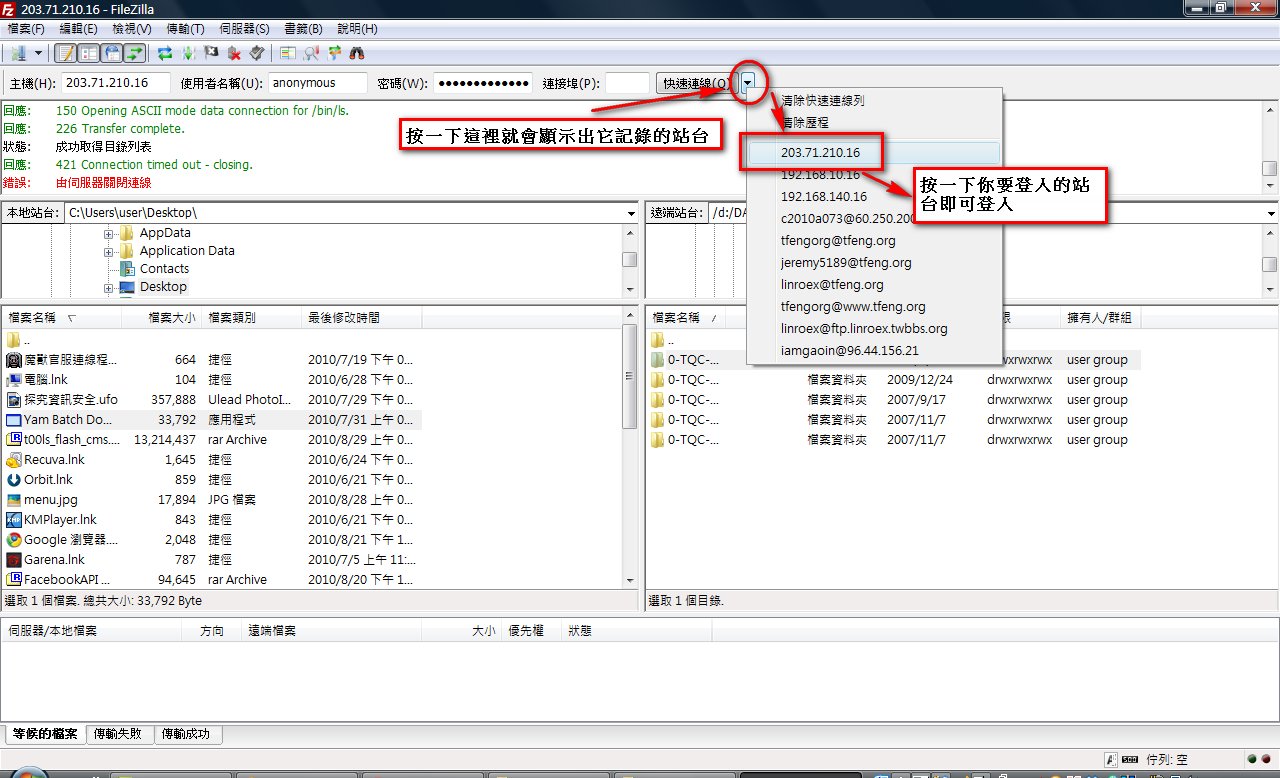
- 基本的な使い方は以上です。また、一度ログインすると、FileZilla が FTP サーバーの情報を自動で記録してくれるので、次回からはすばやく接続できます。
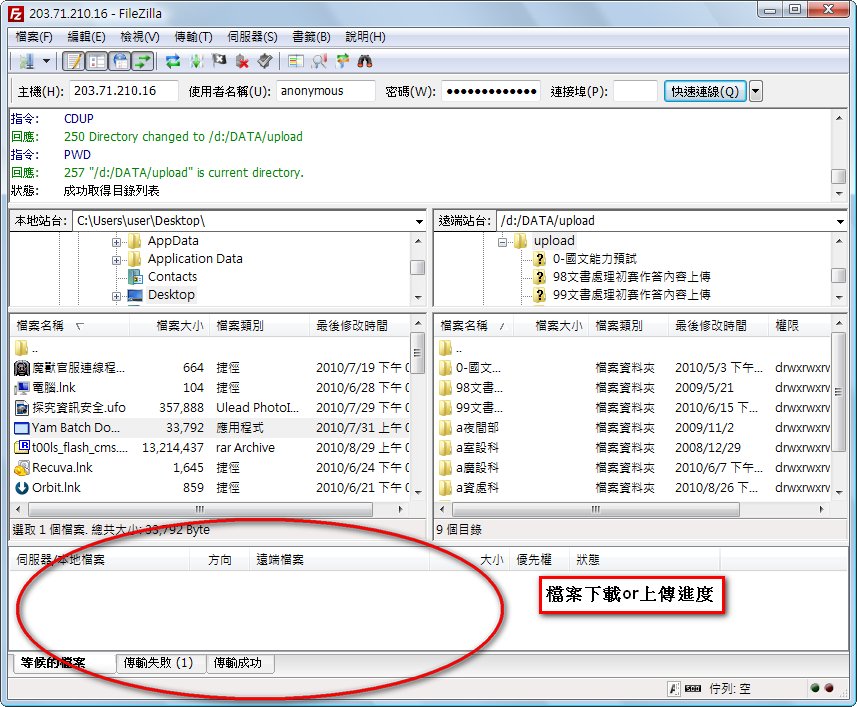
- 一度に多くのファイルをダウンロードする場合は、プログラム下部の転送キューのペインで進捗を確認できます。
補足:注意が必要なのは、学校のパソコンでは、インスタントメッセンジャーや MSN、そのほかアカウントとパスワードの入力を必要とする機能は使わないことをおすすめします。もともと、学校のパソコンには復元用のカードが入っているだろうから、ウイルスの心配はいらないと思っていました。しかしその後、学科主任から、ハードディスクの1台は私たちがデータを保存するためのものだと聞きました……つまり、そこにもウイルスを仕込まれるおそれがあるということです。そのため、この学校のパソコンではインスタントメッセンジャーを使う気にはとてもなれません。(今日、インスタントメッセンジャーにログインした後で学科主任からこの話を聞き、私は本当に取り乱してしまいました……)