パソコンでフロントエンド開発をするとき、ブラウザには便利な開発者ツールが用意されていて、エラーメッセージの確認、ストレージの中身の確認、JS のステップ実行などができます。では、モバイル端末でウェブページをテストするときは、どうやってこの強力な開発者ツールを開けばよいのでしょうか。小さな画面の中に収めることなど、できるはずがありません! この記事では、iOS デバイスの場合に、Mac に接続して Mac の Safari の開発者ツールを使い、iOS Safari で動いているウェブページを遠隔操作する方法を紹介します。これで iOS でのテストがずっと簡単になります。
モバイル端末のフロントエンドテストといえば、実機でのテストのほかに、ブラウザの Device Toolbar を使う方法もあります。ただ、通常は画面解像度と User-Agent をシミュレートできるだけです。構文の互換性などをテストしたい場合は、シミュレーターか実機を使う必要があります。モバイルでのテストは重要ではないと思わないでください。当たり前のように使っている HTML5 や CSS3 の多くの機能が、モバイル端末ではサポートされていなかったり、動作が異なったりすることがあります。ドキュメントに iOS Safari が対応していると書かれていても、実際に対応しているとは限りません。ですから、念のため自分で一度テストすることをおすすめします。
iOS Safari と Mac Safari を接続するには、まずもちろんケーブルが必要です。そのうえで、iOS Safari の Web インスペクタをオンにする必要があります。iOS の設定 => Safari => 詳細 で「Web インスペクタ」を有効にしてください。
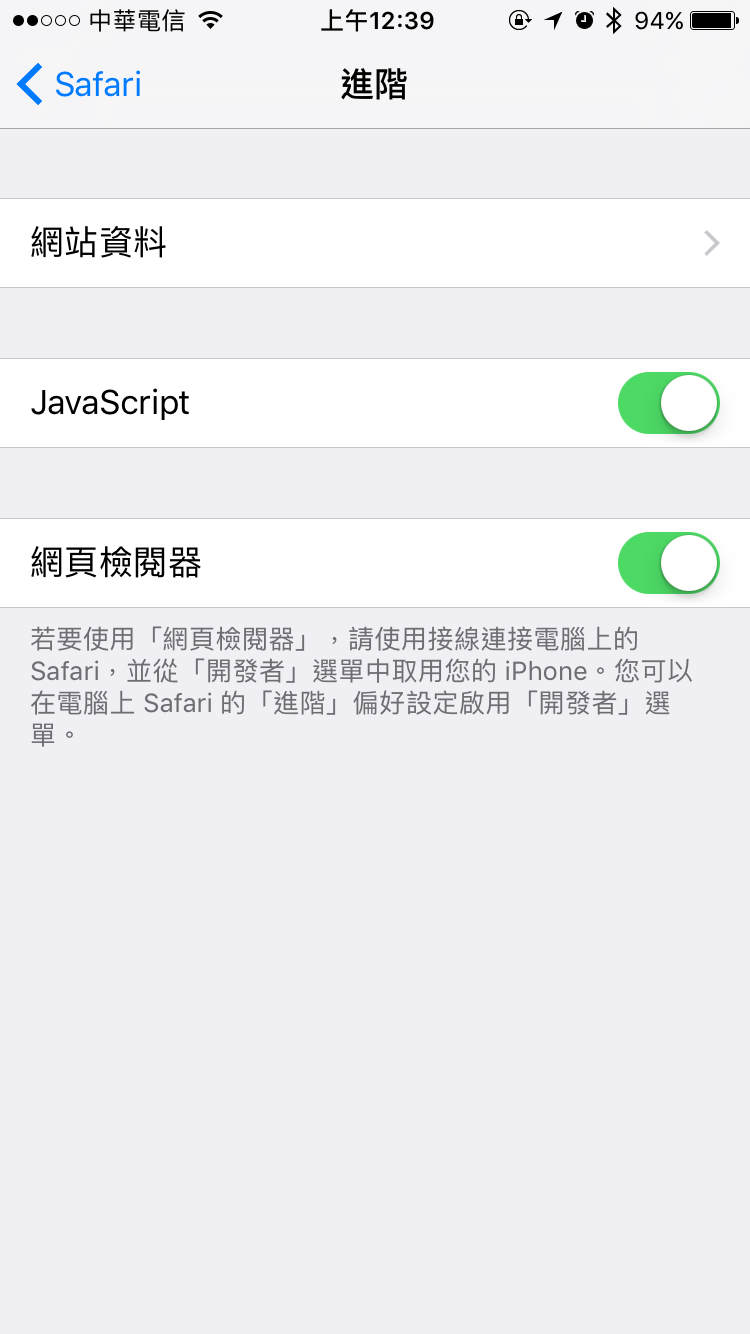
有効にしたら、iOS Safari でテストしたいウェブページを開きます。次に、Mac Safari の開発者機能を有効にします。Chrome や Firefox と違い、Mac Safari の開発者機能はデフォルトでは非表示になっています。環境設定 => 詳細 で有効にする必要があります。
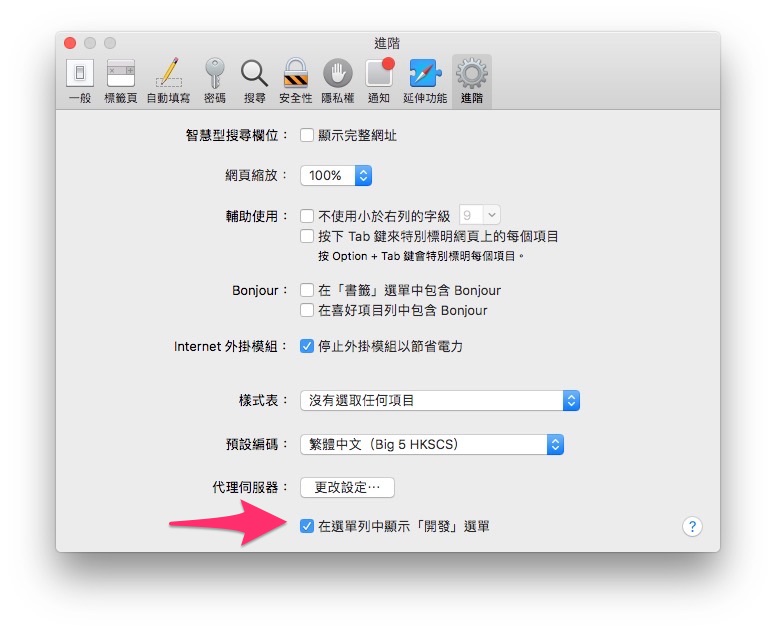
「開発」メニューにチェックを入れると、Mac Safari のメニューバーに「開発」が表示されます。「開発」をクリックすると、iOS デバイスの名前と、そのデバイスで開いているウェブページが表示されます。テストしたいページを選択すれば、開発者ツールが表示されます!
この Mac Safari の開発者ツールは、実際には iOS を遠隔操作しているため、パソコン上で iOS のウェブページの動作状況を直接確認できます。エラーメッセージを見たい場合は、そのまま出力することもできます。
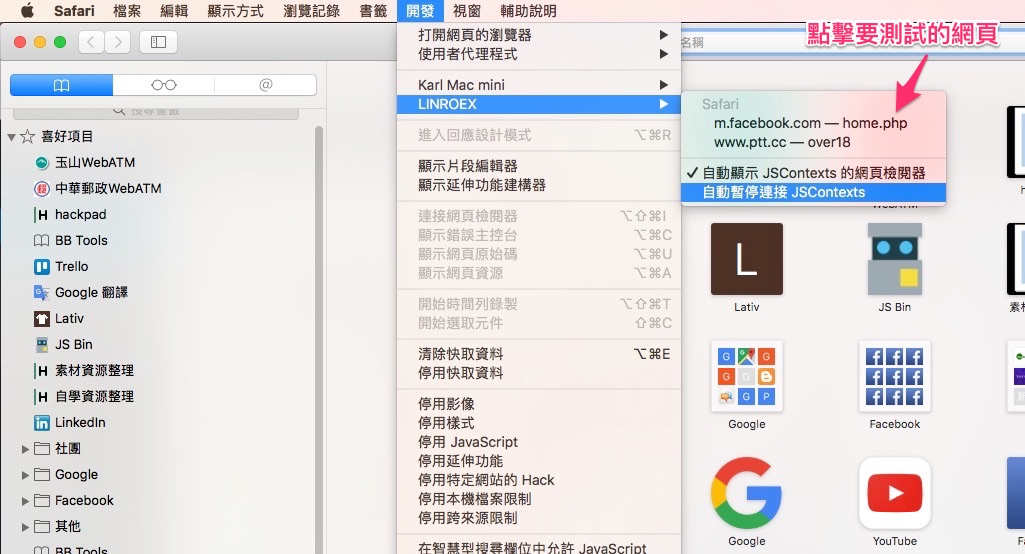
期待どおりにクリックできる URL が表示されない場合は、次の項目を確認してください。
- スマートフォンとパソコンは接続されていますか?
- スマートフォンの画面はロックが解除されていますか?
- iOS Safari は開いたままになっていますか?
- この機能は iOS Safari でのみ利用できます。(ただし iOS Chrome も JS エンジンは Safari と同じなので、Safari でテストすれば十分です)