このサイトのサイドバー最下部に新しいステッカーが追加されていることに、お気づきの方も多いと思います。そこには IE8 というプログラムが紹介されています。IE8 は Microsoft の最新ブラウザーです。本来は Windows 7 と同時に登場するはずでしたが、Microsoft は OS より先にブラウザーを公開することがよくあり、Vista の IE7 のときも同様でした。ただ、これは余談ですね〜。この記事では、Microsoft の IE8 をご紹介したいと思います。私が実際に使ってみた感触では、Microsoft はようやく目が覚めたようです! 搭載された機能も見どころがあり、中には Firefox にさえないものもあります(次の Firefox のアップデートで追加されるかもしれませんが)。そして、これまでルールを無視して横柄な態度をとってきた Microsoft が、W3C の CSS 2.1 仕様に準拠したのです。どうやら Microsoft も、ユーザーに頭を下げることを覚えたようですね^^
ソフトウェア情報
- プログラム名: IE8
- 公式サイト: http://www.m~~~~default.aspx
- ダウンロード先: Download
- 関連サイト: アドオンのダウンロードエリア | 動画デモ
ここまで長く書きましたが、Microsoft は今回どんな新機能を追加したのでしょうか?
- CSS 2.1 の完全サポート
- ビジュアル検索
- SmartScreen フィルター
- WebSlices
- 互換表示
- InPrivate ブラウズ
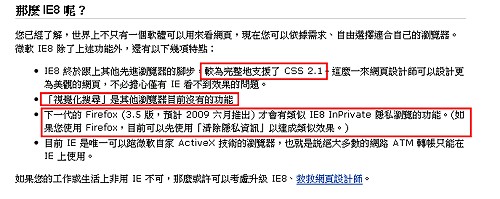
上の表が主な新機能の一覧です。ただ、いくつかは分かりにくいかもしれません。たとえば InPrivate ブラウズは、最初に見たときは何に使うのか分かりませんでした。でもご安心ください〜 私は真面目な性格ですので、もちろんきちんと説明させていただきます。
1. IE8 のダウンロード手順
1. まず IE8 の公式ダウンロードページにアクセスし、左の欄で言語を選択してください(たぶん繁体字中国語ですよね)。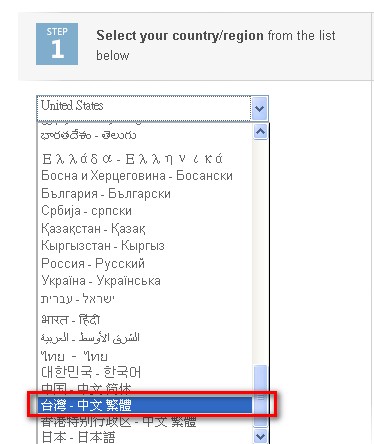
2. お使いの OS の種類を選択します。
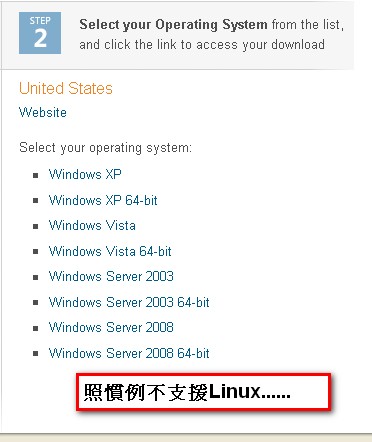
- 次に別のウィンドウが開きます。下の枠内のボタンをクリックすれば、ダウンロードが始まります。
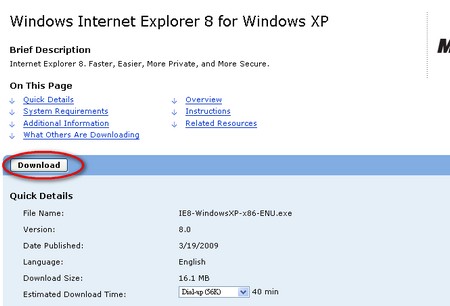
IE8 のインストール手順(XD~ 碳製作)
1. インストーラーを実行します。「今はしない」を選んで「次へ」をクリックできます。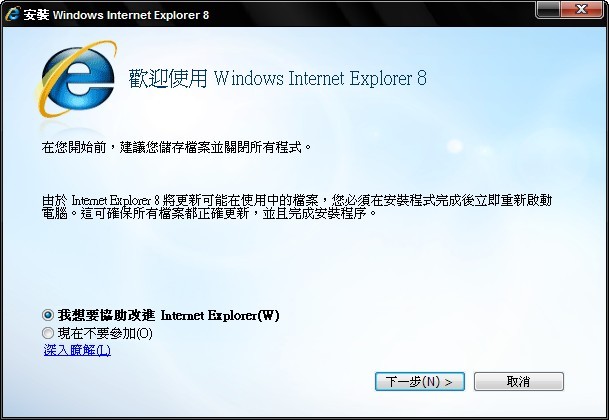
- 「同意する」を選びます。
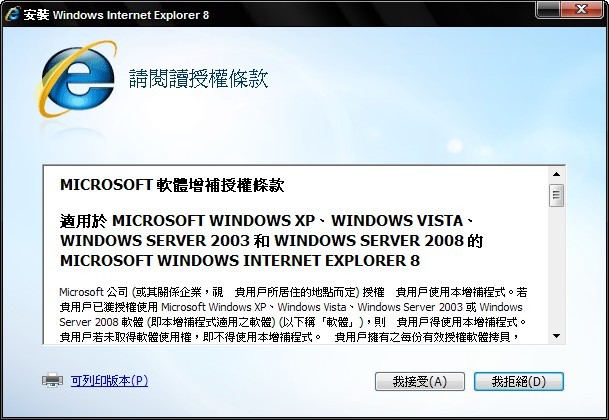
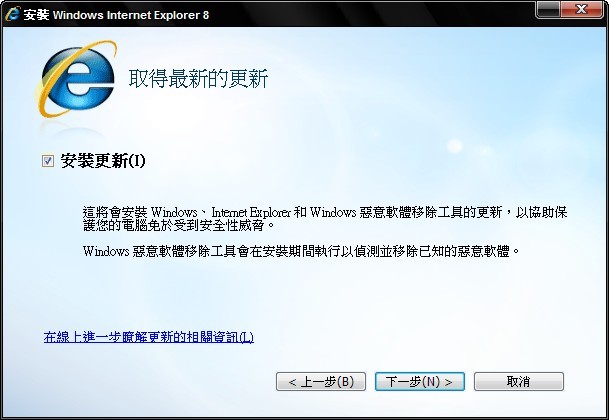
- 「更新プログラムのインストール」は、マルウェアを取り除くためのものです(オンにしておくことをおすすめします)。
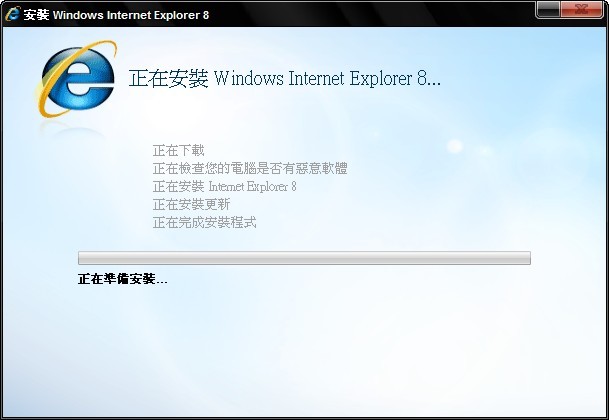
- インストールを開始します。この部分は時間がかかり、一時的に固まることがあります。
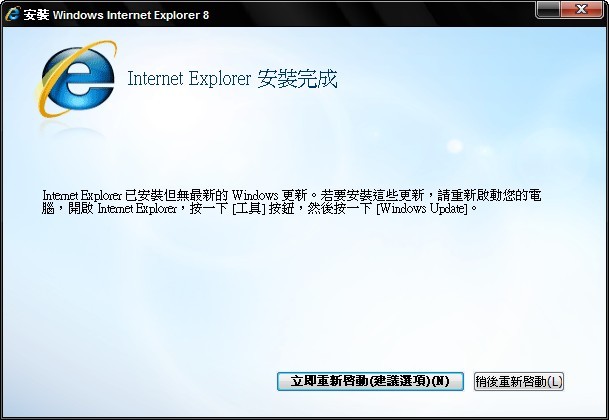
- インストールが完了したら、「今すぐ再起動」をクリックすることをおすすめします。
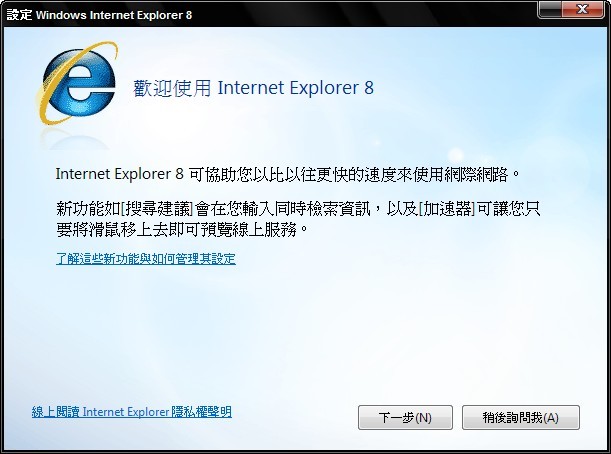
- コンピューターを再起動したら IE8 を起動します。インストール直後は設定画面が表示されるので、「次へ」をクリックしてください(「後で確認」を選んだ方は、以降を読まなくても大丈夫です)。
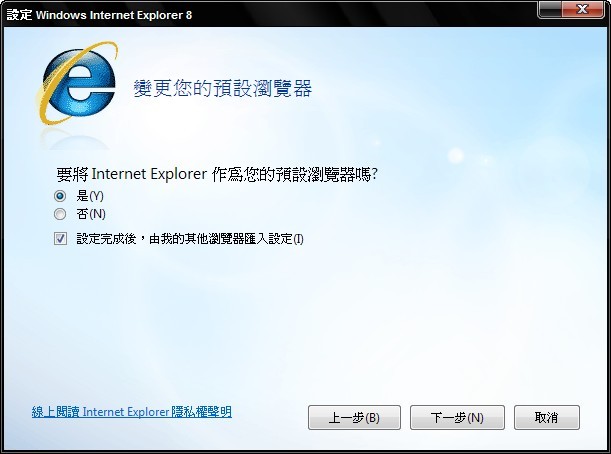
- 既定のブラウザーに設定するかどうか
- お気に入りのサイトを開くかどうか
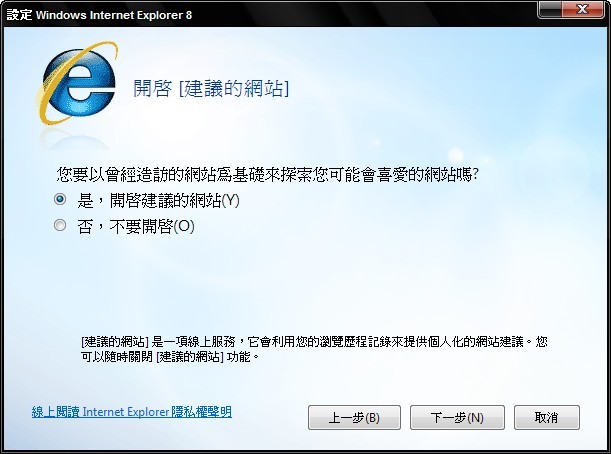
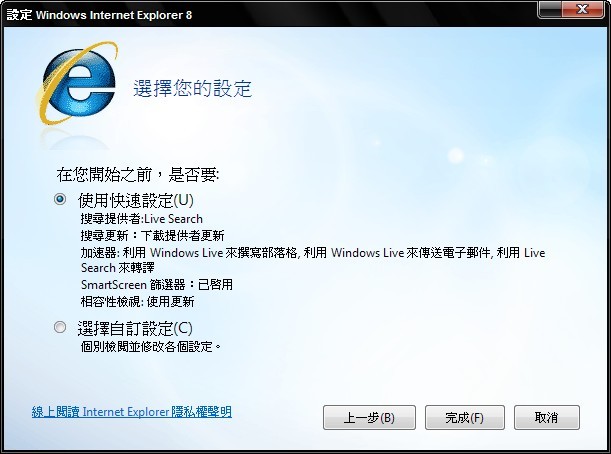
- 必要な設定を選択します
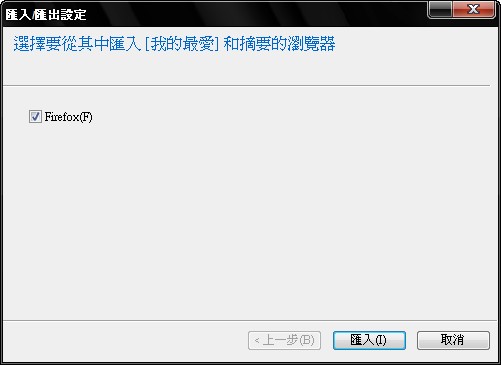
- ほかのブラウザーを使っている場合は、そのお気に入りやフィードをインポートできます。
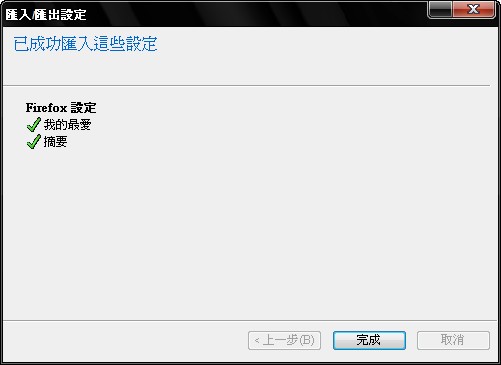
- インポート完了!!
各機能の説明は、公式サイトの動画でご覧いただけます。また、電話サポートも提供されています。
IE8 テクニカルサポート 固定電話の場合:0800-00-88-33 携帯電話の場合:02-2999-88-33
あとがき:今回の Microsoft は本当に力を入れていますね。動画によるデモを提供しているだけでなく、電話サポートもあるので、質問の電話をかけることもできます XD 電話サポートにお金をかけられるのは、Microsoft のような大企業だけでしょうね! それでもお金をかける姿勢には誠意を感じます :) 少なくとも、台湾の人々を気にかけず、台湾市場は小さいからと差別的な扱いをしている「戴X」社(原文では名前が伏せ字になっています)とは違いますね。それ以上は言わなくても、皆さんおわかりだと思います! とはいえ、IE8 が進化したことは認めつつも、私はまだ使いたくありません @@ Firefox に慣れてしまって、切り替えるのが面倒なので! それに、IE シリーズの安定性もまだあまり信用していないんです。