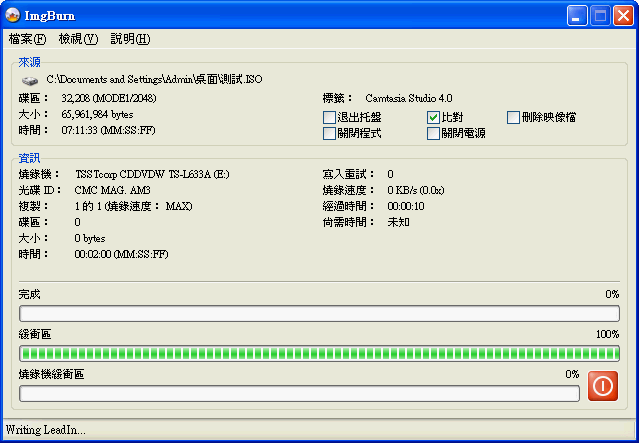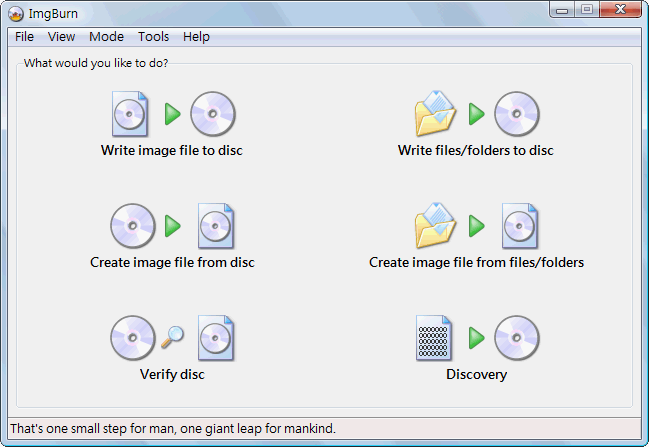
Nero という書き込みソフトは聞いたことがあっても、ImgBurn という書き込みソフトは聞いたことがない方が多いのではないでしょうか。それは ImgBurn が Nero に劣るからではありません。むしろ ImgBurn が無料のソフトであるために、知られていないのです。どういうことかというと、無料のソフトは有料ソフトの会社のように大々的な広告を出すことができず、ブロガーの紹介や口コミで広まるしかないため、知らない人が多いのです。ImgBurn は Nero ほど多機能ではありませんが、一般のユーザーにとっては十分に使いやすいソフトです。内蔵の機能だけで一般のユーザーには十分だからです。よほどプロフェッショナルな書き込み作業をしている方(そんな職業があるのかはさておき)でなければ、ImgBurn で十分でしょう。
ImgBurn の情報
- 公式サイト: http://www.imgburn.com/
- 本体のダウンロード先: 公式のダウンロード先 | Xun6 | Box.net | 4Share
- 繁体字中国語版のダウンロード先: 公式のダウンロード先 | Xun6 | Box.net | 4Share
- ウイルススキャンのレポート: VirusTotal
- MD5: f3791cfacdac03b9e676e44aa2630243
ImgBurn の機能
- ファイルを CD/DVD に書き込む
- ファイルから ISO を作成する
- ディスクから ISO を作成する
- ISO を CD/DVD に書き込む
1. ImgBurn のインストール手順
1. ImgBurn のインストーラーをダブルクリックします。セキュリティの警告が表示されても無視して、【実行】をクリックしてください。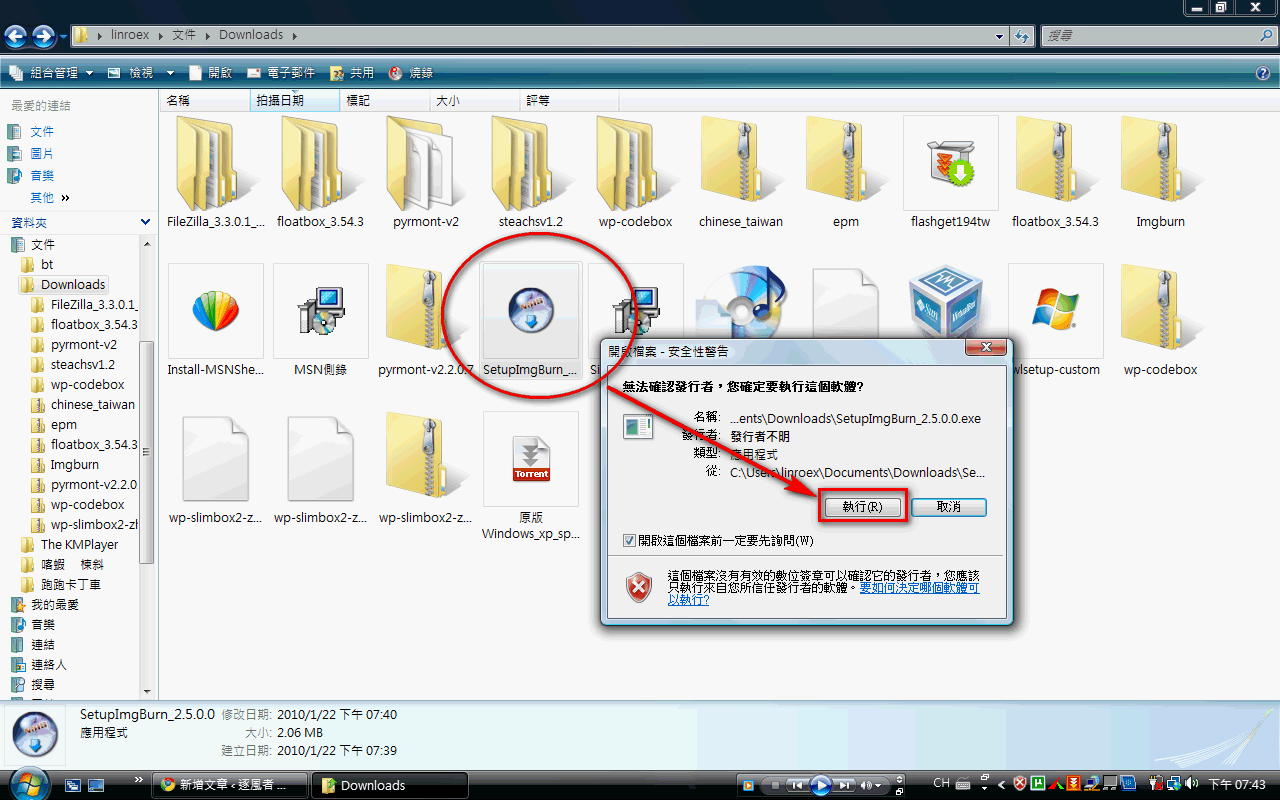
- 【Next】をクリックします。
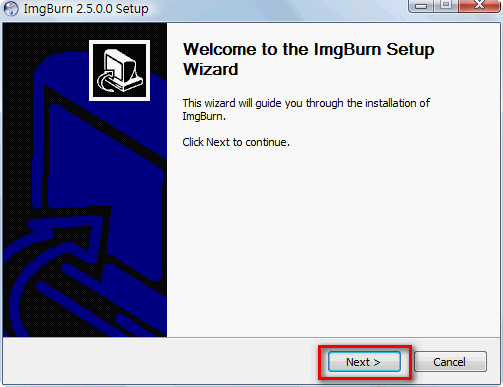
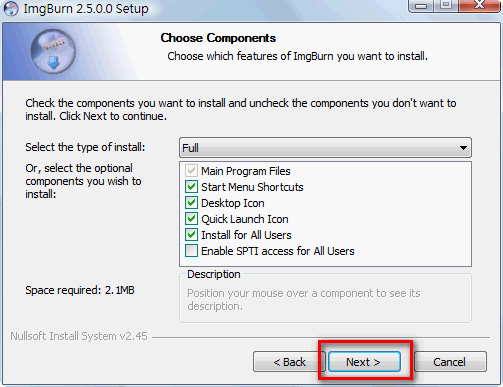
- インストールの種類を設定します。基本的にここは変更しなくてかまいませんので、そのまま【Next】をクリックしてください。
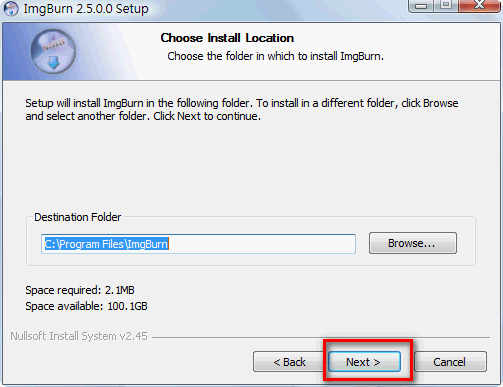
- インストール先のパスを設定します。ハードディスクの空き容量が足りず、別の場所にインストールする必要がない限り、そのまま【Next】をクリックしてください。
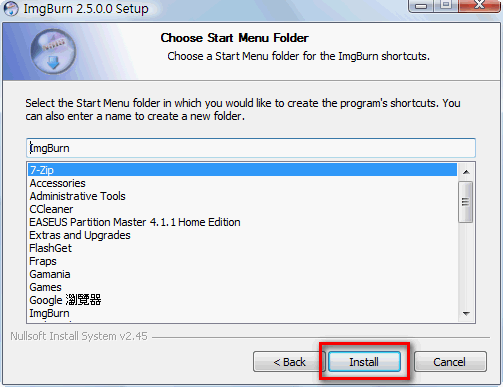
- そのまま【Install】をクリックします。
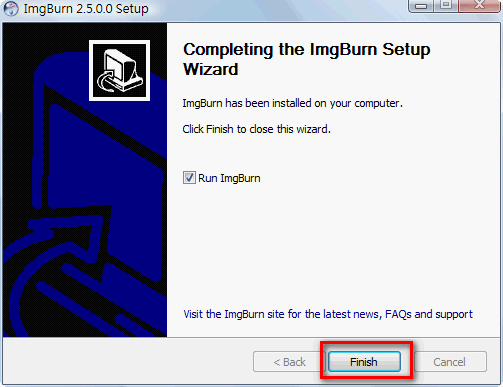
- インストールが完了したら、【Finish】をクリックして ImgBurn を起動できます。
- 次に、繁体字中国語の翻訳ファイルのインストール方法をご説明します。まず ImgBurn がインストールされているフォルダーを開いてください。インストール先を変更していなければ、『C:Program FilesImgBurn』です。ImgBurn のフォルダーに入ったら、『Languages』というフォルダーを開きます。
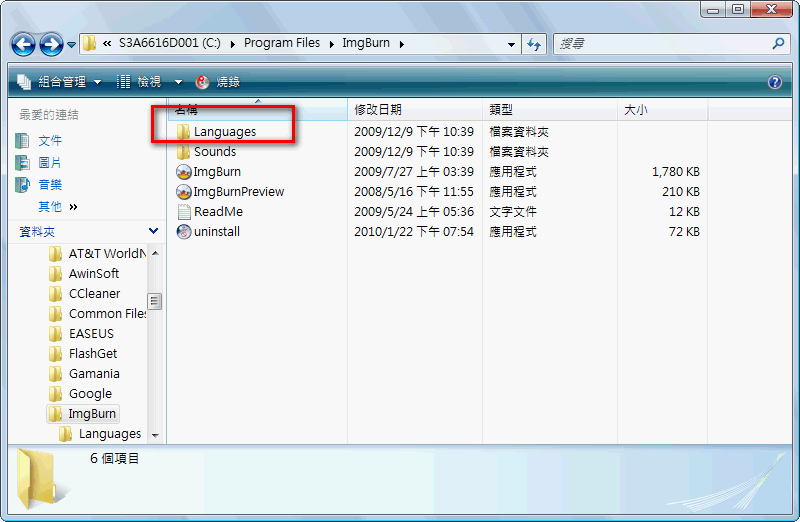
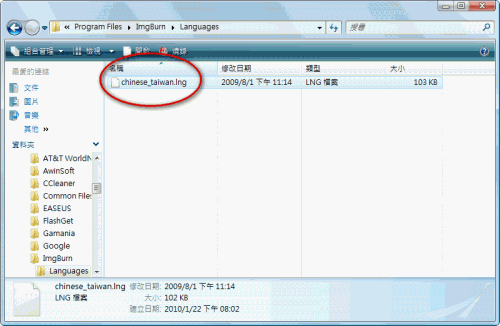
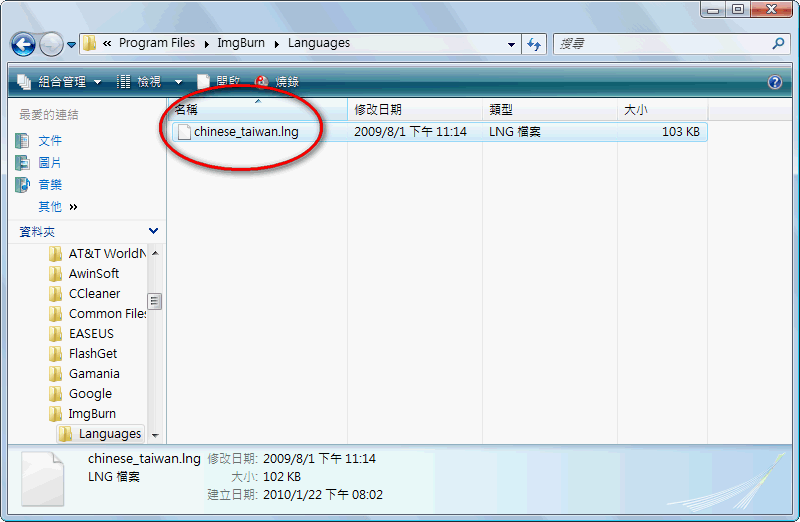
ImgBurn の翻訳ファイルを『Languages』フォルダーにコピーしてから、ImgBurn 本体を起動します。
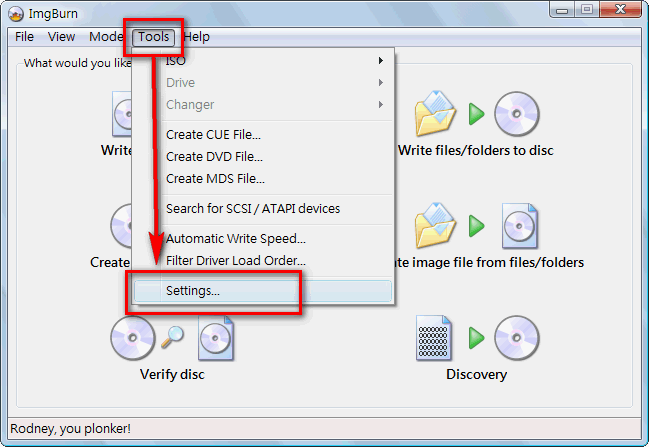
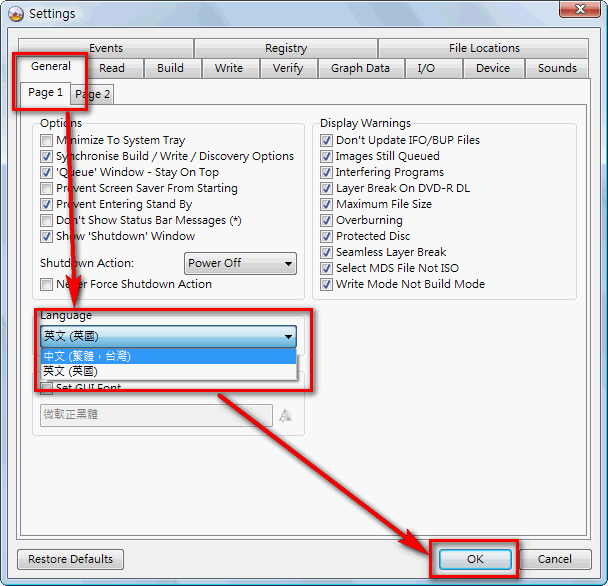
ImgBurn 本体を起動したら、上のツールバーで【Tools → Settings】の順に選択します。
- タブの【General → Page 1】を選択し、【Languages】を【繁體中文】に変更して【OK】をクリックします。これで中国語の表示に切り替わります。
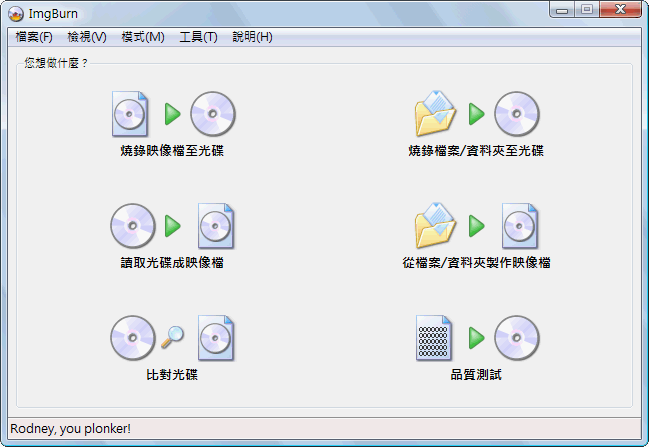
- 見慣れた中国語の表示になりましたね。
2. ImgBurn でファイルを書き込む
1. 書き込み可能なディスクを書き込みドライブに入れてから、ImgBurn を起動します。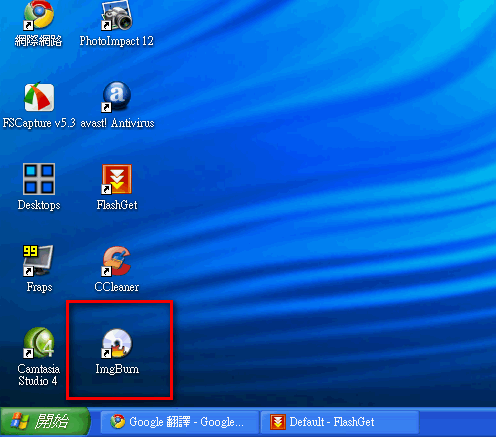
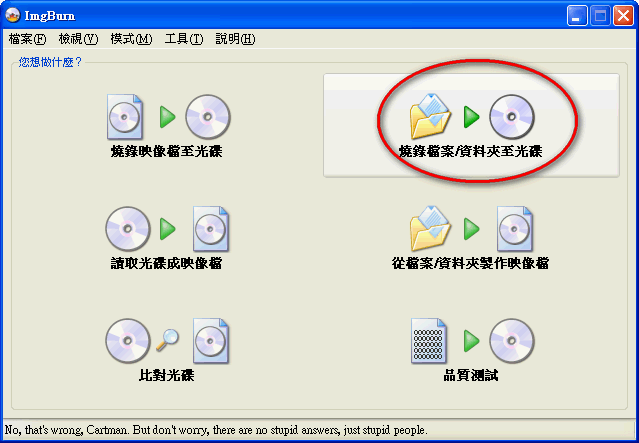
- 【ファイル/フォルダーをディスクに書き込む】を選択します。
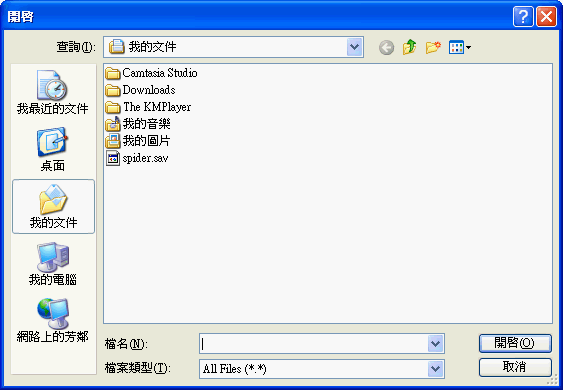
- 「ソース」の下にある「ファイルを参照」または「フォルダーを参照」をクリックします(画像を参照)。たくさんのファイルをまとめて書き込む場合(ファイルをフォルダーにまとめてから書き込む場合)や、フォルダー全体を書き込む場合は、「フォルダーを参照」でファイルを追加することをおすすめします。
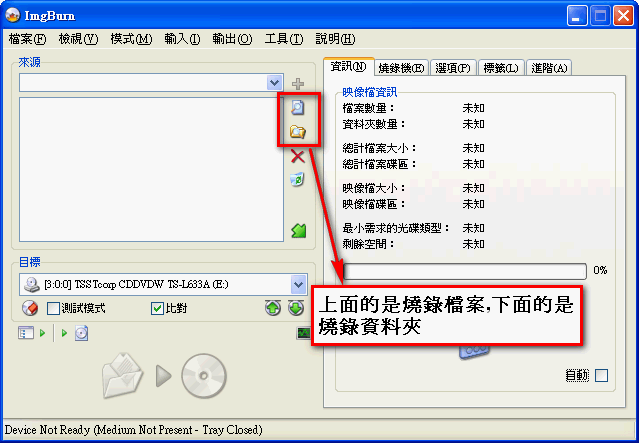
書き込むファイルを選択 ▼▼
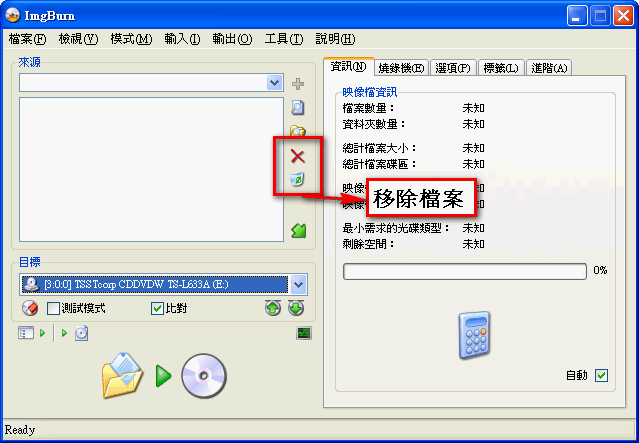
うっかり間違ったファイルを追加してしまった場合は、×ボタンをクリックしてファイルを削除できます ▼▼
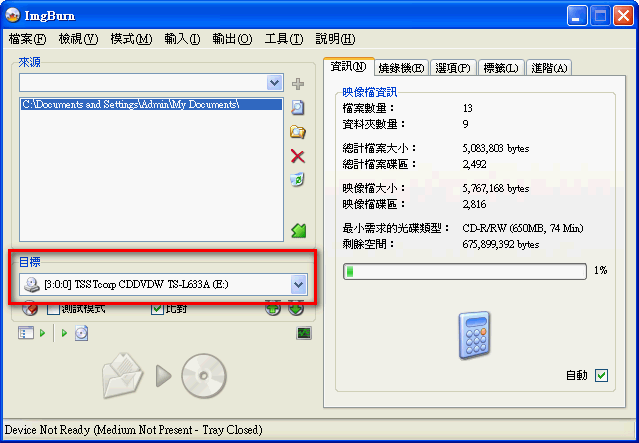
- 書き込みドライブが 2 台以上ある場合は、【Destination(書き込み先)】をクリックして、使用するドライブを選択してください。
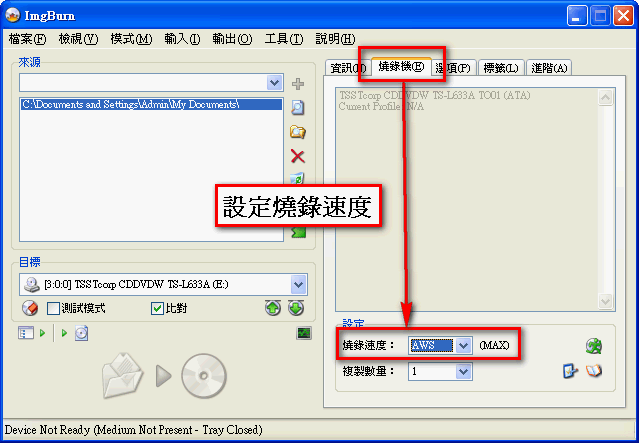
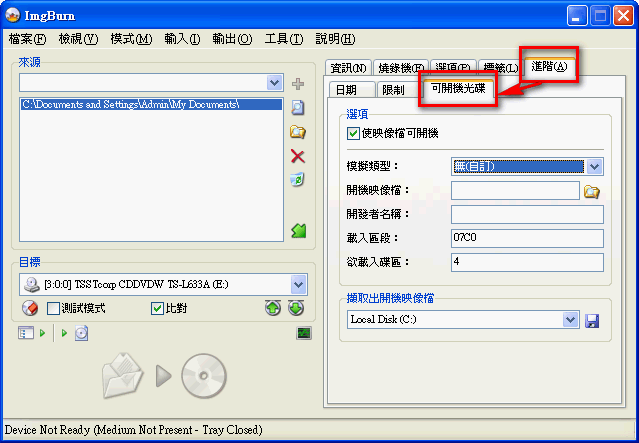
- 起動ディスクを作成したい場合や、書き込み速度を調整したい場合などの特別な設定は、右側のタブで行えます。
書き込み速度の調整 ▼▼
起動ディスクの作成 ▼▼
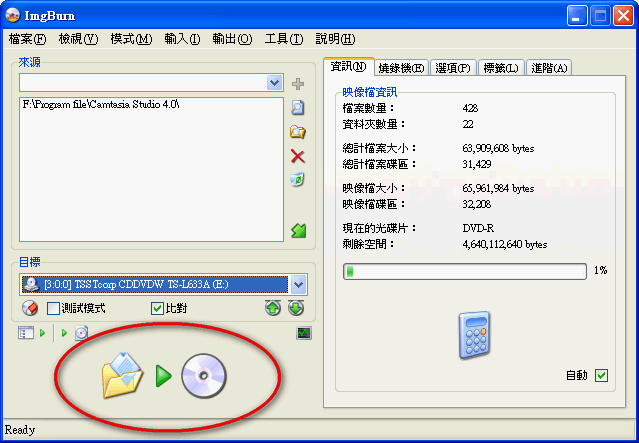
- すべての設定が終わったら、いちばん下にある大きなボタンをクリックすると、書き込みが始まります。
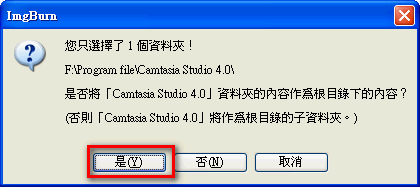
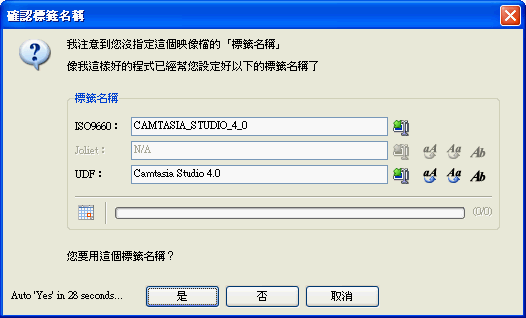
- 下のようなダイアログボックスが表示されたら、【はい】をクリックしてください。
- なお、先ほどタブでディスクのラベル名を設定していなかった場合、ImgBurn から設定するよう通知が表示されます。その後、不思議なダイアログボックスが表示されても、そのまま【OK】をクリックしてください。
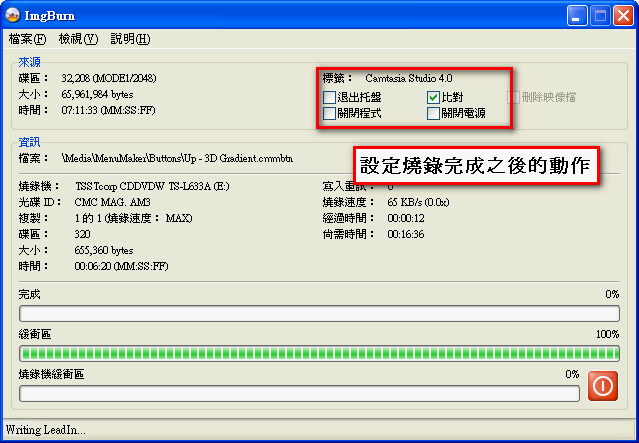
- 書き込み開始です〜
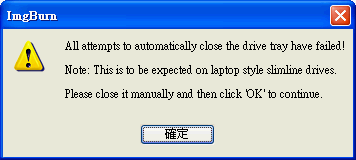
- 書き込みが完了すると、システムから下のダイアログボックスが表示されて知らせてくれます。
3. CD をイメージファイル(ISO)にする
イメージファイルとは何でしょうか? イメージファイルは、いわばディスクの圧縮ファイルです。ディスクの中身をすべて 1 つのファイルにまとめられるので、ネット上で内容を共有したり、友人に渡したりするのに便利です。また、ディスクからディスクへコピーしたい人もいますが、その場合は ISO ファイルを中継に使えます。まず CD を ISO ファイルに圧縮し、それから目的のディスクに ISO を書き込みます。以下の 2 つのセクションでは、ImgBurn を使って ISO ファイルを作成し、書き込む方法をご説明します。 1. ImgBurn を起動します
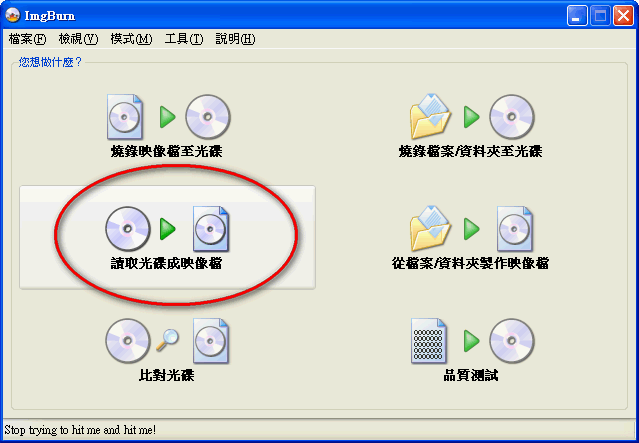
- 【ディスクをイメージファイルに読み込む】を選択します
- 「ソース」で ISO の作成に使うドライブを選択し、「書き込み先」で ISO ファイルの保存先を設定します。
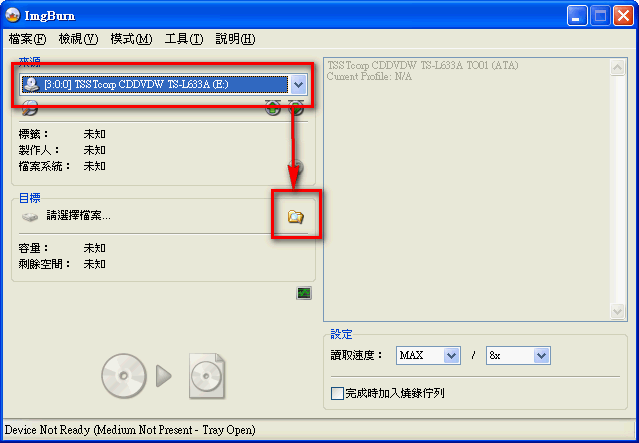
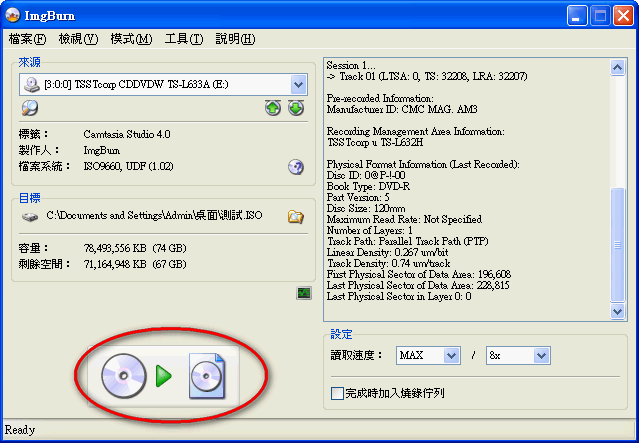
- 下の大きなボタンをクリックすると、ディスクの読み込みと ISO の作成が始まります。
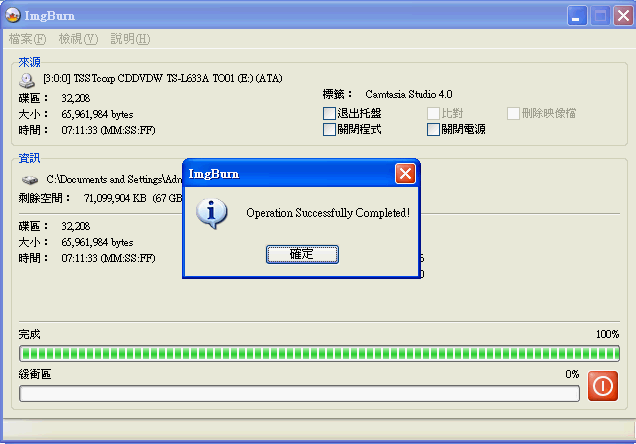
- ISO ファイルの作成が完了しました。
4. ImgBurn でイメージファイルを書き込む
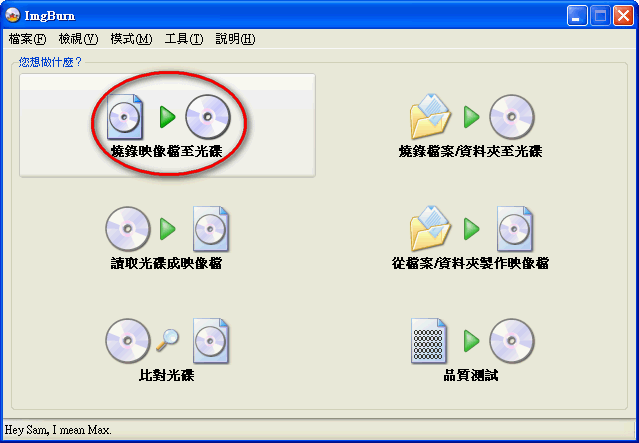
前のセクションでは ISO ファイルの作成方法を紹介しました。このセクションでは、ISO ファイルを CD に書き込む方法をご説明します。ネットでファイルをダウンロードすると ISO ファイルが含まれていることもあるので、その場合もこのセクションを参考にして書き込んでみてください。- ImgBurn を起動し、【イメージファイルをディスクに書き込む】を選択します
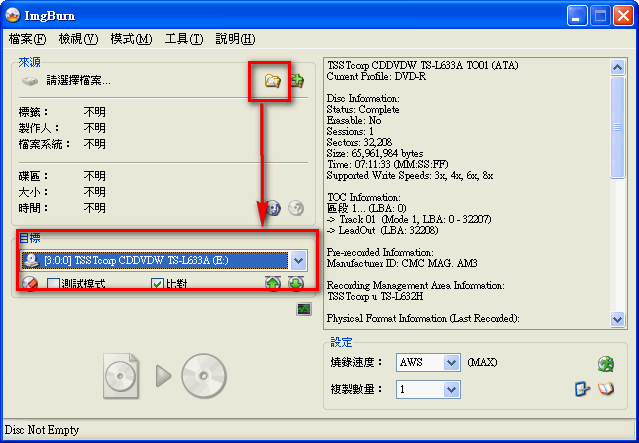
- 「ソース」で ISO ファイルの場所を選択し、「書き込み先」で使用する書き込みドライブを設定します。
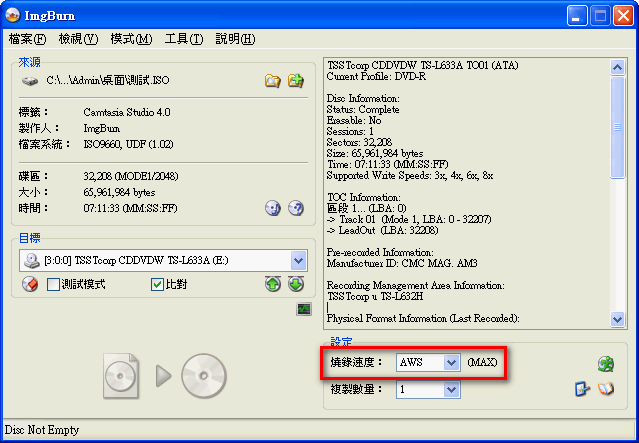
- Ubuntu などの OS の ISO ファイルを書き込む場合は、書き込み速度を少し遅くすることをおすすめします。成功率が高くなります。
- すべての設定が終わったら、大きなボタンをクリックして書き込みを開始します。
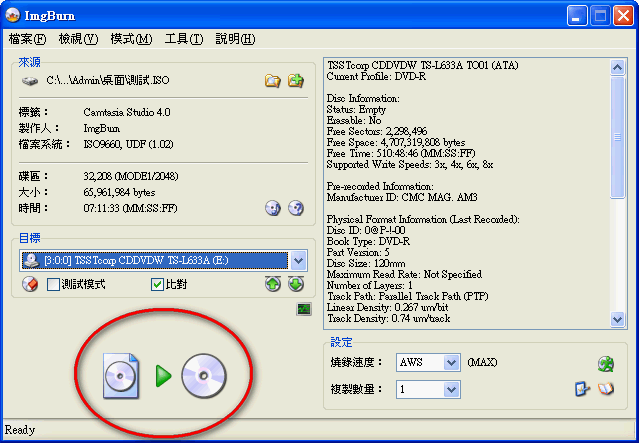
- 書き込み中