Android アプリのインストール
1. Android Market を開きます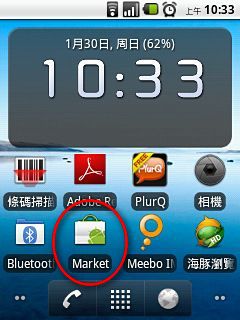
- インストールしたいアプリを探します。「おすすめ」から直接探すこともできますし、ネットで配布されているダウンロードリンクを探すこともできます。カテゴリーを 1 つずつ見て、気に入ったものを選ぶこともできます。XD 私は最初、すべてのカテゴリーを一通り見て回り、気になったものをインストールしていました。

↓↓検索を使うこともできます〜

- インストールしたいアプリが見つかったら、タップしてください〜

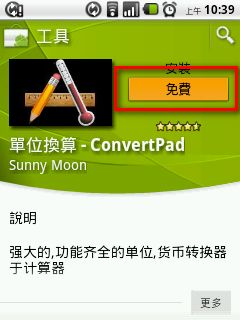
- アプリのページを開いたら、右上の【無料】をタップします。
↓↓有料アプリを購入する場合は、右上のボタンに価格(台湾ドル)が表示されるので、そのままタップしてください〜
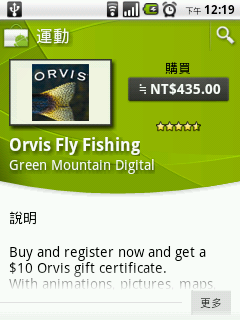
- 右上の無料ボタンをタップすると、ボタンが【確定】に変わります。もう一度タップすれば、インストールが始まります。
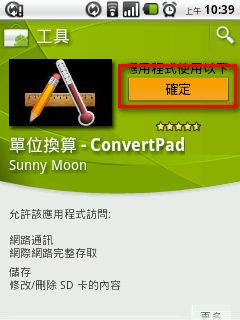
- ダウンロード中です。その間に、ほかのアプリをダウンロードすることもできます。
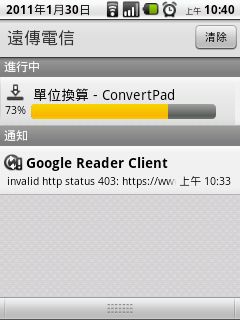
- ダウンロードが成功したら、アプリメニューで先ほどダウンロードしたアプリを探せます〜
Android アプリの削除
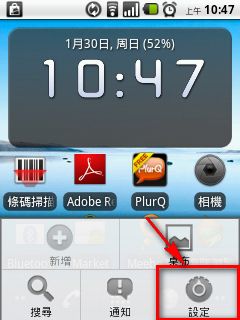
Android でアプリを削除するのは、正直ちょっと面倒です。iOS のように直感的ではありません。私が初めて Android アプリを削除しようとしたときは、かなり探してから、設定の中にアプリを削除できる場所があることに気づきました。また、Android のホーム画面でアプリのアイコンを長押ししてゴミ箱にドラッグしても、削除したことにはならないので注意してください。それはホーム画面からアプリを外しただけで、Windows でいえばショートカットを削除したことになります。プログラム本体は残ったままです。- Android の標準ボタンのメニューを押してから、【設定】を選択します
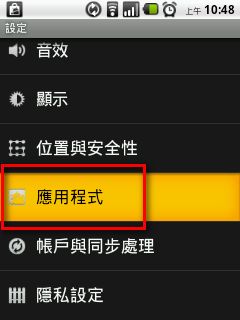
- 設定メニューに入ったら、【アプリケーション】をタップします
- 【アプリケーションの管理】をタップします
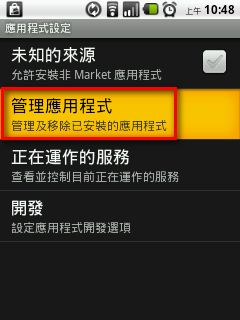
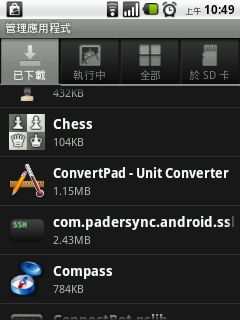
- 削除したいアプリを選択します
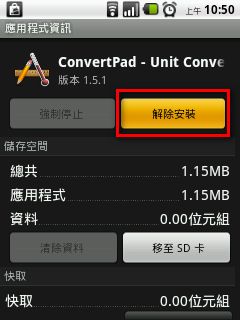
- 削除したいアプリの情報画面を開いたら、右上の【アンインストール】ボタンをタップします
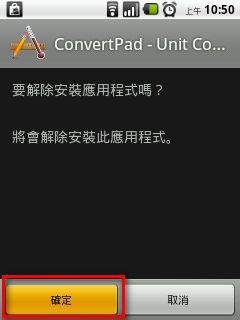
- 削除してよいか確認されます。削除する場合は【確定】をタップしてください。
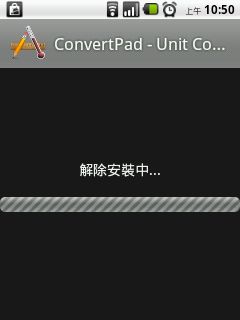
- アンインストール中です〜
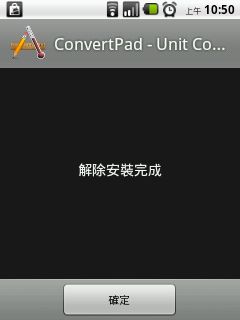
- アンインストールに成功しました。削除したアプリはもういなくなりました〜