記憶違いでなければ、今週の日曜日(6/7)の午前 1 時ごろ、Apple は WWDC を開催し、最も重要な 3 つの発表を行いました。Mac OS X Lion、iOS 5、そして iCloud です。たまたまその日は時間があったので、徹夜で AppleLife のテキスト中継を見ました(Apple はライブの動画中継を禁止しています)。見終わった感想は、iOS 5 は大きく進化していて、もうジェイルブレイクしたくなくなるほどだということです。iCloud も素晴らしいです。インターネットから音楽や写真などのデータを直接ダウンロードしてくれるので、iOS のアップデートにかかる時間をずいぶん節約できます。
テキスト中継を見ている間、Twitter や Plurk でも盛んに議論が交わされていました。ある人が名言を残しています。「iOS 5 は、ネットの新興企業をたくさん潰すだろう」。なぜそう言えるのでしょうか? iOS 5 では、これまでアプリをインストールしなければ使えなかった機能が、多く標準で内蔵されているからです。たとえば Twitter は iOS に統合されました。また、iCloud の登場によって、オンラインストレージの多くも打撃を受けるかもしれません(たとえば Dropbox です)。さらに、iMessage の登場で Ping というアプリは必要なくなってしまいました…。今回は本当に、多くのアプリ開発者が一掃されてしまいましたね。
P.S. 本記事は iPad 向けの iOS 5 を紹介するため、iPhone にしか現れない機能は取り上げません。また、iOS 5 の正式リリースは秋の予定で、現時点では Beta 版しか使えません。
iOS 5 の新機能
- iMessage
- Free PC
- Safari のタブブラウズと閲覧モード
- 英語キーボードを 2 つに分割できる
- iCloud
- ジェスチャー(iPad 2 でのみ使えるといわれています)
- 新しい通知インターフェース
- Reminders
- ニューススタンド
- Twitter の内蔵
中国語(繁体字)の動画
iMessage
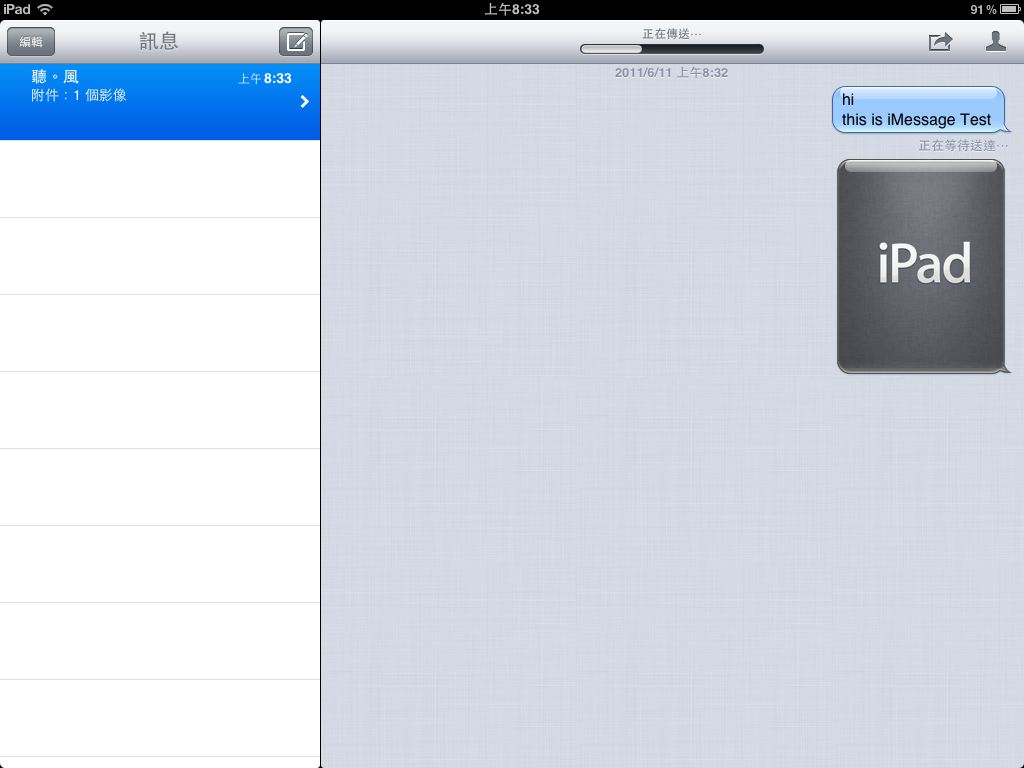
簡単にいうと、iMessage はリアルタイムのメッセージングアプリです。テキストや画像のメッセージを相手に送れるので、一般的なメッセンジャーとよく似ています。違うのは、iOS に標準で組み込まれていることと、iOS ユーザーにしかメッセージを送れないことです。この点は iMessage の欠点といえるでしょう。もし Windows や Linux、さらには Web でも iMessage が使えるようになれば、もっと多くのメッセージングサービスを打ち負かせると思います!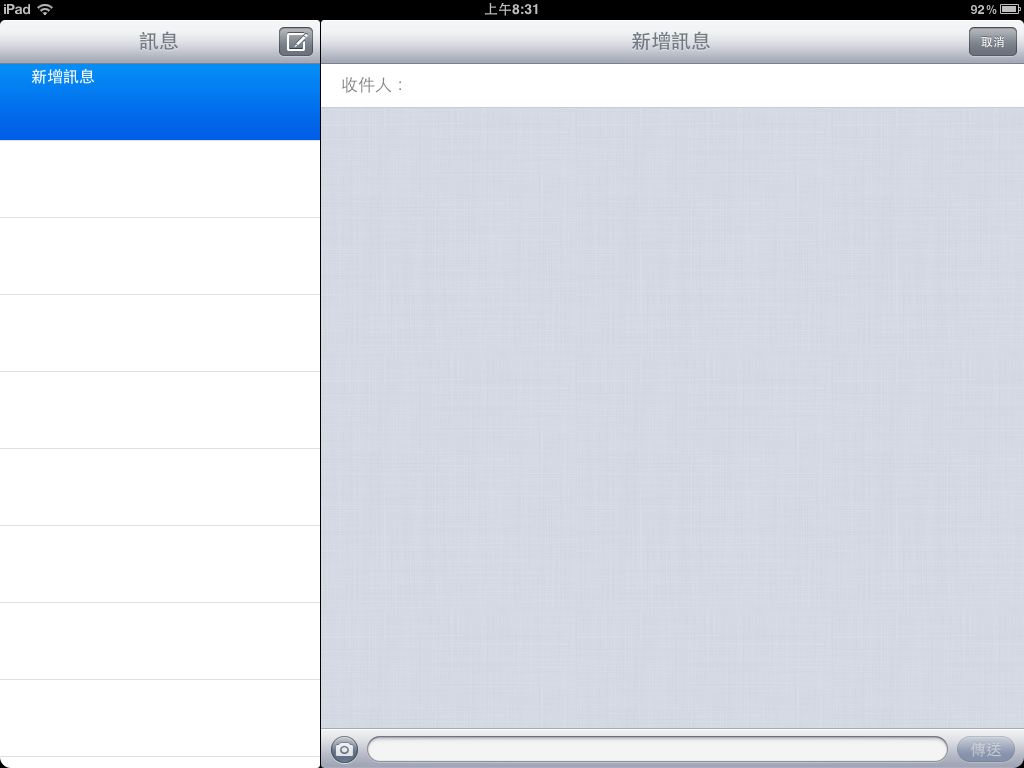
▲▲iMessage のメイン画面
▼▼テキストや画像のメッセージを送れます
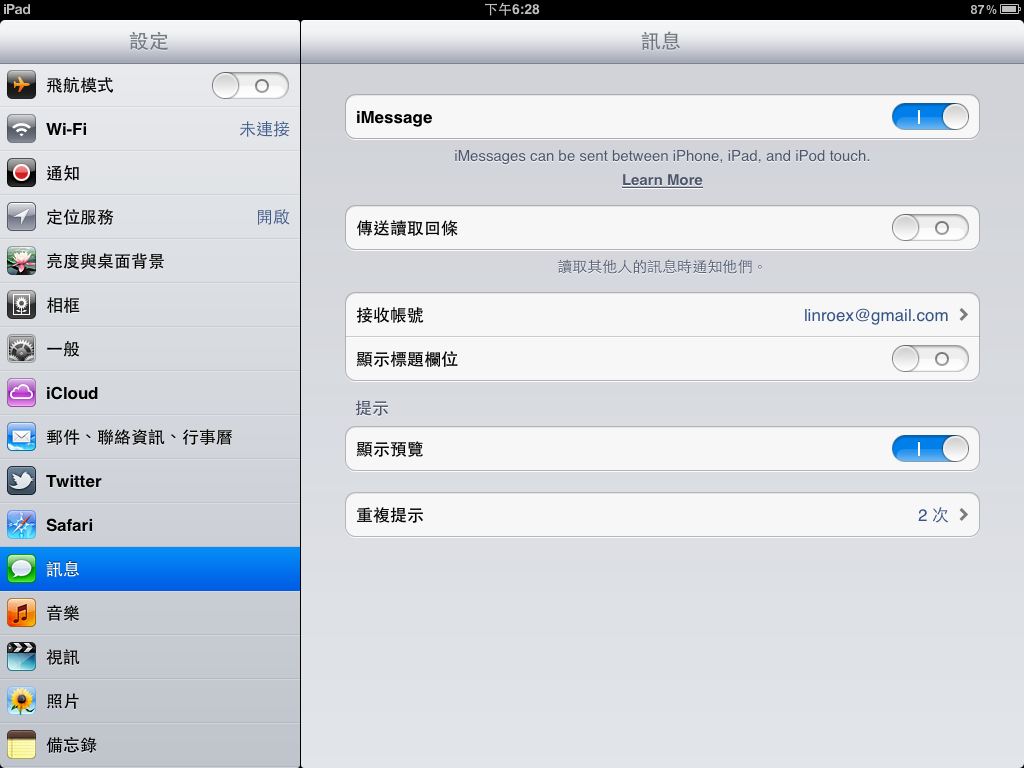
▼▼iMessage の関連設定
Free PC
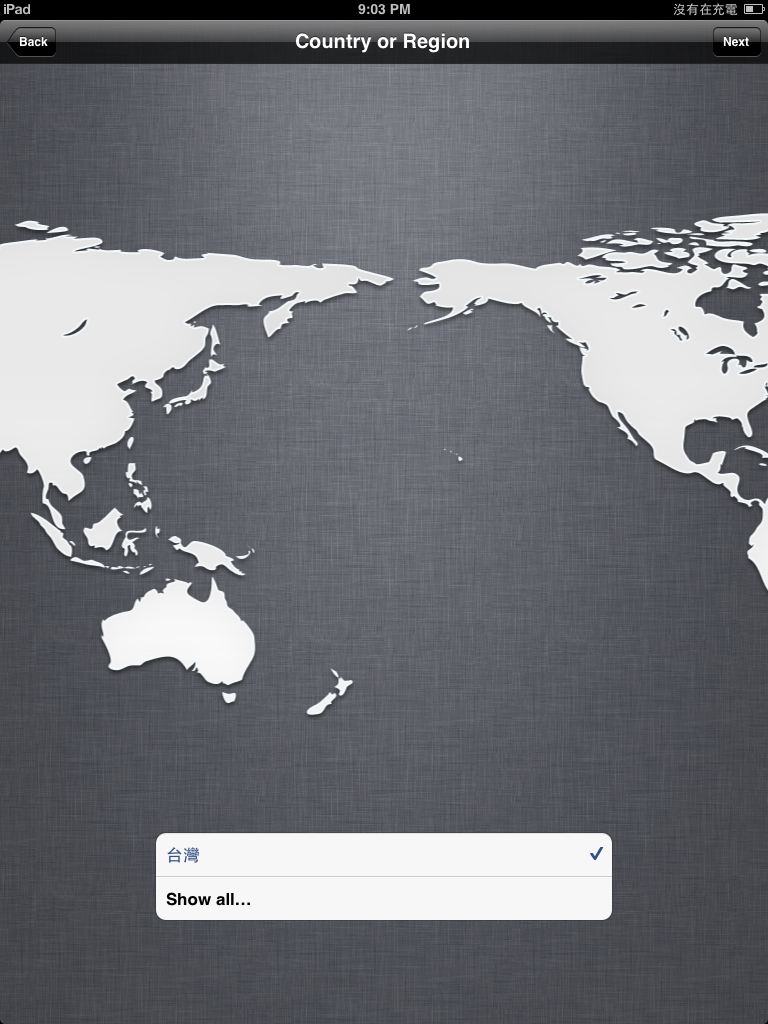
この機能の中国語名は「免電腦(パソコン不要)」と訳すべきで、「免費電腦(無料のパソコン)」ではありません xD この機能によって、iOS デバイス(iPad や iPhone など)のパソコンへの依存度を大きく下げられます。たとえば以前は、新しい iPad を買って帰宅したら、まずパソコンに接続し、iTunes を通して有効化する必要がありました。しかし今は、そこまで面倒なことをしなくても、iPad 上で直接(無線 LAN を通じて)有効化できます。また、以前はパソコンと iPad の間でデータを同期するにはケーブルを接続する必要がありましたが、Free PC の機能があれば、パソコンと iOS デバイスの間のファイルを無線で直接同期できます。WiFi Sync というアプリに似た機能です。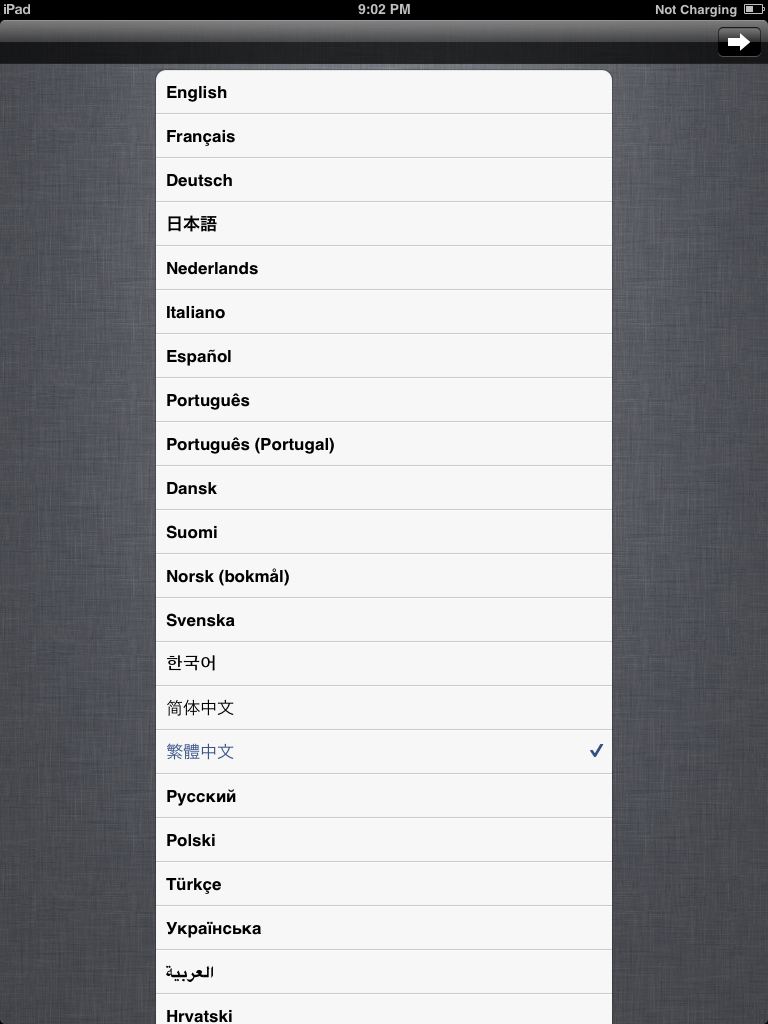
▼▼▲▲iPad 上で直接デバイスを有効化できるので、iTunes に接続する必要はありません〜
Safari
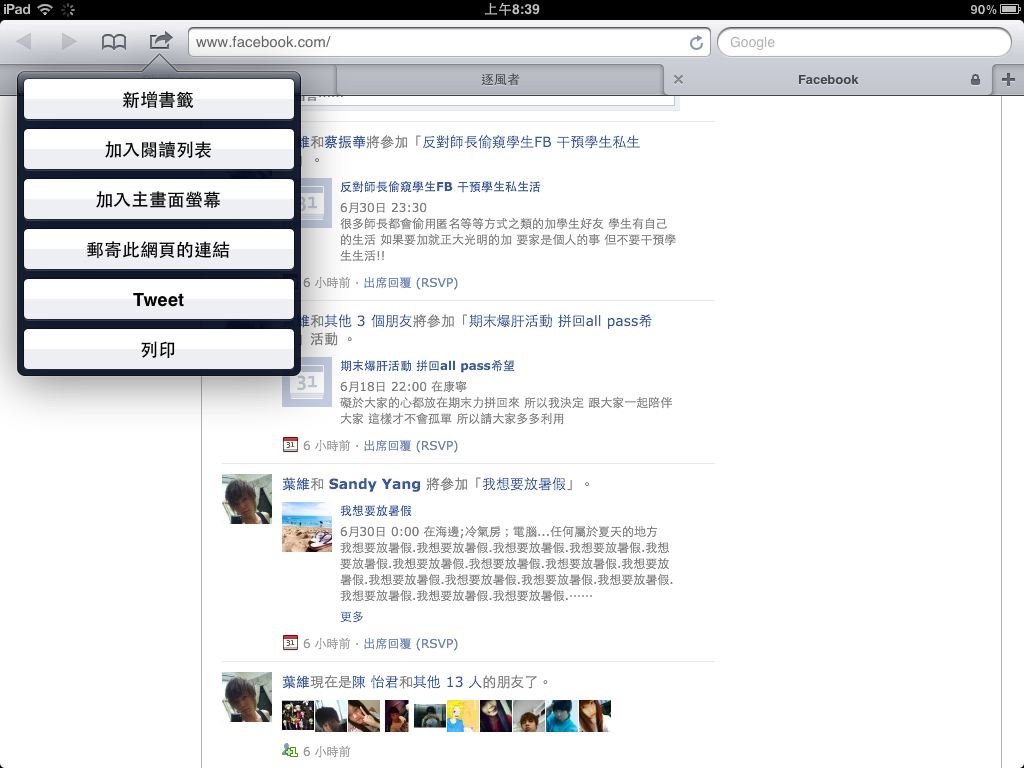
iOS 5 では Safari にも多くの変更が加えられています。パフォーマンスが向上したのは当然です〜 しかしそれ以外にも、iOS 5 に内蔵された Safari には、閲覧モードとタブ機能という最も重要な 2 つの機能が加わりました。iOS 5 以前の Safari でも複数のページを開くことはできたので、タブのようなものはありました。しかし、ページを切り替えるには、まずボタンをタップしてページ切り替えモードに入る必要があり、とても面倒でした。新しい Safari では、ページの切り替えが Chrome や Firefox のタブのような方式になり、切り替えが格段に速くなりました〜 同時に最大 9 つのタブを開けます。また閲覧モードは、広告など Web ページの余計な情報を自動的に取り除き、ページを保存しておくので、通信がない状態でも記事を読むことができます。▼▼「タブ機能」と「閲覧リストに追加」が加わりました
キーボード
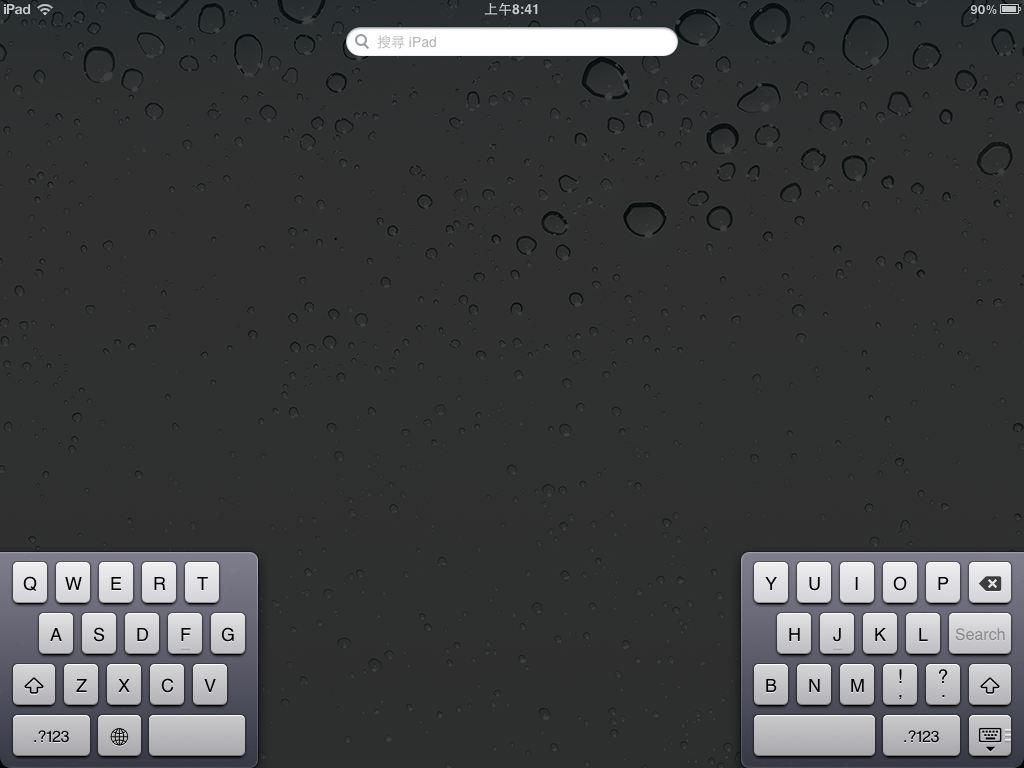
キーボードについては、以前のバージョンとの最大の違いは、iOS 5 の英語キーボードが変更され、2 つに分割できるようになったことです。これにより両手で入力できるようになります。この機能は本当に便利です。歩きながら iPad で文字を入力するのは難しいことがありますが、それは片手で iPad を持ち、もう片方の手だけで入力しなければならないからです。キーボードを分割すれば、両手で入力しながら iPad を持つこともできます。ただ、まだ中国語入力に対応していないのは残念です。▼▼2 つに分割されたキーボード
iCloud
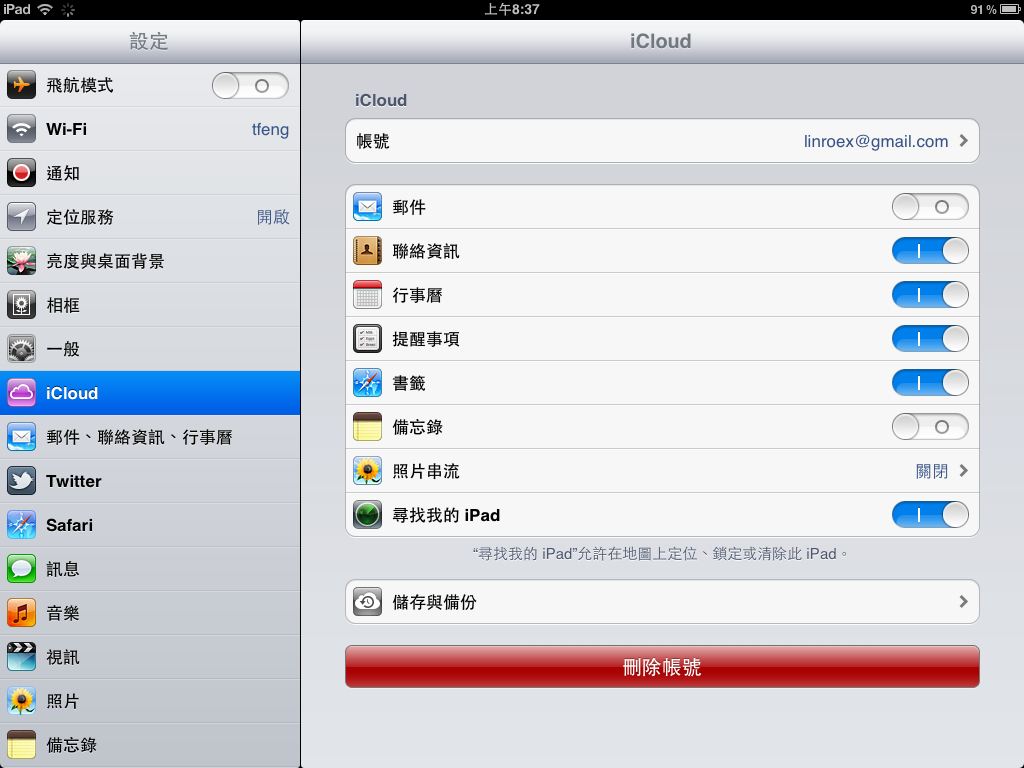
iCloud は Apple が提供する無料のクラウドサービスで、音楽、写真、カレンダー、連絡先などのさまざまなデータを同期できます。アプリさえも同期でき、5GB の無料ストレージも提供されます。私にとって iCloud の最大の用途は、iOS をアップデートした後にデータを iPad に復元することです。iCloud がなかったころは、パソコンに接続してファイルを探し、同期し直す必要がありました。しかし iCloud があれば、インターネットをオンにするだけでダウンロードが始まります〜〜▼▼さまざまな種類のデータを同期できます!
通知
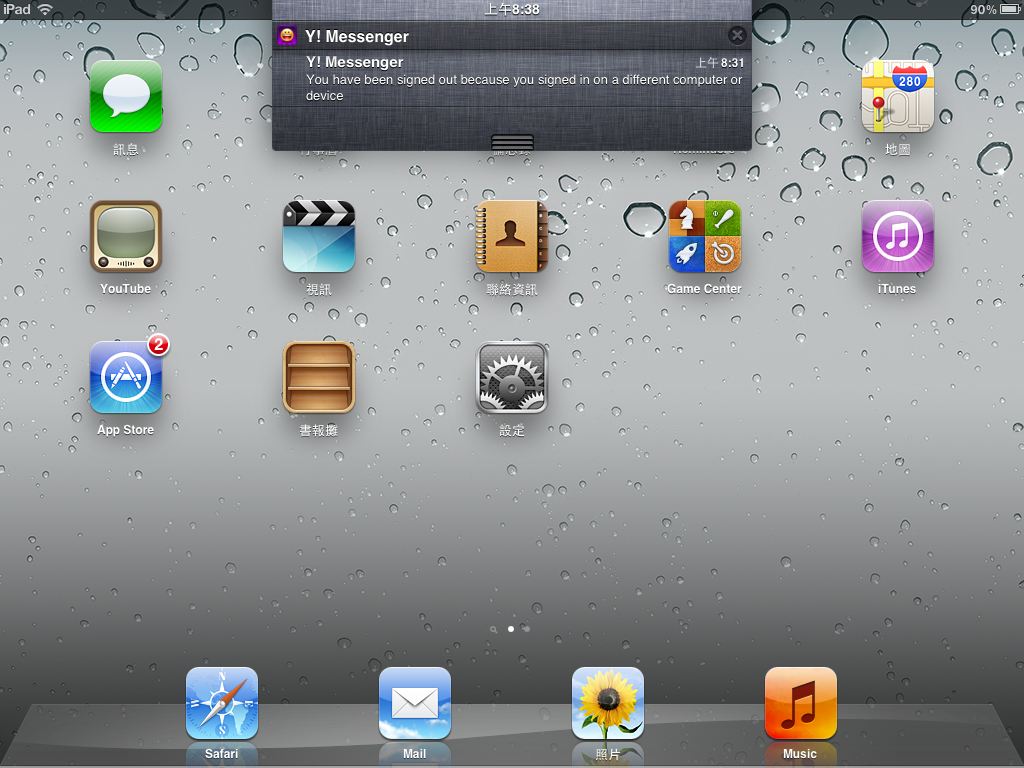
新しい通知インターフェースを見た瞬間、SBSettings に似ている印象を受けました。しかし後で確かめてみると、実際にはかなり違うことがわかりました。新しい通知の最大の特徴は、過去に届いた複数のメッセージを見られることです。また、ゲームをしていても邪魔されません。以前の Push 通知は、ウィンドウが直接ポップアップしていました。言葉で説明するのは難しいのですが、簡単にいえば、iOS の新しい通知インターフェースは、Android の通知インターフェースと考えればわかりやすいでしょう。両者はほぼ同じです。▼▼画面の上から下にスワイプすると通知が表示され、「複数のメッセージを表示」できます
Reminders
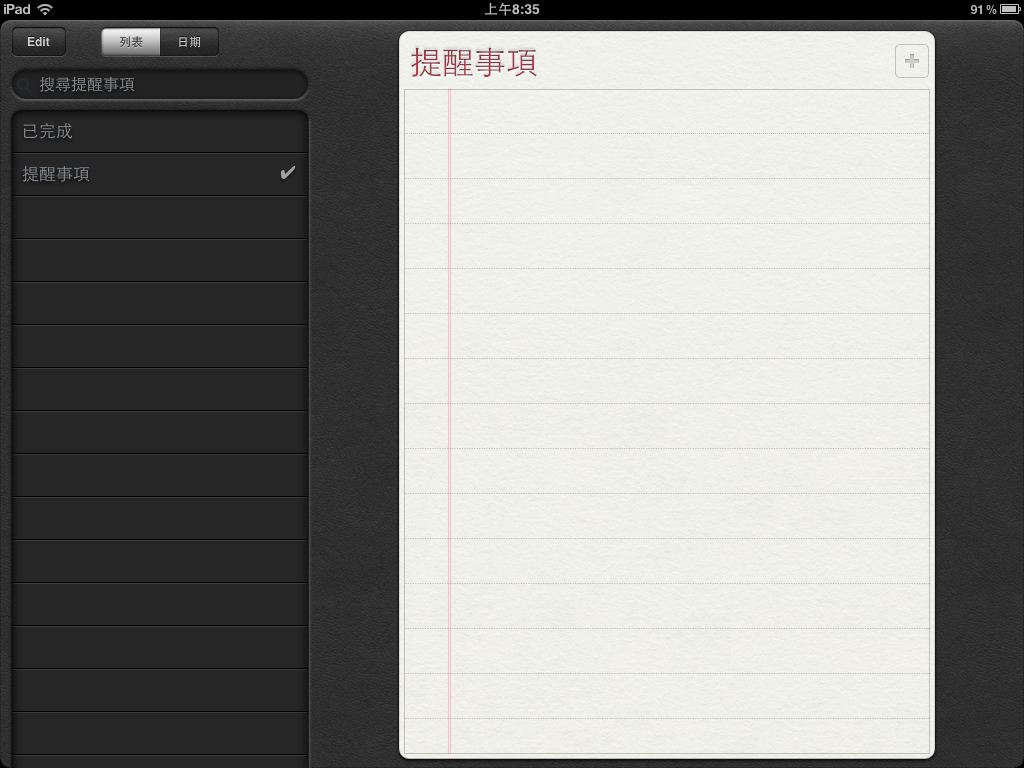
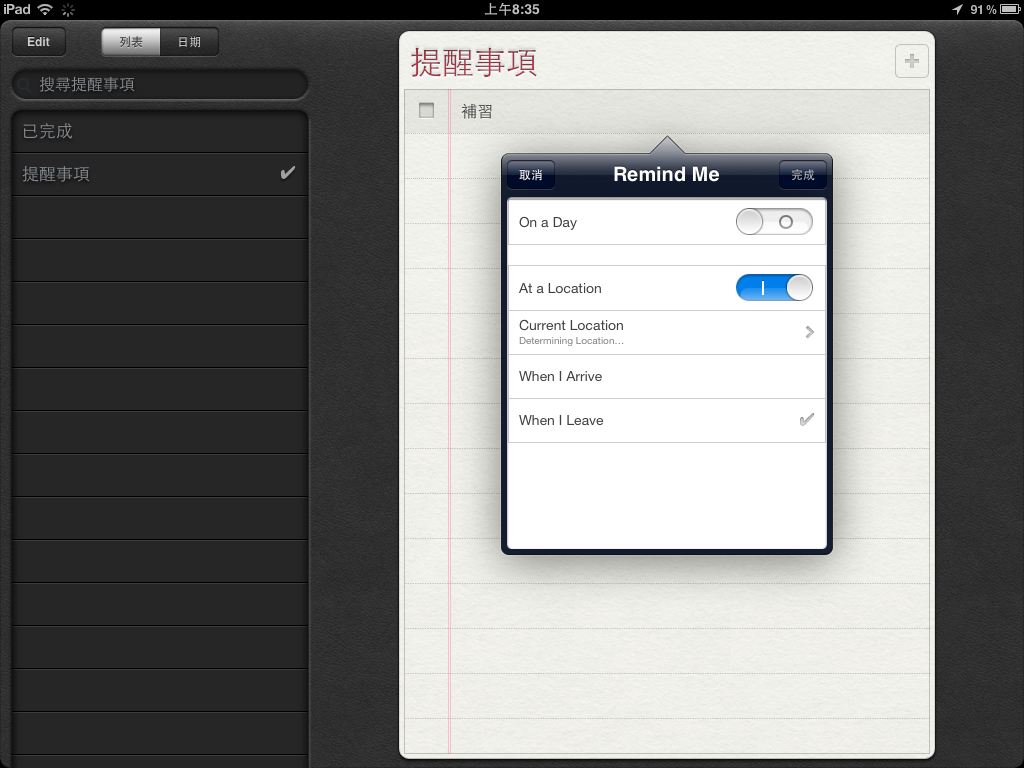
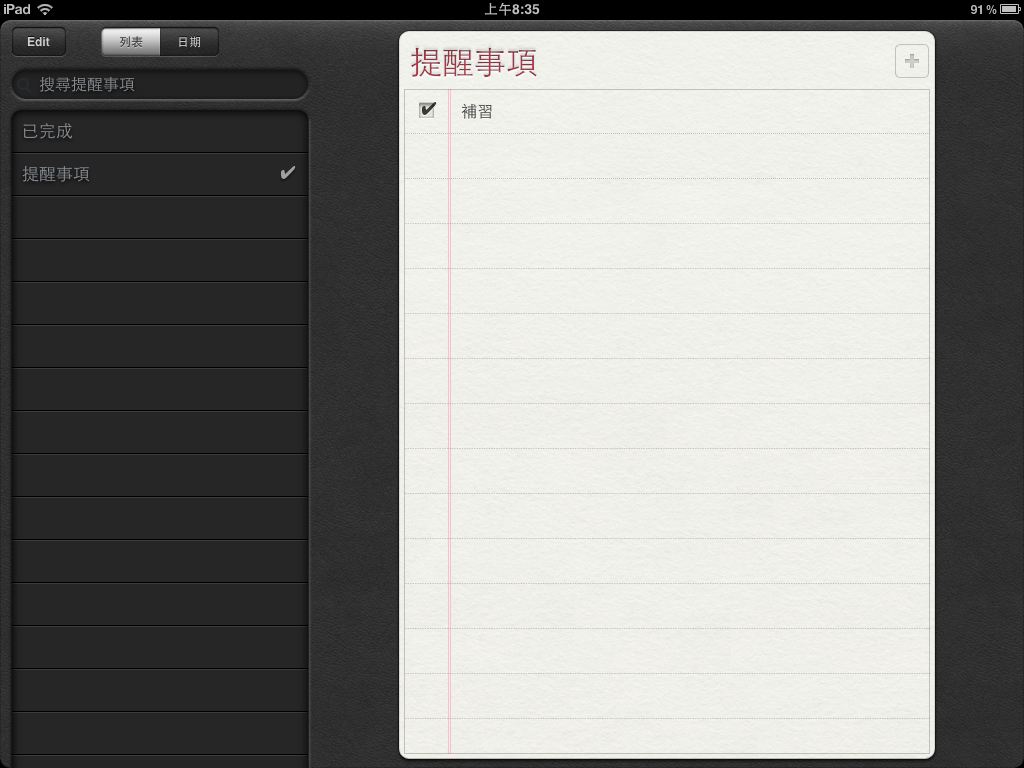
Reminders はいわゆる ToDo リストです。この機能を最初に見たときは、メモ帳と似たものだと思いました。しかし実際に触ってみると、Reminders はカレンダーとメモ帳の中間のようなアプリだとわかりました。Reminders では、やることをリスト形式で書き出せます。最大の特徴は、「現在地に基づいて」やることを知らせてくれることです。たとえば学校に着いたら宿題をしなければならない場合、学校に到着すると iOS が自動的に宿題をするよう知らせてくれます〜▼▼Reminders の画面
▼▼「到着」または「出発」のときに知らせる設定ができます
▼▼やることが終わったらチェックを付けて、完了したことを確認できます〜
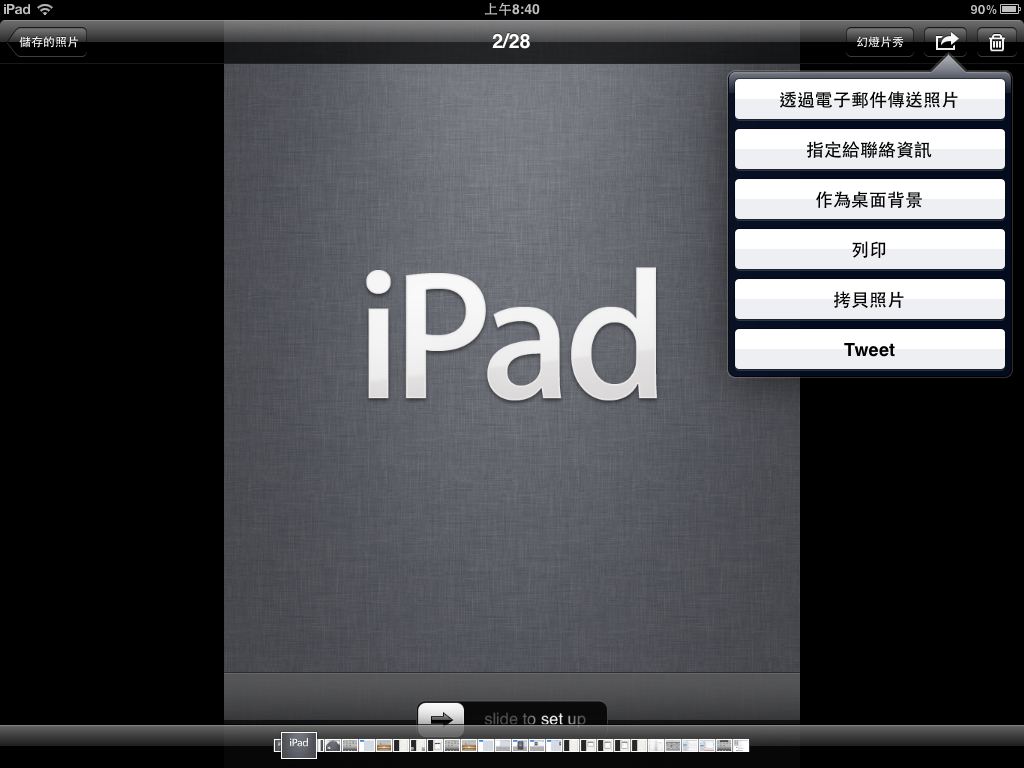
▲▲▼▼その Tweet ボタンは、情報を Twitter に投稿するという意味です〜