何年も前に、雑誌で「遠隔教育」というものを読んだ記憶があります。情報技術を使って、学生が学校に行かなくても授業を受けられるというものです。今回ご紹介する SyncSpace は、その遠隔教育によく似ています。SyncSpace は iPad 専用のアプリで、主な機能は同期ホワイトボードです! インターネットを通じて、複数の iPad 同士を同期させることができます。たとえば、自分の画面に A と書けば、同じホワイトボードに参加している他のユーザーの iPad にも A が表示されます。先ほどの遠隔教育のように、さまざまな場面で使えます。あるいは、出張中に突然アイデアを思いついた会社経営者なら、SyncSpace ですぐに書き留めて、会社に同期して戻すこともできます。
SyncSpace の主な機能は同期ホワイトボードですが、インターネットに接続していなくても使えます〜 ただし、ほかの iPad ユーザーと共有することはできません。自分だけで見ることはでき、手書きのノートとして使ったり、PDF に書き出したりすることもできます。また、SyncSpace には「無限ズーム」という特別な機能があります。2 本指でタッチすると、ホワイトボードをどこまでも拡大できます! しかも、画質が落ちることもありません。
SyncSpace の概要
- 価格:無料
- 言語:英語
- 開発者:Infinite Kind, LLC
- カテゴリ:生産性
- ダウンロード先:http://itunes.apple.com/us/app/syncspace/id408672838
使い方
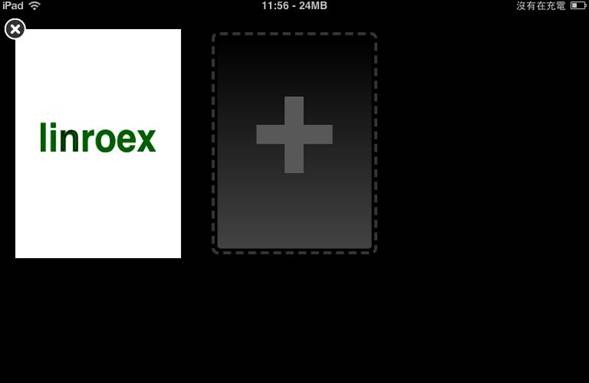
1. ホワイトボードの追加と削除SyncSpace では、ホワイトボードをいくつでも追加できます。ノートを何冊も持っているような感覚です〜
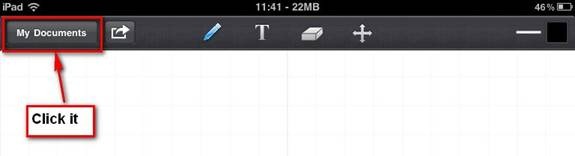
▲▲「My Documents」をタップします
▼▼ここでホワイトボードを追加・削除できます
2. ペンの使い方

▲▲SyncSpace を開くと、初期状態ではペンモードになっています。そうでない場合は、画面上部のペンをタップしてください。ペンを選んだら、画面右上(赤い矢印の場所)で色や太さなどを変更できます。
3. 直接テキストを入力
SyncSpace では指で絵を描くだけでなく、直接テキストを入力することもできます。手書きより、キーボードで打つほうが好きな方に向いています〜
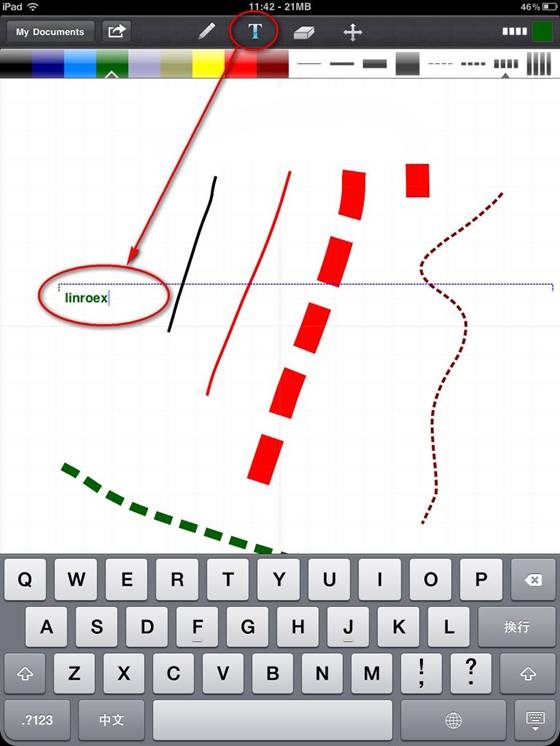
▲▲上部に【T】のボタンがあります。それをタップしてから、キャンバス上でテキストを表示したい場所をタップすると、入力を始められます。
4. 消しゴム
SyncSpace の消しゴムは、実はとても使いやすいです。一般的なお絵かきソフトの消しゴムとは違い、SyncSpace ではキャンバス上のものをすべてオブジェクトとして扱うので、オブジェクトを削除するような感覚で使えます。
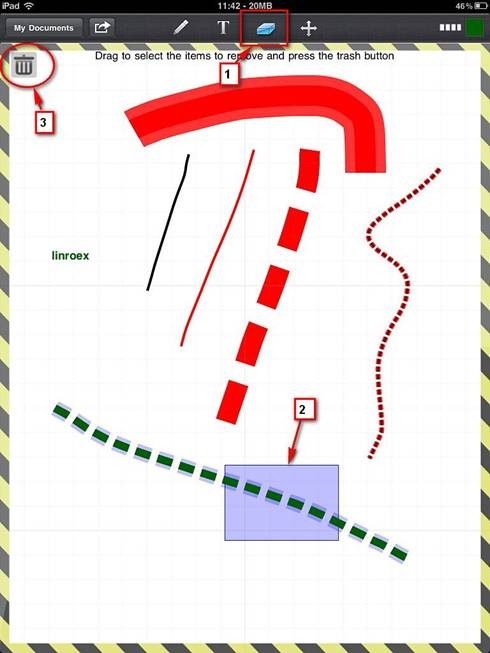
▲▲まず消しゴムを選び、削除したいものを「枠」で囲みます。そのあと右上のゴミ箱ボタンをタップすると削除されます。
5. ズーム
ズームは SyncSpace の大きな特徴の 1 つです。「無限ズーム」なので、どこまででも拡大でき、解像度も落ちません。おそらく、グラフィックがベクター形式で保存されているからだと思います。この無限ズーム機能を使えば、マイクロ彫刻のような遊び方もできます〜 公式動画でも紹介されている使い方ですXD
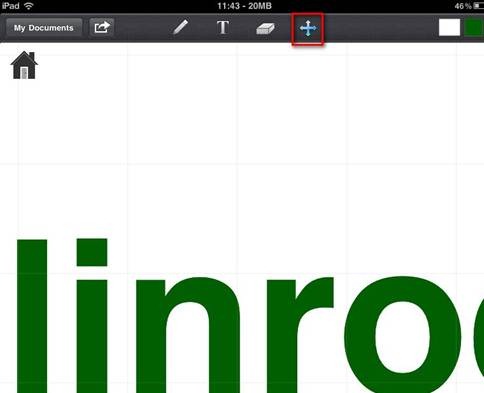
▲▲上部に十字のボタンがあります。それをタップして、指 1 本で画面に触れるとキャンバスを移動でき、指 2 本で触れるとキャンバスを拡大・縮小できます。
6. 同期ホワイトボード
同期ホワイトボードは SyncSpace の最も主要な機能です。ただ、私は iPad を 1 台しか持っていないので、ここでの手順は実際には 1 台の iPad でテストしています XD(みなさんも家で試してみてください。iPad が 1 台でも同期できますよ!)
- SyncSpace を開き、左上から 2 番目のボタンをタップして「Sync Document」を有効にし、「Email Sync Link」をタップします。
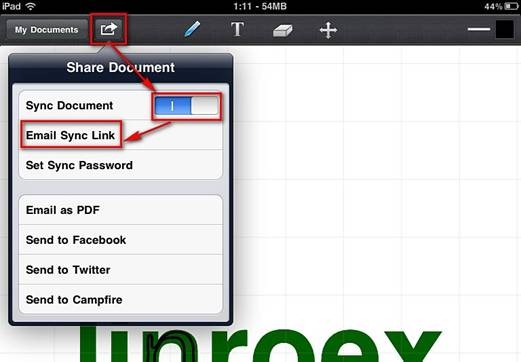
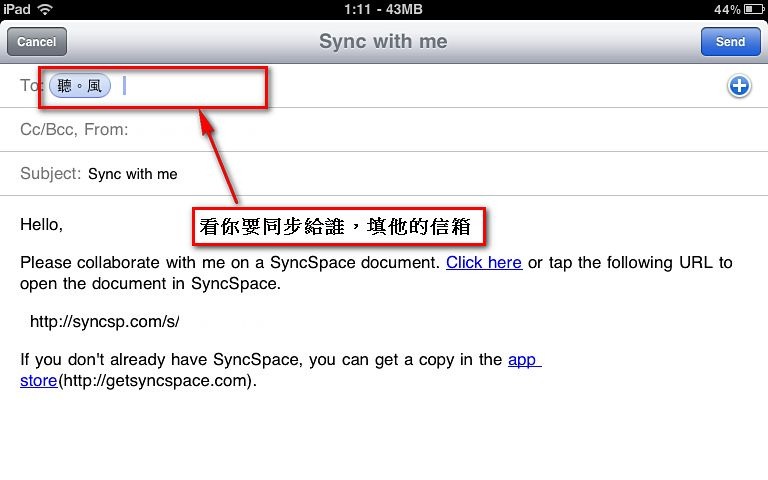
- 共有したい相手のメールアドレスを入力して、Send をタップします。
- ホワイトボードを同期する相手にメールを確認してもらいます。先ほど送ったメールが届いているので、中にあるリンクをタップしてもらってください。
P.S. リンクは次のような形式になります:http://syncsp.com/s/xxxxxxx
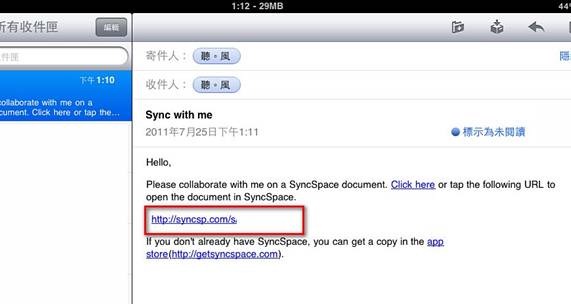
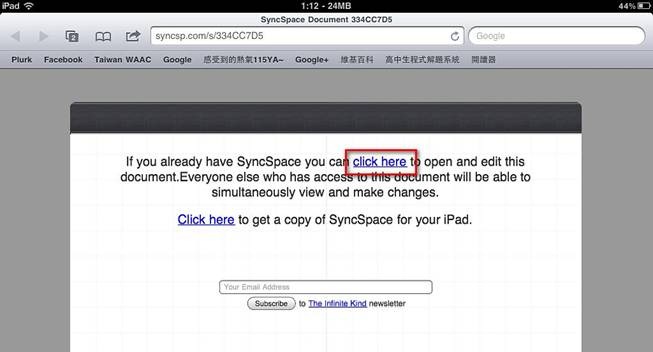
- システムがブラウザーを開き、ホワイトボードの同期を始める準備ができているかを尋ねてきます。「Click here」をタップすると開始できます〜