iOS アプリを開発するときや、人に見せられないことをするときには、パケットをキャプチャする必要が出てきます。コンピューターでパケットをキャプチャするなら、まず Wireshark がおすすめです。では、iOS デバイス(iPhone、iPad)でパケットをキャプチャしたい場合はどうすればよいでしょうか? プロキシを立てて iOS デバイスをそこに接続させる方法や、脱獄して端末内で tcpdump を使う方法もあります。しかし、どちらの方法も面倒すぎます。ここでは、Xcode Command Line Tools に含まれる rvictl コマンドの利用をおすすめします。複雑な設定も脱獄も不要で、1 行のコマンドだけで、コンピューター上の好きなソフトウェアを使ってパケットをキャプチャできます。
rvictl はコンピューター上に仮想ネットワークインターフェースを作成し、iOS のすべてのトラフィックをケーブル経由でコンピューターのネットワークインターフェースへ送らせます。rvictl は Apple が開発者の利便性のために提供しているコマンドで、使うには Xcode Command Line Tools のインストールが必要です。
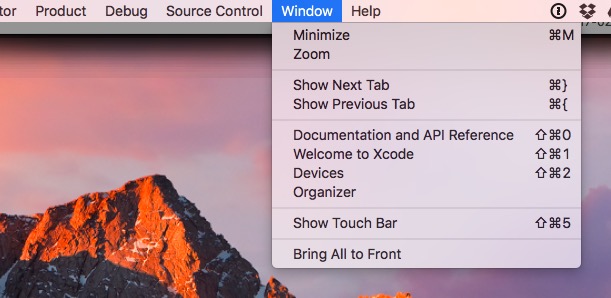
使う前に、まずケーブルでスマートフォンとコンピューターを接続してください。その後、Xcode でデバイスの UUID を確認できます。Xcode を開き、上部のメニューバーから「Window」を選び、「Devices」オプションを選択してください。
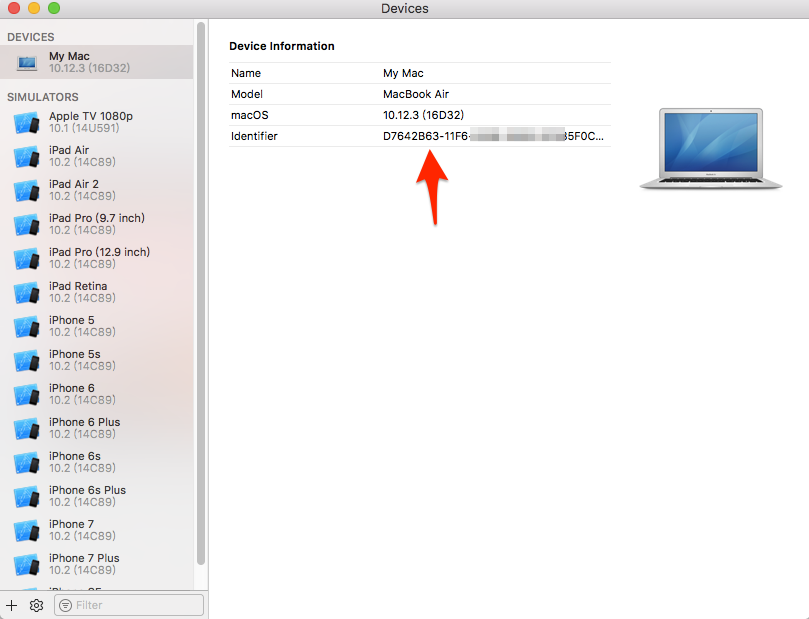
UUID を確認したいデバイスを選択します。「Identifier」欄が UUID なので、その値をコピーしてください。
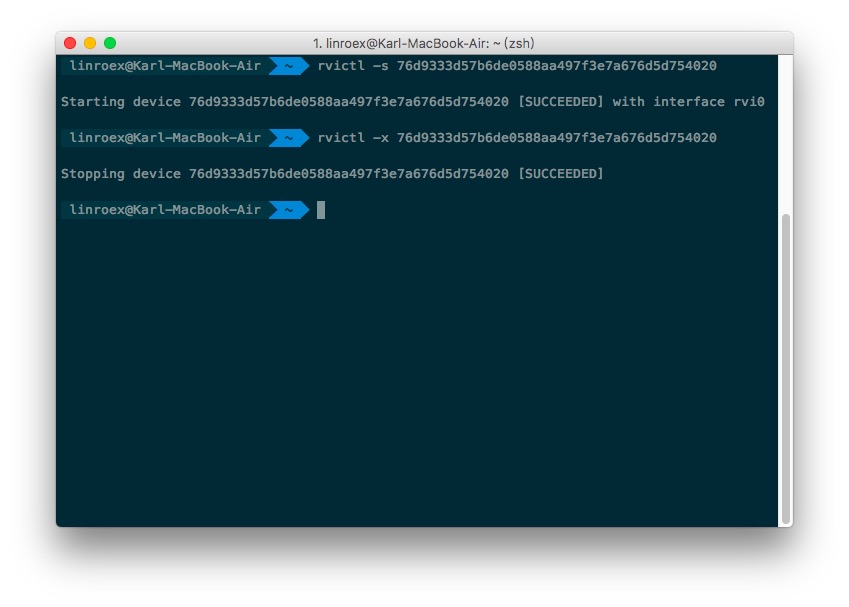
Terminal で次のコマンドを入力して、rvictl サービスを起動します。起動すると、スマートフォンのトラフィックのコピーがコンピューターに送られるようになります。
rvictl -s <UUID>
このコマンドは「起動」の操作なので、入力するとそのままコマンドラインに戻ります。その後は Wireshark など別のパケットキャプチャツールを使えます。デフォルトでは rvi0 という仮想ネットワークインターフェースが使われるはずですが、最終的にはコマンドの出力メッセージが基準になります。
使い終わったら、ケーブルを抜く前に、次のコマンドを入力して rvictl サービスを停止するのを忘れないでください。
rvictl -x <UUID>