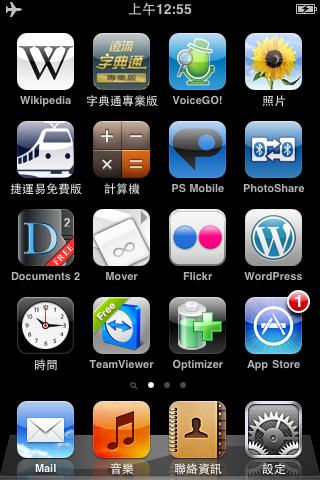
以前、小学校のときの先生と出かけたことがあり、先生は私がいつもメールにすぐ返信するのを不思議がっていました。iPod Touch を見て初めて理由が分かったようです。私はほとんどいつもメールをチェックしています。朝起きたらすぐに、トイレでも、ネットにつながっている間はほとんどずっと iPod Touch が動いている状態です ^^。さらに iOS 4 になってからは、電子書籍のファイルを iPod Touch に転送するのがずっと簡単になったので、外出中も電子書籍を読んでいます~
iPod Touch/iPhone の長所
- カレンダー:やるべきことが分かる
- メモとマインドマップのソフト:外で思いついたことをすぐにメモできる
- メール:一通一通をより速く受信できる(当たり前?)
- インターネット:いつでも調べ物ができる
- iBook:iPod Touch に入れた PDF ファイルを読める
以下、iPod Touch を iTouch と略します。
- 画面を一番上まですばやくスクロールする
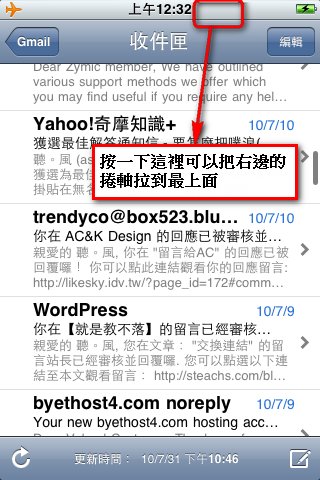
iPod Touch で何かを見ているとき、画面を下までスクロールしてしまい、また上に戻すのが面倒になることがよくあります。たとえば連絡先に登録件数が多いと、一番下から上までスクロールして戻るのは大変です。そのような場合は、画面の右上を軽くタップしてください。下の画像を参照してください。
- iPod Touch の電源を切らない
iTouch を買ったばかりの頃は、電力を節約するために、使い終わるとすぐに電源を切る習慣がありました。でも、電源のオンとオフを繰り返すのは面倒ですし、スリープ中はほとんど電力を消費しないので、節約効果もそれほど大きくありませんでした。そのため、今はほとんど電源を切らなくなりました。ただし、まったく切らなくてよいという意味ではありません。個人的には、1日1回は電源を切ることをおすすめします。そうすると本体のメモリがクリアされ、動作が速くなります。しばらく使う予定がまったくないときは、電源を切ってしまいましょう~
- Spotlight をオフにしてパフォーマンスを向上させる
iTouch を iOS 4 にアップデートした方は、動作がとても遅くなったことに気づいているのではないでしょうか。iOS 4 の iTouch はマルチタスクに対応していないので、理論上は性能をそれほど消費しないはずなのですが、なぜか非常に遅くなります。最近、掲示板を見て回っていたところ、サイトの管理人が Spotlight をオフにするという解決策を紹介していました。私も試してみましたが、本当に効果がありました。
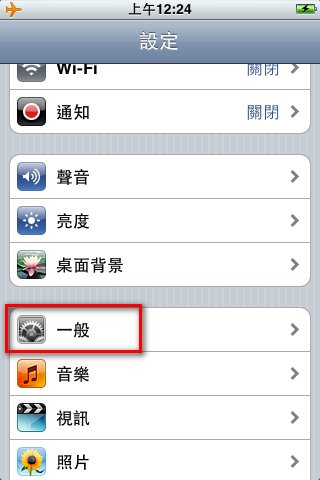
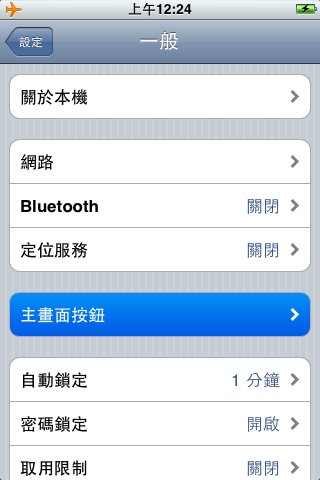
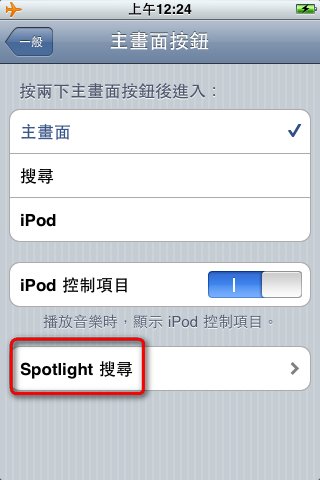
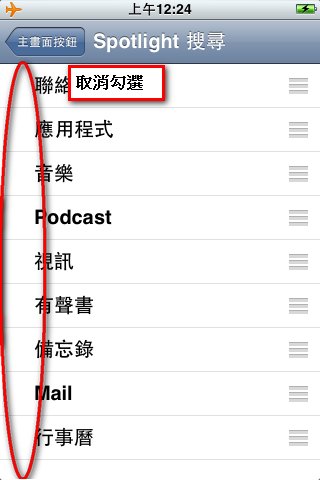
設定の手順:設定->一般->ホームボタン->Spotlight で、すべての項目のチェックを外します。
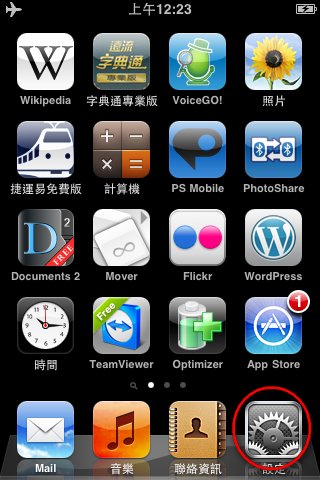 ▲ 設定ボタンをタップ
▼ 一般をタップ
▲ 設定ボタンをタップ
▼ 一般をタップ
 ▼ ホームボタンをタップ
▼ Spotlight をタップ
▼ すべての項目のチェックを外す
 4. 使わない機能をオフにして電力を節約する
正直なところ、iPod Touch は本当によく電池を消費します。音楽を聴くだけなら長持ちしますが、こんなに高いお金を出して iPod Touch を買ったのなら、MP3 プレーヤーとして使うだけではないはずです……(もし MP3 プレーヤーとしてだけ買ったのなら、ぜいたくすぎると言わざるをえません = =)。iPod Touch でネットをしたりゲームをしたりすると、だいたい1時間ほどで電池がずいぶん減っているのに気づくでしょう……。そこで、ここでは電力を節約して、本当に必要なときのために取っておく方法をお伝えします。
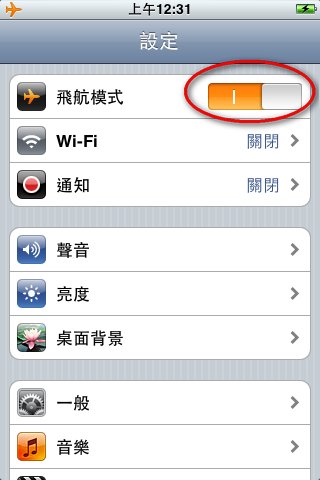
Wi-Fi と Bluetooth をつけっぱなしにしている人は多いと思います。使っていないときは両方ともオフにすることをおすすめします。そうしないと本当に電力が無駄になります。iOS 4 では iPod Touch に機内モードが追加されたのも便利です。機内モードを一度タップするだけで、Wi-Fi と Bluetooth が自動的にオフになります。ボタン1つで2つの機能を一度に切れるので、とても便利です。iOS 4 にアップデートする価値は本当にあります。
▼▼ 機内モード
- iPod Touch に内蔵されたタイマーを活用する
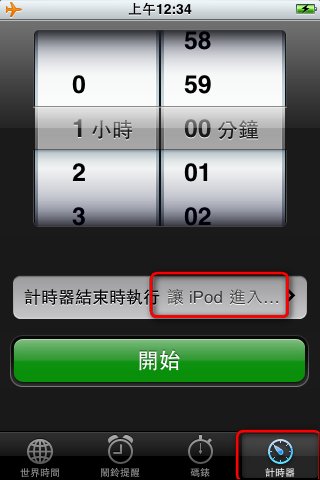
iPod Touch の時計アプリには「タイマー」という機能があり、とても便利です。iPod Touch が何分後に自動でスリープ状態に入るかを設定できます。私は何に使っているかというと、寝る前は音楽を聴かないと眠れないことが多いのですが、一晩中音楽を流し続けるのはなんだか良くない気がします 0.0。そこでタイマーの出番です。X 時間後にスリープ状態に入るよう設定しておけば、安心して寝られます~
- ウェブページや美人の写真は2本の指で拡大(縮小)できる
これこそ Apple が誇るマルチタッチ技術です。ウェブページを見ていると、iPod Touch には生まれつきの弱点があります。画面が小さいので、ウェブページを読むと目がおかしくなりそうな感覚になるのです。そんなときは、2本の指を画面に置いて広げてみてください(片方の指は左へ、もう片方は右へ。変なことを考えないでください……広げるだけです…..)。画面が大きくなるのが分かるはずです。ふと、ちょっといやらしい考えが浮かびました……みなさんお察しのとおりです……。
- 画面がロックされた状態で音楽を再生する
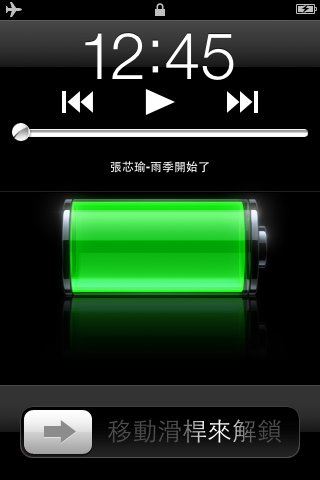
iPod Touch には便利な機能があります。しばらく操作しないと画面がロックされ、スライダーを右にスライドしないと解除できません。これにより、うっかり他のものを押してしまうのを防げます。ただ、この便利な機能が不便になることもあります。たとえば音楽を再生したいときに、いちいち解除するのは少し面倒です。実は、ロック画面からすばやく音楽を再生する方法があります。ロック画面の状態でホームボタン(iPod Touch に1つだけある物理ボタン)を素早く2回押してください。簡易版のプレーヤーが表示されます。
- iPod Touch がフリーズしたら、電源ボタンとホームボタンを長押しする
ある日、なぜかアプリを開いたとたんに iPod Touch がフリーズしてしまいました。まったく操作できず、電源ボタンを押しても再起動できません。そこで、ある本に書いてあった方法を思い出しました。電源ボタンとホームボタンを押し続けて、リンゴのマークが出てくるまで待つというものです。この方法はフリーズに対してほとんど万能薬といえるので、今後フリーズしたときはぜひ試してみてください。ただし、リンゴのマークが出るまでにかなり長く押し続ける必要があります。
- 電源ボタンとホームボタンを同時に押して離すと、スクリーンショットが撮れる
ブログを書いている人なら、スクリーンショットはおなじみですよね~ Windows では FSCapture や PicPick などのソフトを使うのが一般的です。では iOS ではどうするのでしょうか? 実はとても簡単で、ソフトを入れる必要もありません。電源ボタンとホームボタンを同時に押して離すだけです。画面が一瞬点滅すれば、撮影成功です。撮ったスクリーンショットは「写真」→「保存した写真」に保存されます。
私が今思いつくコツは、だいたいこのくらいです。すでによく知られているものも多いですが、それは本題ではありません。大事なのは、とにかく便利だということです。欠点は画面が小さいことと3G回線がないことですが、この2つの問題は iPad で解決されています~ お金が貯まったら iPad とパソコンを買う予定です^^
それから、一昨日のニュースで、来月「蘋果皮(Apple Skin)」という製品が発売されるそうです。その機能は、iPod Touch に SIM カードを挿して携帯電話として使えるようにするもので、価格は300〜500人民元ほどだそうです。発売されたら買うことを検討するかもしれませんが、中国本土の製品というのが……少し不安です。