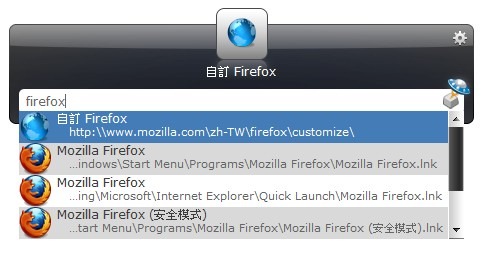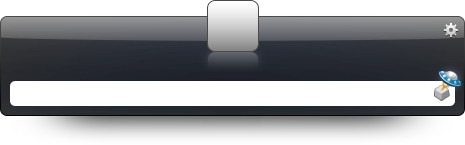
以前、Google デスクトップを紹介したことがあります。ファイルやプログラムをすばやく開けるツールです。今回紹介する Launchy は Google デスクトップとよく似ていますが、Launchy はプログラムをすばやく起動することに特化しているため、Google デスクトップほど多機能ではありません。Google デスクトップはファイルを検索でき、サイドバーもありますが、Launchy の機能はファイル検索だけです。ただ、そのファイル検索の仕組みが違います。Launchy では、検索したいフォルダを指定すると、そのフォルダ内のファイルにインデックスを作成してから検索します。一方、Google デスクトップはすべてのハードディスクのファイルにインデックスを作成します。この違いにより、キーワードを入力したとき、Launchy のほうが正確な結果を表示することがあり、Google デスクトップでは不要な結果が出ることがあります。
プログラムをすばやく開くとはどういうことか。たとえば、私のように変わったプログラムやゲームをたくさんインストールしているパソコンでは、プログラムを開きたいときに通常は二つの方法しかありません。スタート→すべてのプログラムから一つずつ探すか、デスクトップで探すかです。でも Launchy があれば、もう一つ速い方法が加わります。キーボードのショートカットを押して Launchy の検索ボックスを呼び出し、キーワードを入力するだけです〜
Launchy の情報
- 公式サイト: http://www.launchy.net/
- ダウンロード: 公式のダウンロード先 | Box.net | 4Shared
- 対応 OS: Windows、Linux、Mac OS
- MD5: c67962f064924f3c7b95d69f88e745c0
Launchy のインストール手順
1.Launchy のインストーラーを実行し、【Next】を押します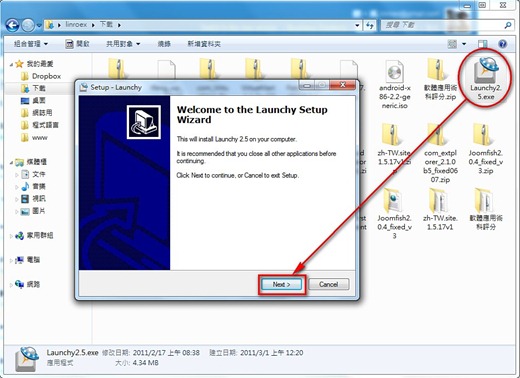
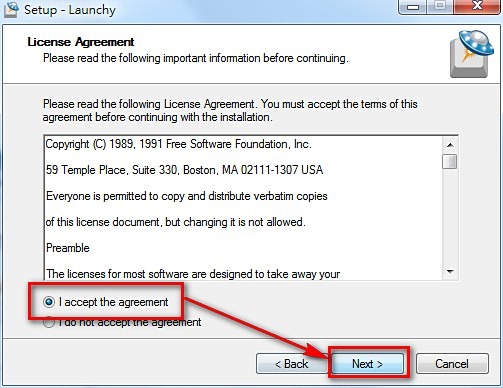
2.【I accept the agreement】を押してから、【Next】を押します
3.通常はそのまま【Next】を押せば大丈夫です。ただ、このプログラムを USB メモリにインストールしたい場合は、【Protable】を押してから【Next】を押してください
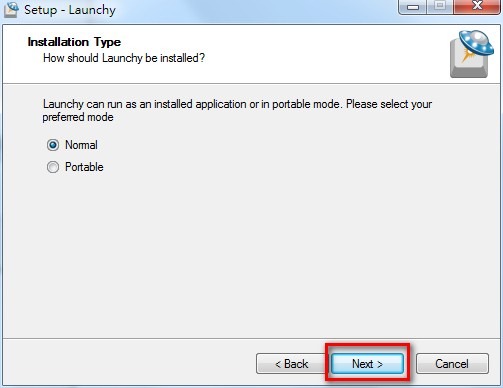
4.そのまま【Next】を押してください。これは単にインストール先を設定するだけです。
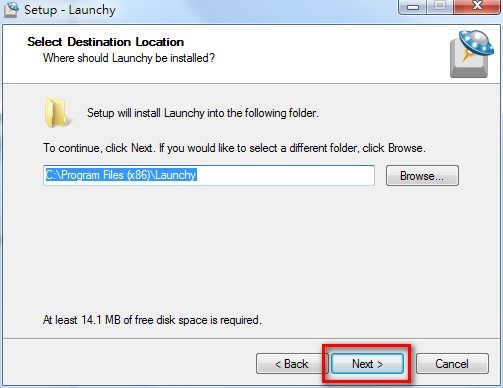
5.【Next】を押します
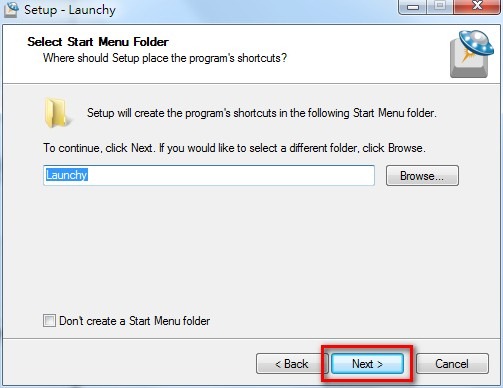
6.このプログラムを自分だけで使うか、このパソコンのすべてのユーザーが使えるようにするかを聞かれます。どちらにするかはお好みで決めてください。
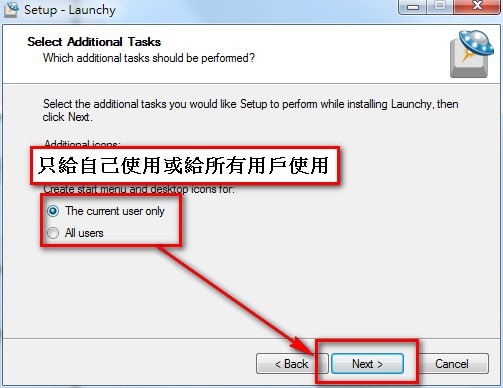
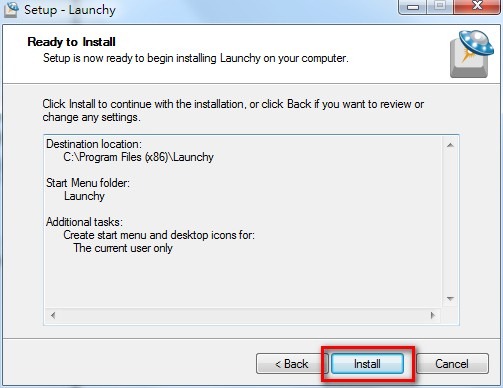
7.【Install】を押すと、インストールが始まります
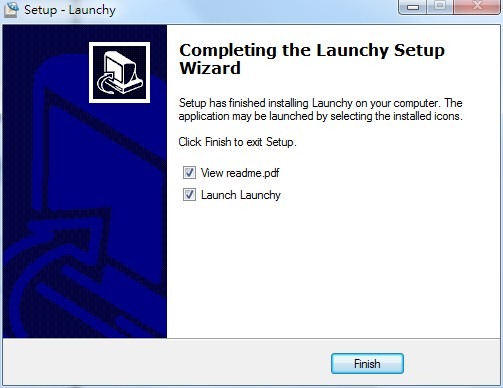
8.インストール完了
Launchy の使い方
1.Launchy 本体を開きます(スタート→プログラムの中にあります)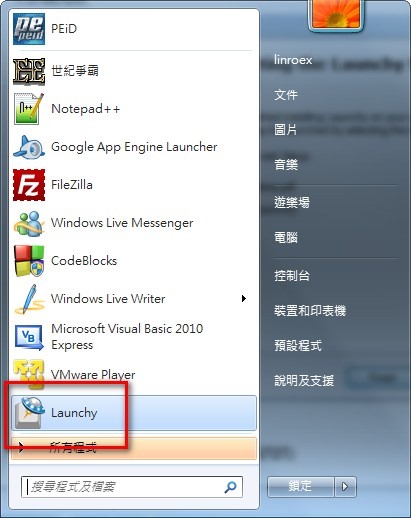
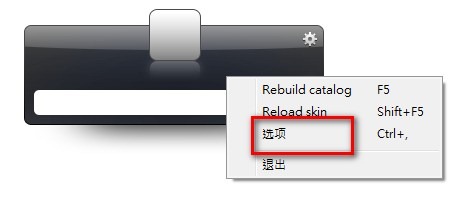
2.Launchy のウィンドウを【右クリック】→【Options】を選びます
3.【Catalog】を押すと、Launchy にインデックスを作らせたいフォルダを設定できます。特定の拡張子のファイルだけにインデックスを作ることもできます。
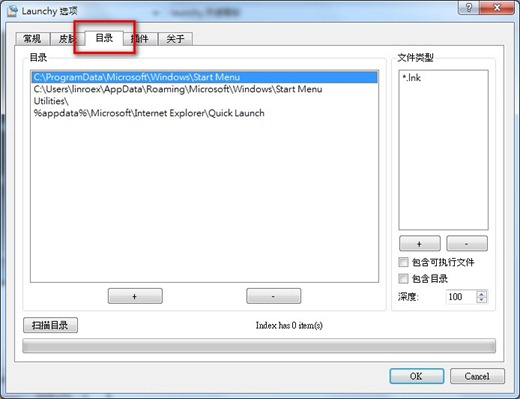
プログラムをすばやく起動したい場合は、普段プログラムをインストールしているフォルダを Launchy に追加し、拡張子を exe に設定すれば十分です。もちろん、初期設定のままでも構いません。Word や Excel の文書をすばやく開きたい場合は、拡張子を doc と xls に設定してください。
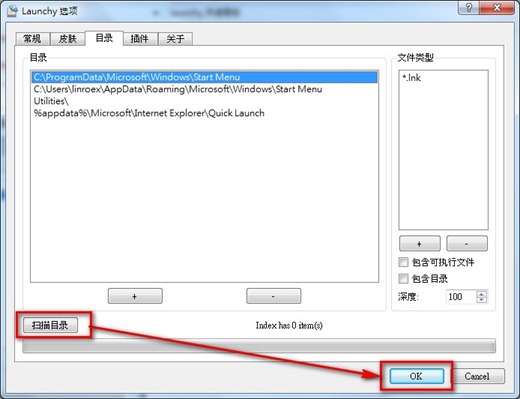
4.インデックスを作るフォルダを設定したら、【Scan Directories】を押し、【OK】を押して設定を保存します。
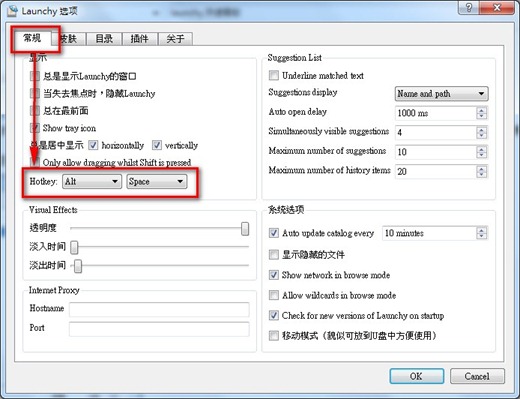
5.【General】→【hotkey】で、Launchy を開くショートカットキーを設定することもできます。ショートカットキーを押すと Launchy が起動するので、キーワードを入力してプログラムを開けます。
6.キーワードを入力すると、Launchy が見つけたファイルを表示します。使い心地は Google デスクトップにとてもよく似ています。