GIF という形式はしばらく姿を消していましたが、最近は Facebook や Twitter の普及によって、アニメーションを作ったり Messenger のスタンプとして使ったりする人が増えてきました。私自身は、ブログ記事のチュートリアル動画として GIF を使っています。GIF は、ファイルが小さくウェブページで素早く読み込めるという利点があります。動きがざっくりしたものであれば、チュートリアルに GIF を使うのはとても向いています。今日紹介したいのは LICEcap です。画面を録画して GIF ファイルを作れるツールで、Mac と Windows に対応しており、操作もシンプルです。私のブログで最近使っている GIF は、すべて LICEcap で録画したものです。
- 公式サイト: http://www.cockos.com/licecap/
- ダウンロード: 公式サイトの下にある「Download」から最新版をダウンロードしてください
- ソースコード: https://github.com/justinfrankel/licecap
「Record」を押すと、ファイルの保存先や、どれくらいの間隔でキャプチャするかといったパラメーターを聞かれます。設定を終えたら「Save」を押すと、すぐに録画が始まります。ここで操作を行えば OK です。録画が終わったら「Stop」を押すと、自動的に保存されます。
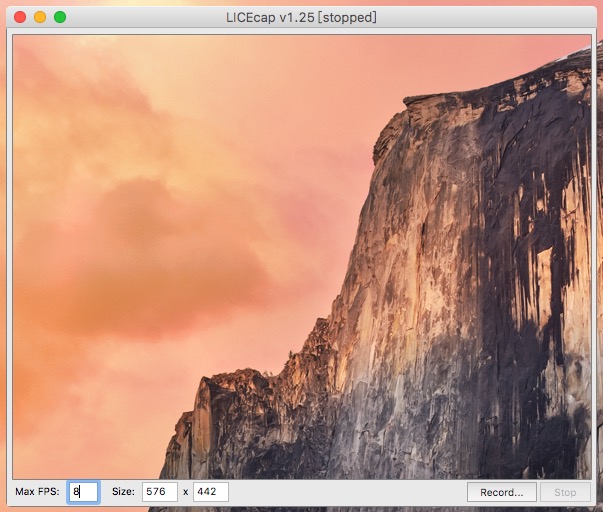
最初は少し戸惑うかもしれません。ほとんどの録画ソフトは、録画してから保存する仕組みですが、LICEcap は先に保存先を決める設計だからです。Stop を押しても、確認画面やダイアログは一切表示されません。そのため、本当に録画されていたのか分からなくなることがあります(笑)。
GIF を録画するときは、次の点に注意してください。
- 録画を開始したら、1〜2 秒待ってから操作を始めてください。操作が終わったあとも、1〜2 秒待ってから Stop を押してください。
- GIF の仕組み上、動きは少しゆっくりめにすると良いでしょう。
- GIF には音声がありません!