以前、Linux 上の重要なデータを自動でバックアップして Google Storage にアップロードするプログラムを書いたことがあります。当時は Python 2.7 を使っていましたが、Linux に標準で入っている Python は 2.4 で、yum でアップグレードしても最新は 2.4 までです。そのため新しいバージョンの Python を使うには、自分でコンパイルするしかありません。以下では Python 3.2 を例に説明します。
また、Linux に yum がインストールされている場合、新しい Python をインストールした後に問題が起きます。yum が使えなくなってしまうのです。以下の手順で修正できます。yum は Python 2.4 を使っているため、新しい Python を入れると動かなくなるのは当然です~
- まず、下のページから Python のソースコードをダウンロードします。
http://www.python.org/download/releases/
必ず拡張子が tgz のファイルをダウンロードしてください。これがソースコードです。
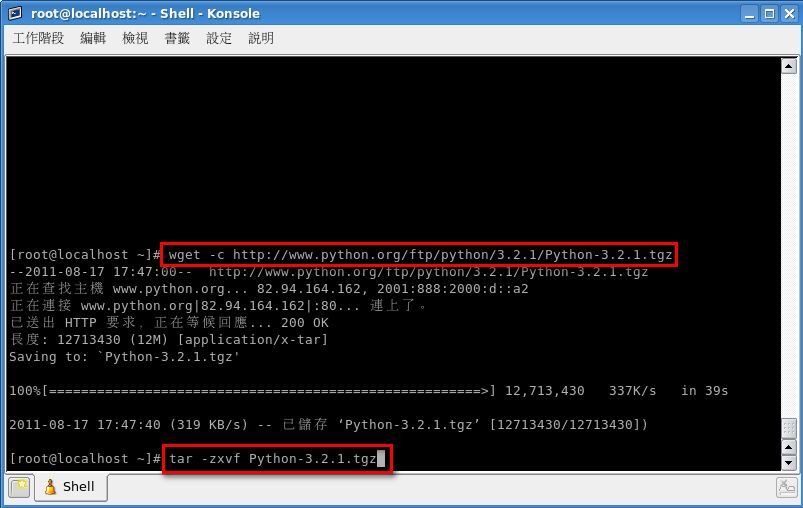
wget -c http://www.python.org/ftp/python/3.2.1/Python-3.2.1.tgz
次に、ダウンロードしたファイルを展開します。
tar -zxvf Python-3.2.1.tgz
- 展開したフォルダに移動します。
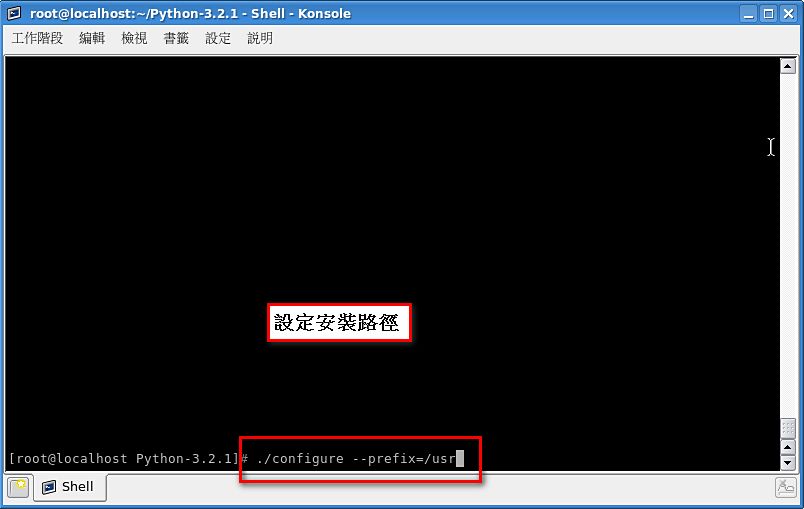
cd Python-3.2.1
続けて、次のコマンドでインストールオプションを設定し、ビルド環境を確認します。
./configure –prefix=/usr
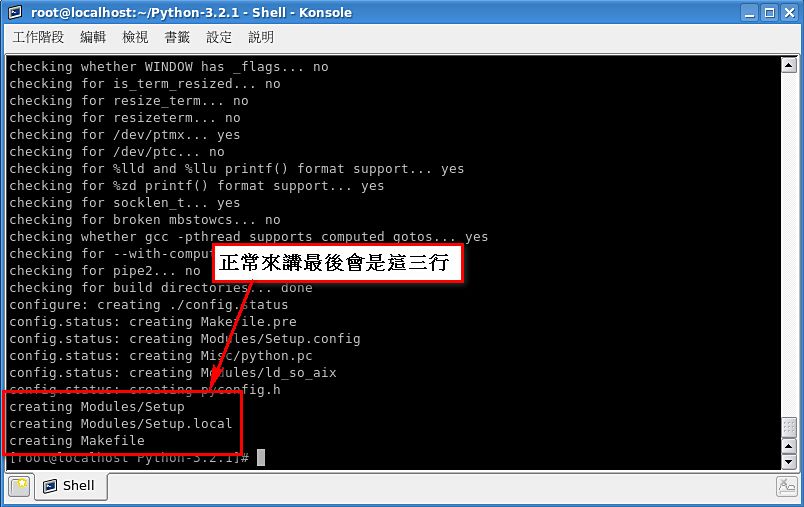
通常は多くの出力が表示されます。数行で終わってしまい、最後の 3 行が「Creating ….」ではない場合は、必要なプログラムが足りない可能性があります。通常は make と gcc です。先にそれらをインストールしてから、Python のインストールを始めてください。
- make を実行します。
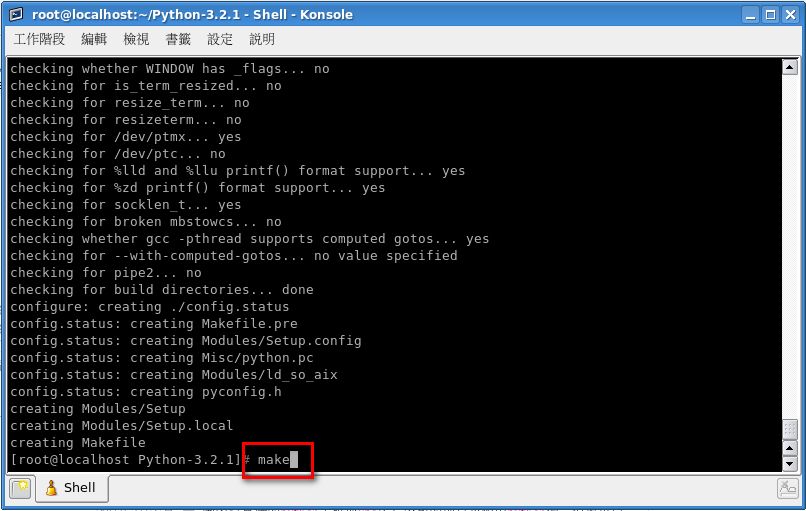
コンパイル中
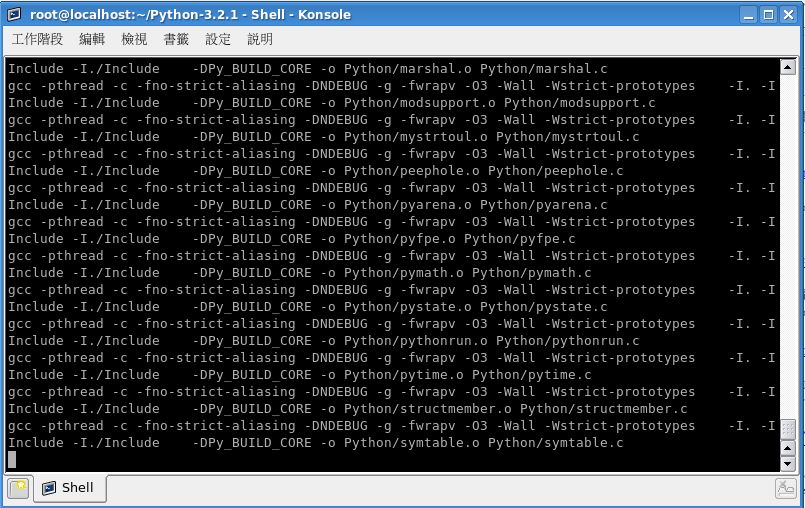
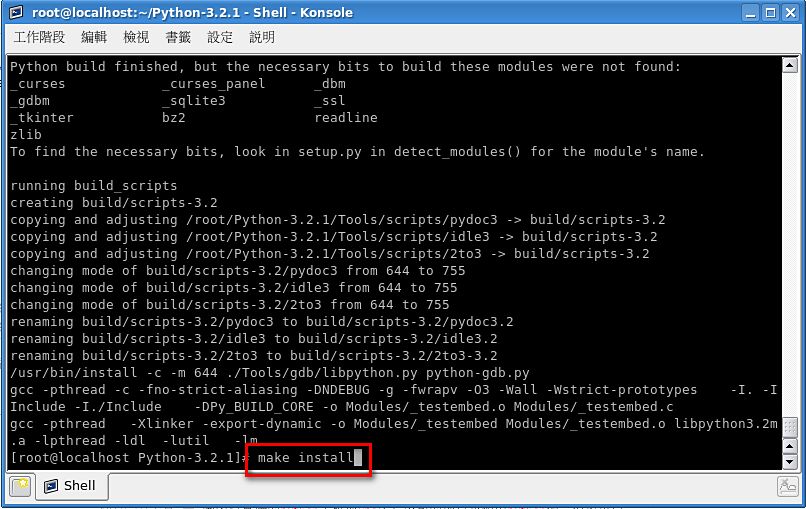
- 先ほどのコマンドが終わったら、make install を実行します。これでインストールが始まります。
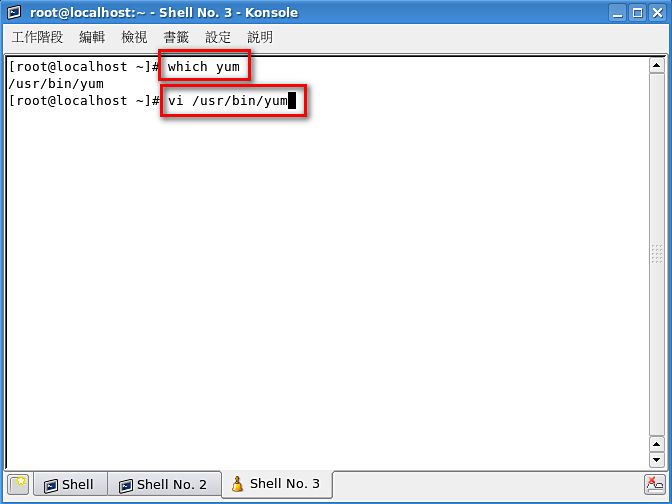
- Linux に yum が入っている場合、問題が起きることがあります。まず which yum で場所を確認し、vi で開きます。
次のようなメッセージが表示されることがあります:
There was a problem importing one of the Python modules required to run yum. The error leading to this problem was: No module named yum Please install a package which provides this module, or verify that the module is installed correctly. It's possible that the above module doesn't match the current version of Python, which is:ただし、この問題が起きない人もいます。yum を実行して正常に動くか確認してください。正常に動いているなら、そのままにしておいてください。
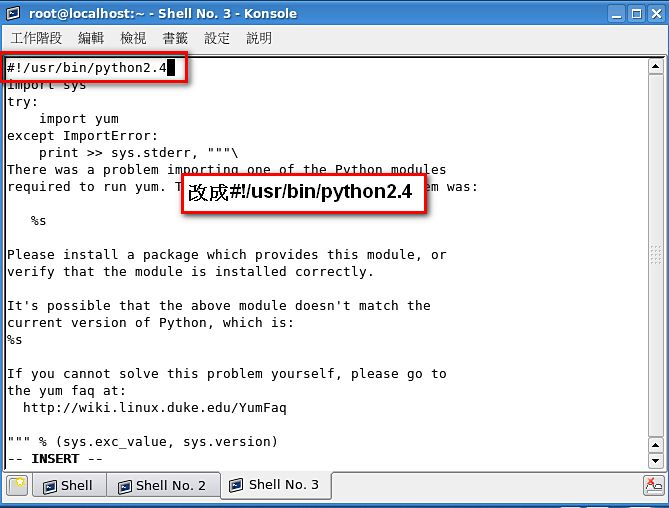
- 1 行目の「#!/usr/bin/python」を「#!/usr/bin/python2.4」に変更すると、正常に動くようになります。
最後になって、スクリーンショットの背景が違うことに気づきました……XD