私が Mac を使っている理由のひとつは、スクリーンショットや画像編集など、便利な機能が標準で入っていることです。Windows にも同じような機能はありますが、正直なところあまり役に立たないので、結局いろいろなアプリをインストールすることになります。今回は、Mac OS にはすでにとても強力なスクリーンショット機能が標準で入っていることを紹介します! 撮影後の保存先やファイル形式なども設定できるのです!
Mac OS では、目的に応じて次の 2 種類のショートカットを使えます:
- 全画面: Command + Shift + 3
- 範囲指定: Command + Shift + 4
- Command + Shift + 4 を押して十字が出たらスペースキーを押すと、カメラのアイコンに変わります
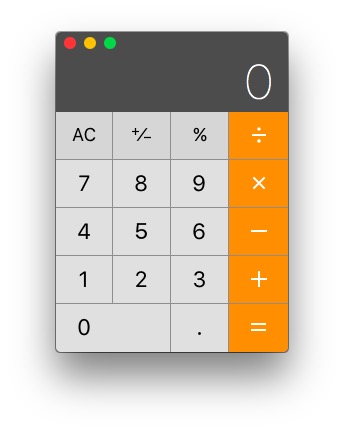
ただ、影が気になる場合は、ウィンドウを撮影するときに option キーを押しながら操作することもできます。つまり、Command + Shift + 4 + Space を押したあとに、option (Alt) キーを押しながらウィンドウをクリックします。これで、影のないウィンドウだけを撮影できます。
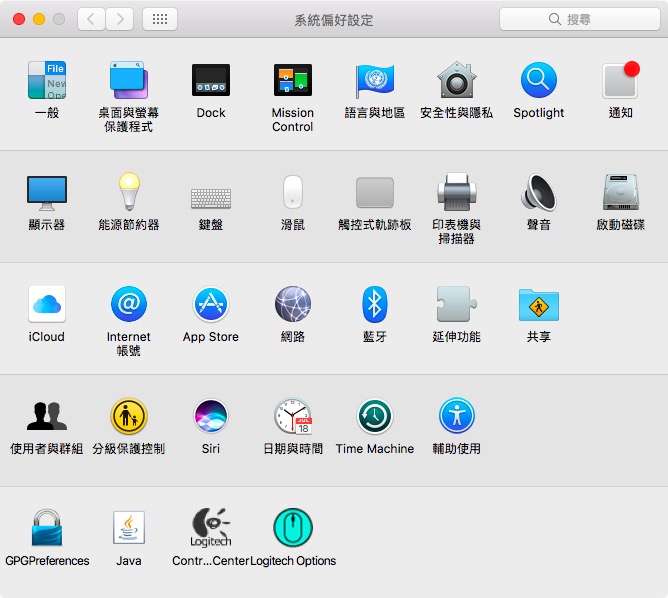
初期設定では、写真はデスクトップに保存されます。私のように、デスクトップにファイルがたくさんあるのが好きではない場合は、ターミナルで次のコマンドを入力すると、初期の保存先を変更できます(末尾のパスは必ず変更してください):
defaults write com.apple.screencapture location /users/screenhosts
ファイルとして保存せず、Windows のように直接クリップボードに入れたい場合は、スクリーンショットを撮るときに Ctrl キーを押します。こうすると保存されず、画像を使いたい場所にそのまま貼り付けられます。
初期設定の形式は PNG です。JPEG 形式で保存したい場合は、同じようにターミナルで次のコマンドを入力します:
defaults write com.apple.screencapture type jpg
現在サポートされているファイル形式は、PNG、JPG、PDF、TIFF です。