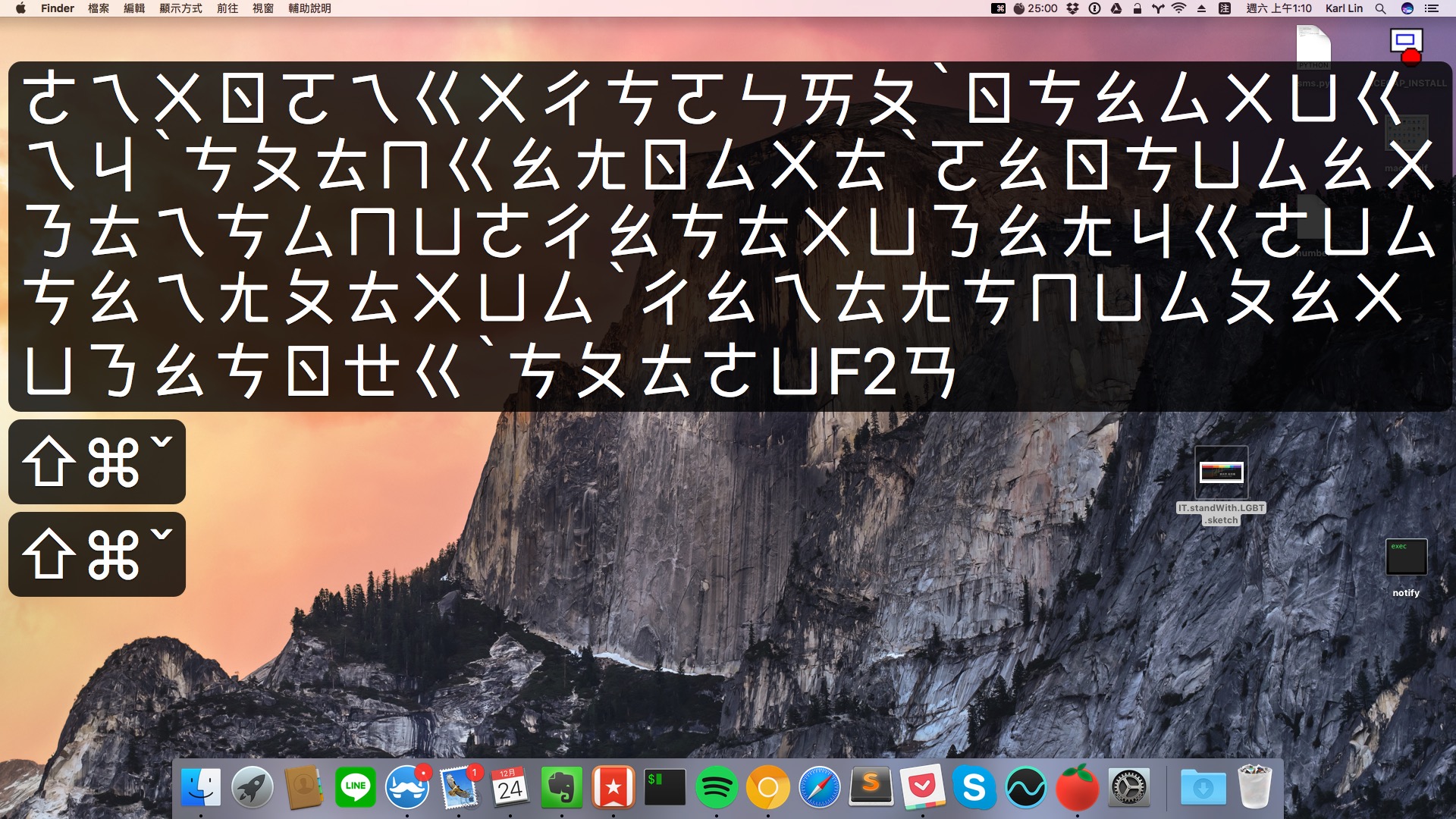
オンライン講座が人気で、講座を動画にして公開する方も多くいます。このような「パソコン操作の解説動画」を録画するときは、押したキーをどう見せるかいつも悩みます。たとえば Ctrl + C でテキストをコピーしても、視聴者は動画を見ても何をしたのか分からないことがあります。録画ソフトによっては、キー入力も一緒に記録できるものがあります。キーを押すたびに、録画の中に仮想キーボードを表示する仕組みです。ただ、録画ソフトに機能がなくても、押したキーを画面上にそのまま表示できるアプリもあります! ライブ配信やオンライン講座のほか、実際の講義やプレゼンテーションでも非常に役立ちます。
KeyCastr はオープンソースのソフトウェアで、Mac OS でのみ使えます。3 か月前まで開発が続けられていて、私が個人的にテストしたところ、macOS Sierra でも問題なく動きました。KeyCastr の機能はとても強力です。キーボードで押したすべてのキーを、文字キーでもコマンドキー(Shift、Command、Optional など)でも、画面に表示できます。表示位置は調整でき、コマンドキーだけを表示する設定もできます。細かい設定も多く、キーを表示しておく時間、色、大きさなども変更できます。ただ、中国語の入力を扱うときには少し変わった動きをして、入力した注音記号(ボポモフォ)をすべて表示してしまいます。これは間違いかというと……まあ間違いとも言い切れません(笑)が、私の用途には合いませんでした。Objective-C に詳しい方がいれば、ぜひ Pull Request を送ってみてください。
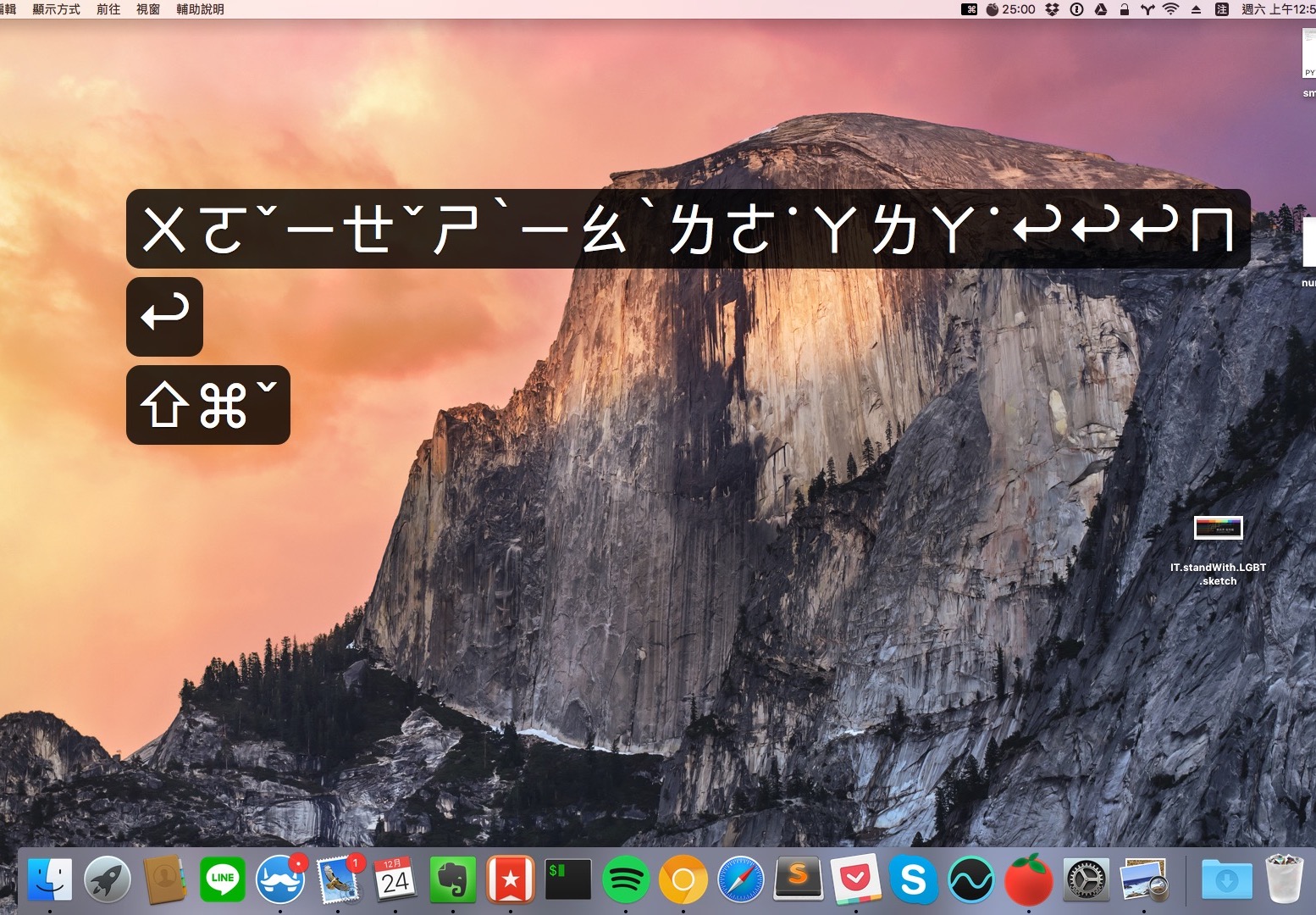
なお、KeyCastr 自体もひとつのアプリなので、別のデスクトップに切り替えると表示されません。起動したデスクトップでのみ、仮想キーボードが表示されます!
KeyCastr 情報
- GitHub: https://github.com/keycastr/keycastr
- ダウンロードページ: https://github.com/keycastr/keycastr/releases
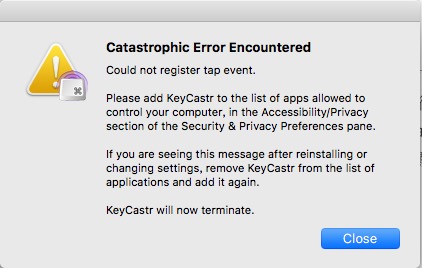
インストールが終わると Launchpad に KeyCastr が表示されます。ただし、起動する前に十分な権限を与えておく必要があります。そうしないと、次のようなエラーメッセージが表示されます:
システム環境設定 => セキュリティとプライバシー => アクセシビリティ の順にクリックし、KeyCastr をリストに追加してください。
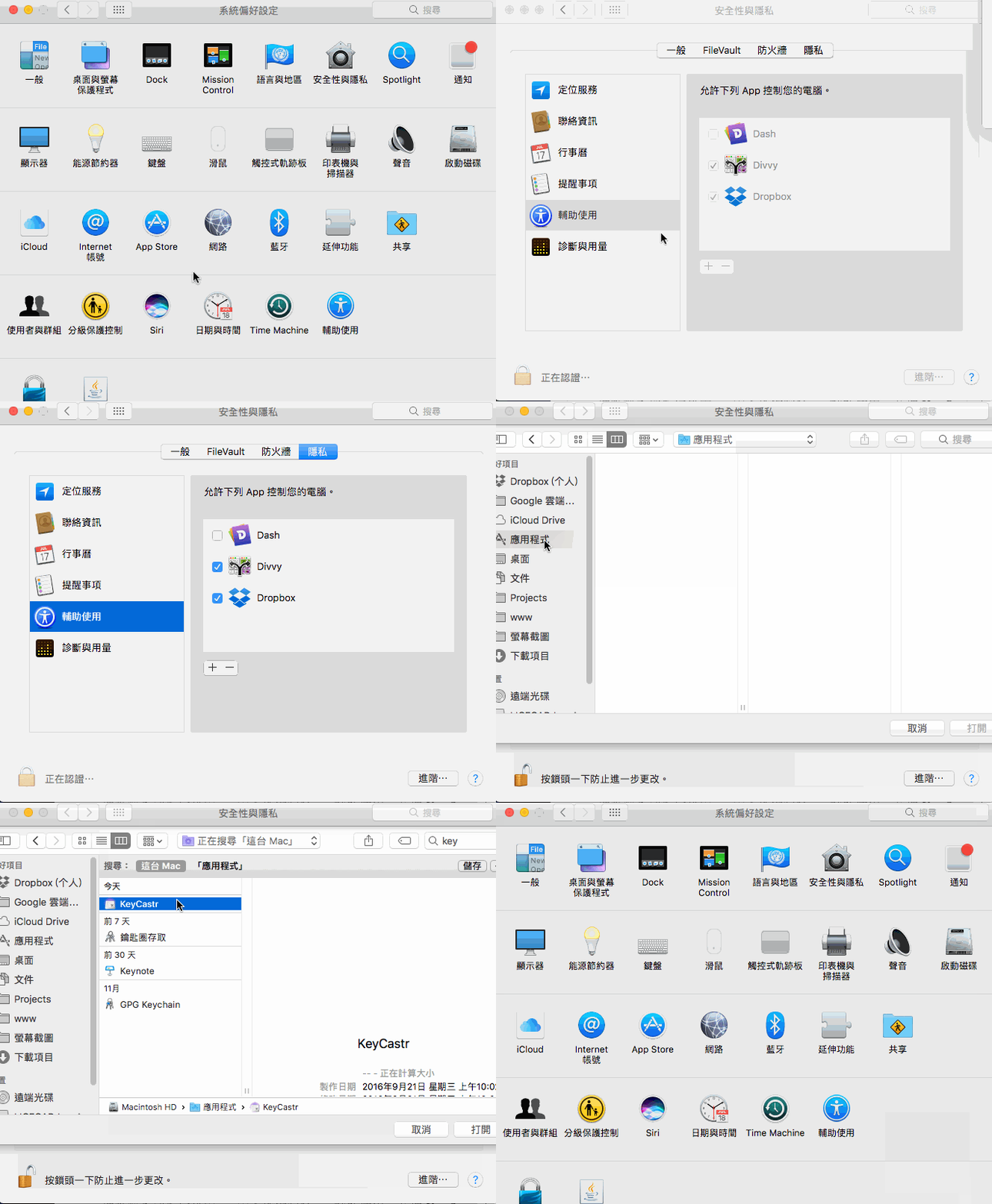
設定が終わったら KeyCastr を開けます。開いたら、右上の角から設定を行えます。ここでは主な設定方法をいくつか紹介します:
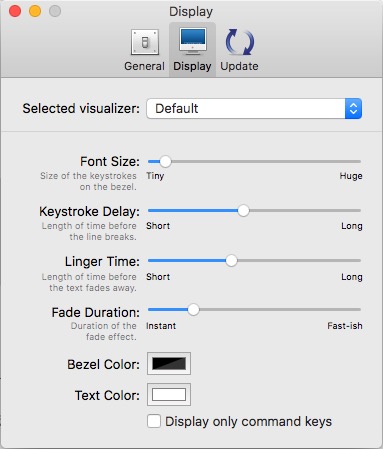
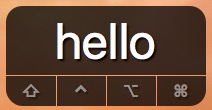
最初に、KeyCastr には 2 種類の表示方法があります。それぞれのスクリーンショットを載せるので見比べてください。左が Default、右が Svelte モードです。
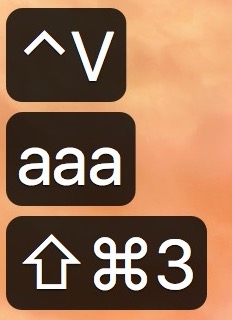
まず Default モードとその設定から紹介します。Default モードでは、タイピングしていないときは表示されません。初期設定ではすべての文字を表示しますが(コマンドボタンだけを表示する設定もできます)、入力すると黒い枠が現れ、しばらくすると自動的に消えます。ショートカットを押した場合も表示されます。個人的には、この方式のほうが Svelte より読みやすいと感じました。Default モードでは、文字の大きさや黒い枠を表示する時間などを設定できます。文字や背景の色も変えられます。
Default モードでは、初期設定で黒い枠が左下に表示されますが、マウスでドラッグして好きな位置に動かすこともできます!
一方、Svelte モードは、キーを押しているかどうかに関係なく、ツールバーのように画面上に表示され続けます。Default モードとは逆に、初期設定では文字キー(A〜Z、0〜9 など)は表示されませんが、設定でオンにすることができます。また、Default モードのように何行にも広がらないのも良い点です。打ち込みすぎたときに、下のような状況になるのを防げます……
画面を返して!!!