MediaCoder は、とても使いやすい動画変換ソフトです。Windows、Linux、Mac で動作し、しかも無料です。ただ、これらは本題ではありません。重要なのは、GPU(グラフィックボード)を使って変換作業ができることです。この技術は GPGPU と呼ばれています。この技術を使えば、変換中に CPU 使用率が100%を超えてパソコンがフリーズする、といった問題に遭いにくくなります。しかも変換速度は驚くほど速いです。私はよく動画を変換しながらオンラインゲームをしていますが、どちらもスムーズに動いています。
ただし、GPGPU は便利なものの、お使いのグラフィックボードが対応しているかどうかによります。一般的には、内蔵 GPU(内顯)の場合はこの機能をオフにして CPU で変換するほうが現実的です。一方、中〜高性能のグラフィックボードなら、ぜひこの機能をオンにすることを強くおすすめします!
では、このソフトはどんなときに使うのでしょうか。たとえば、iPad や iPhone で動画を見たい人がいますが、こうした機器は対応する形式が限られています。また、動画を撮影して YouTube にアップロードしたいのに、元のファイルが大きすぎる、ということもあるでしょう。そんなときは、まず MediaCoder で変換すればよいのです。
MediaCoder の情報
- 公式サイト:http://www.mediacoderhq.com/
- ダウンロードページ:公式ダウンロードページ
- 対応言語:多言語(繁体字中国語を含む)
- 対応システム:Windwos(32 ビット版・64 ビット版それぞれ専用バージョンあり)(Linux・Mac で動かすには特別な方法が必要です)
MediaCoder の特徴
- 無料で、多言語に対応
- NVIDIA CUDA と Intel Quick Sync Video に対応
使い方
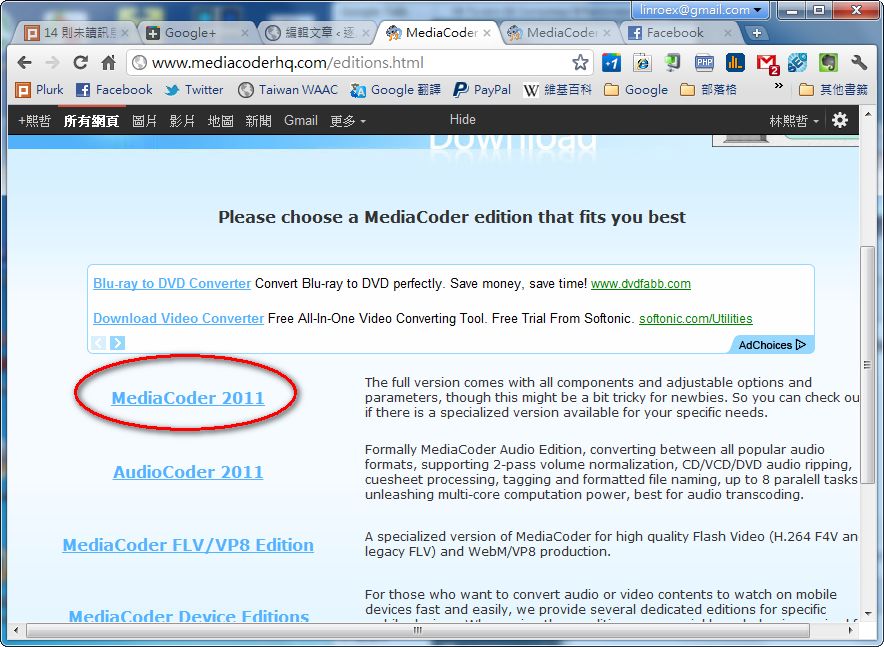
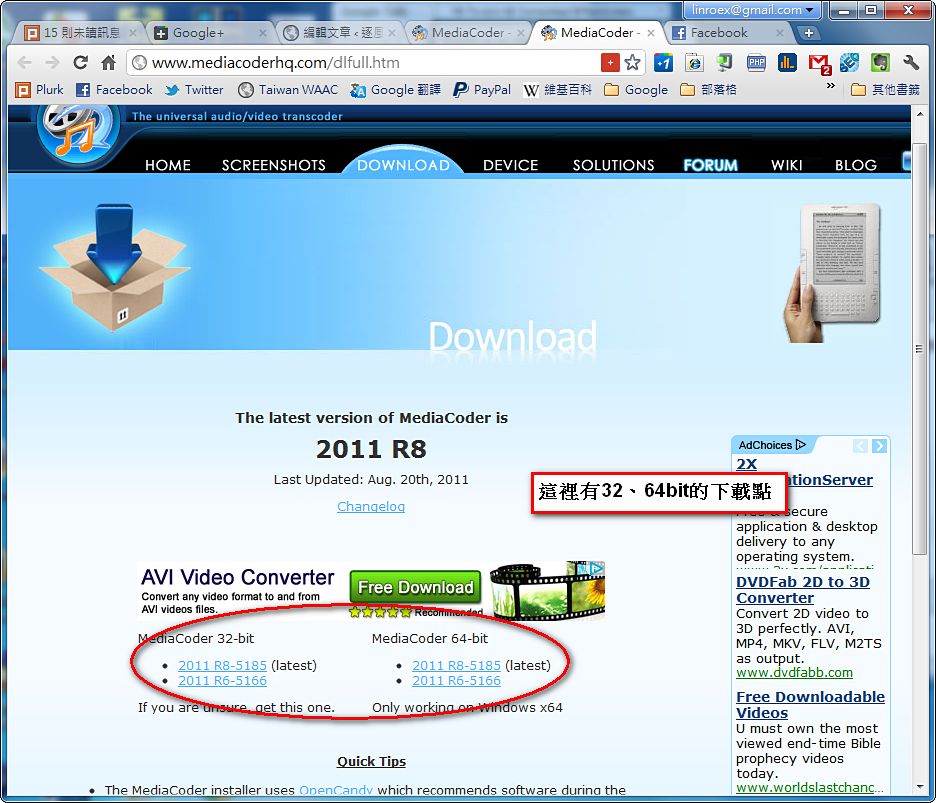
1. まず、ダウンロードページから MediaCoder をダウンロードします。ダウンロードリンクはなかなか見つけにくいのです……。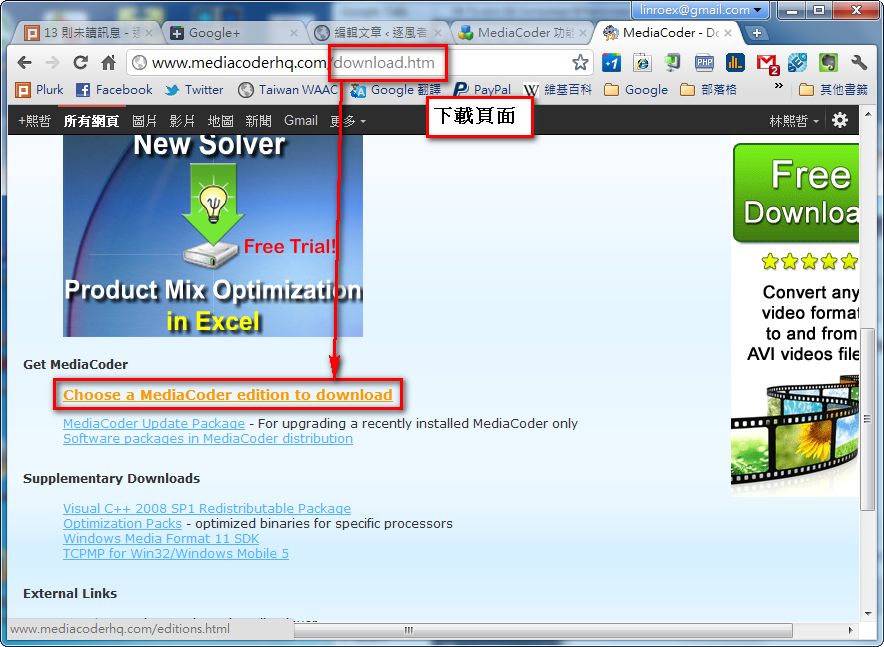
- MediaCoder をインストールします。手順は「Next」を押し続けるだけです……。
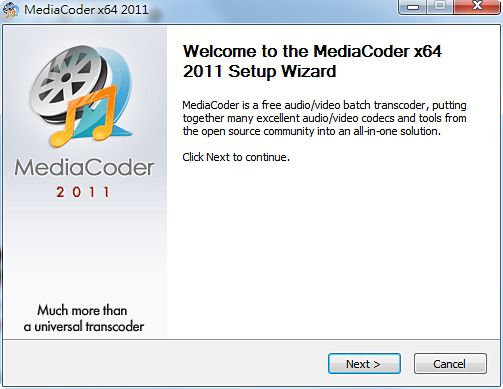
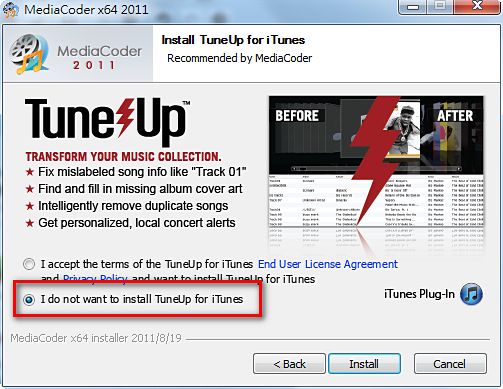
インストール中、TuneUp というプラグインをインストールするか聞かれます。インストールしないことをおすすめします。
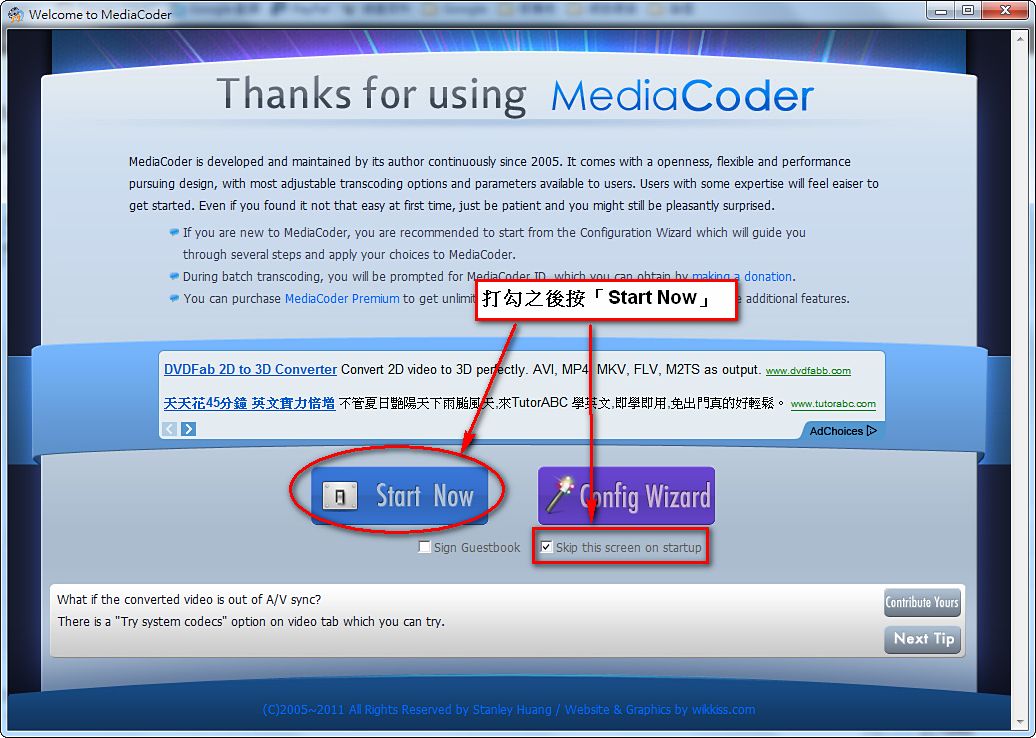
- インストールが終わったら起動します。初めて使うと「Welcome to MediaCoder」というウィンドウが表示されます。「Skip this screen on startup」にチェックを入れ、「Start now」をクリックします。
- 初期設定の画面は英語なので、手動で中国語に切り替える必要があります。「Options」→「Use Interface Language」の順にクリックし、繁体字中国語を選択します。
P.S. 実は私も、英語の画面しかないと思い込んでいました。Pseric さんの記事を読んで、中国語版があると知ったのです……。
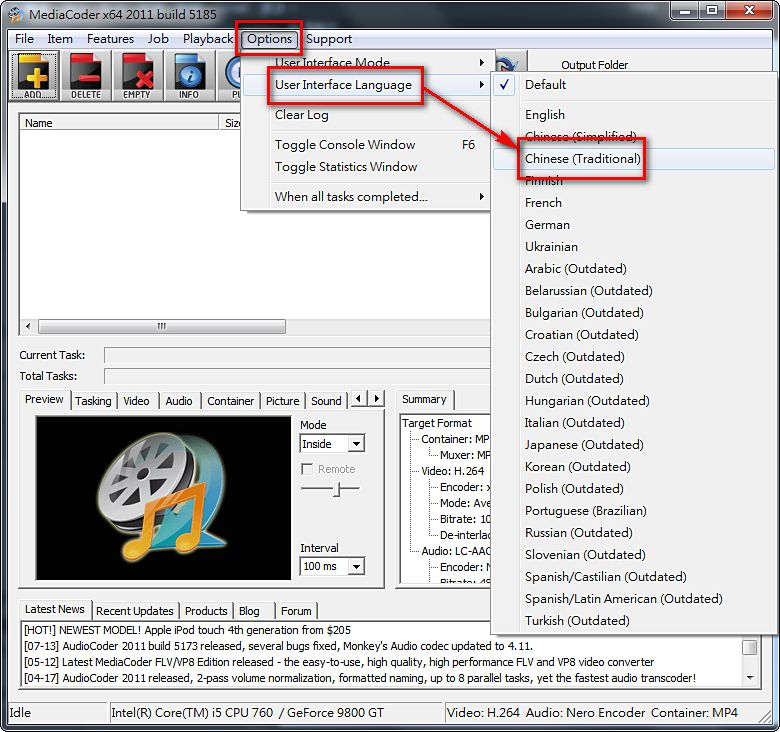
設定したあとは、プログラムを再起動すると中国語で表示されます。
- ここまで来たら、変換を始められます。「File」をクリックして変換したいファイルを追加します。一度にたくさん追加することも、フォルダごと追加することもできます。さらに、動画の URL を渡せばダウンロードと変換までまとめて行ってくれます XD
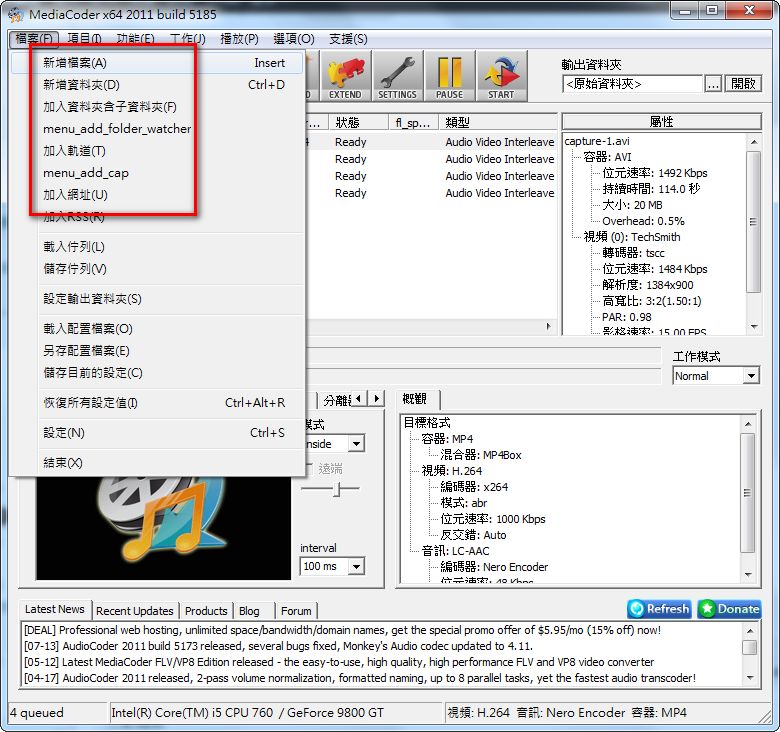
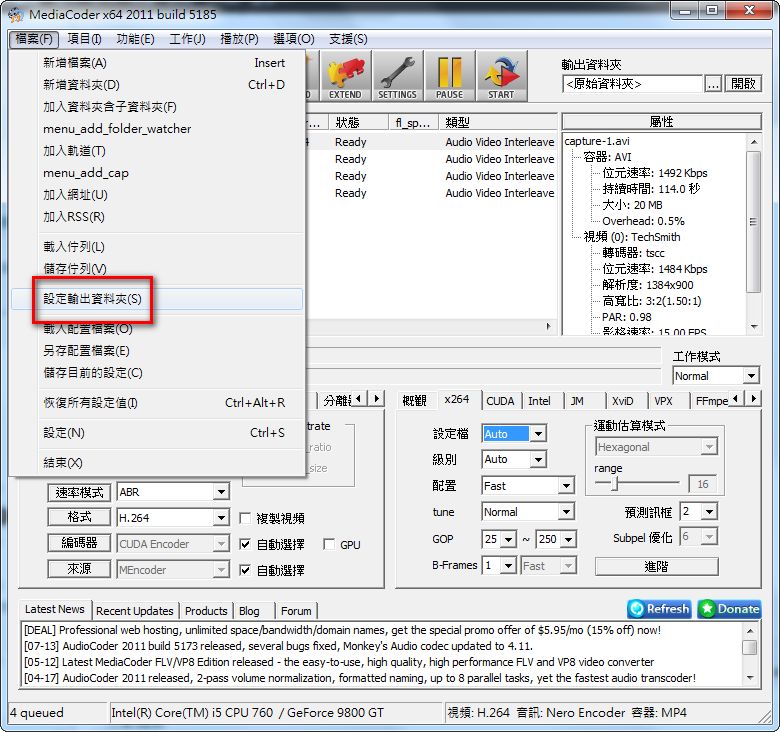
ファイルを追加したら、出力先を設定します。初期設定では入力ファイルと同じ場所に保存されますが、専用のフォルダを指定しておくと便利でおすすめです。
「File」→「Set Output Folder」
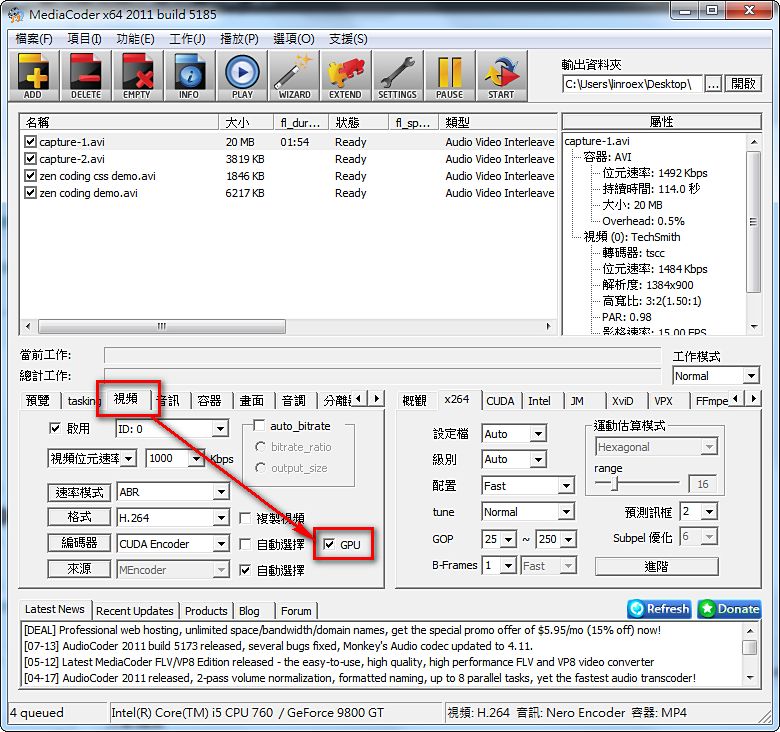
出力フォルダを設定したら、左下の「Video」を選んで「GPU」にチェックを入れます。これで GPGPU による計算が有効になり、必要なデコーダーが自動的に選ばれます。
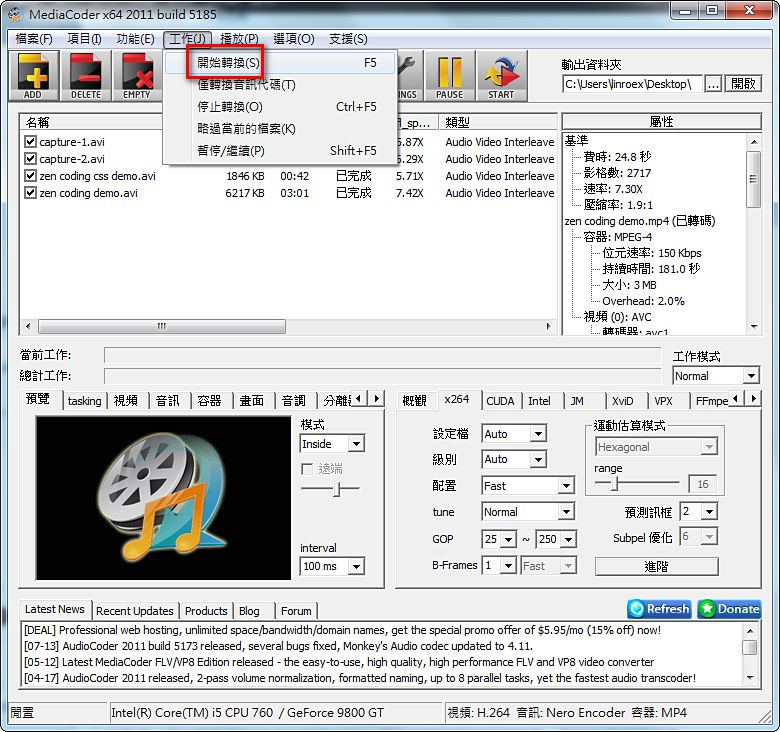
F5 キーを押すか、「Job」→「Start Conversion」を選ぶと変換が始まります。
- 変換中、GPU の温度がぐんぐん上がります XDD
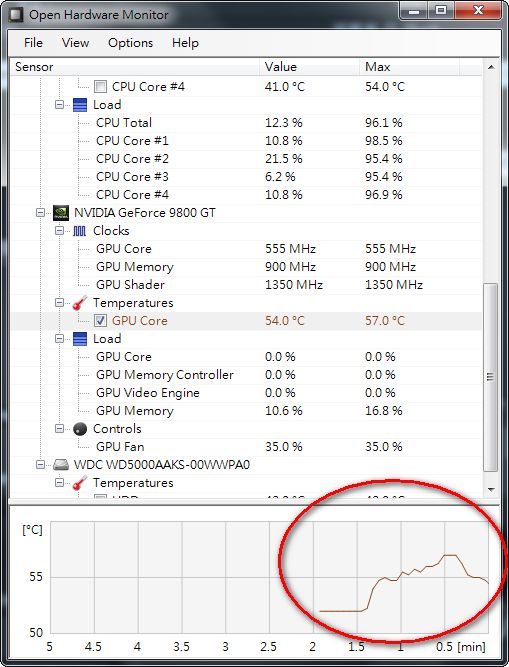
実際に試したところ、GPU による計算では圧縮率がやや落ちるようでした。