これまで、Microsoft の公式サイトから Office 本体をダウンロードして、そこから入力メソッドだけを取り出していた方もいたかもしれません。今回はそんな手間は不要です。Microsoft が 2010 版の IME を直接ダウンロードできるサービスを公式に提供しているので、そのままダウンロードしてください~~~
Microsoft Office IME 2010 の情報
- 公式サイト:http://goo.gl/aZpD
- ダウンロードリンク:公式ダウンロード
- ソフトの種類:無料ソフト
- ファイルサイズ:131MB
- 対応 OS:Windows XP SP3 以降(32&64ビットの両方に対応)
Microsoft 2010 IME のインストール
1. まず、上記のリンクから Microsoft 2010 IME をダウンロードし、ファイルを開きます。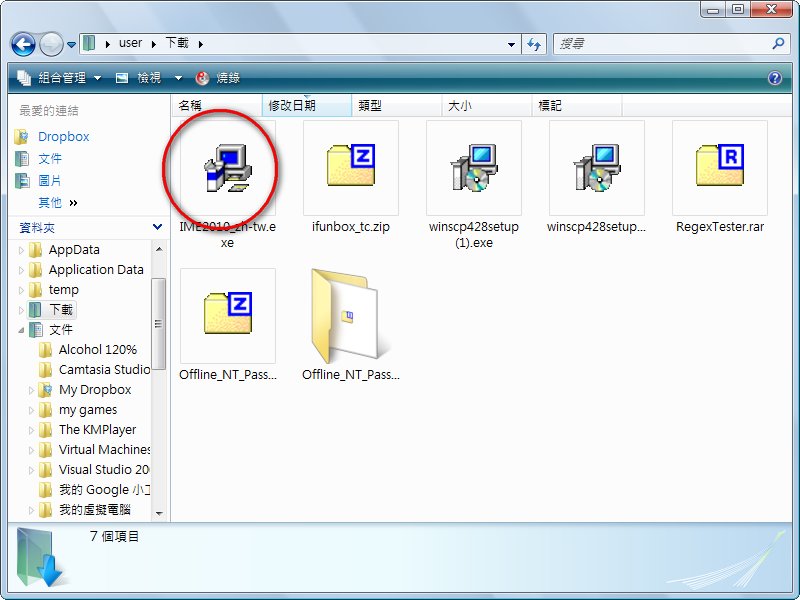
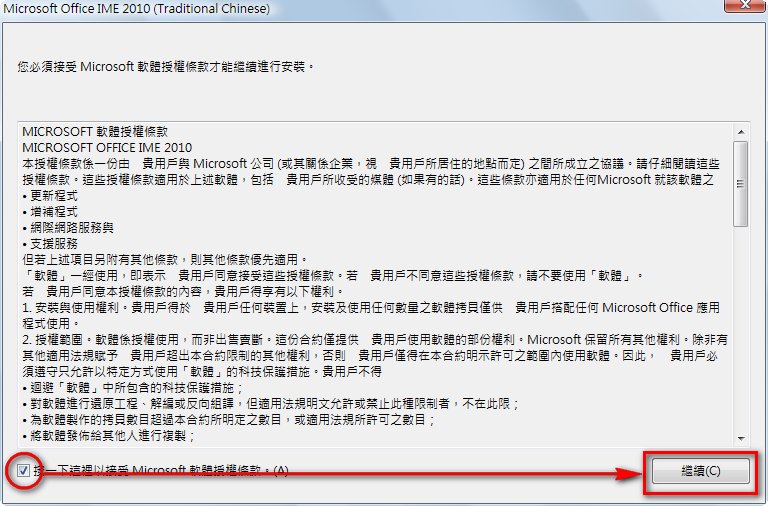
- ライセンス条項のチェックボックスにチェックを入れて、「続行」をクリックします。
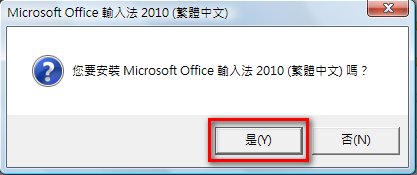
- Microsoft 2010 IME をインストールするかどうか聞かれます。もちろん「はい」を選びましょう~
- そのままインストールが始まります……。とても簡単です。
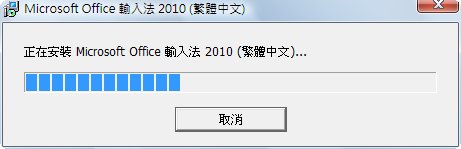
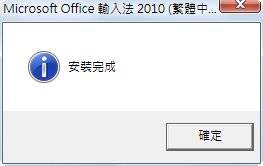
- インストールが完了したら「OK」をクリックし、入力メソッドを確認します。2010 版になっているはずです。
Microsoft 2010 IME に入力メソッドを追加する
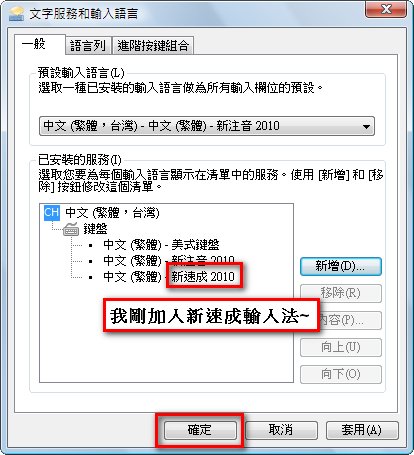
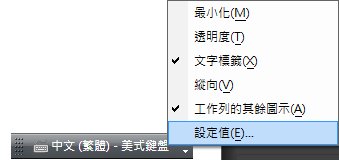
私のノートパソコンでは、Microsoft 2010 IME をインストールした後、新注音と新倉頡の2つしか表示されませんでした。では、新速成を使いたいときはどうすればよいのでしょうか? 手順は以下のとおりです~~- 入力メソッドのツールバーを右クリックし、「設定値」を選びます。
- 「追加」をクリックし、追加したい入力メソッドを選んで「OK」を押します。
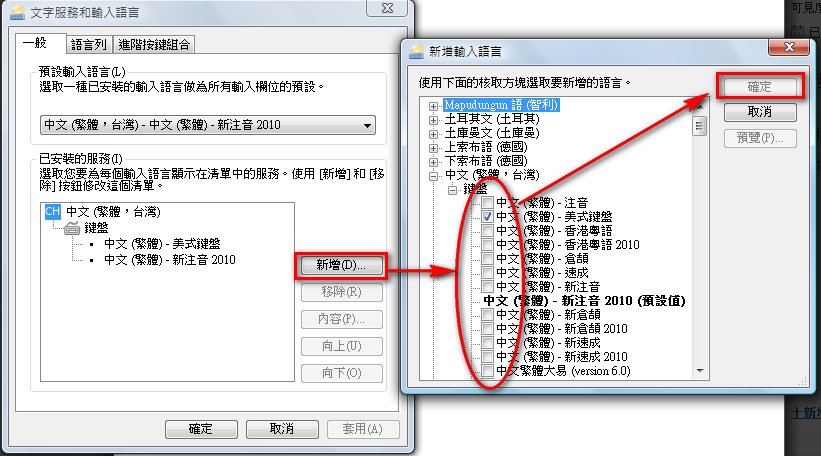
- 「OK」をクリックすると、変更が保存されます。