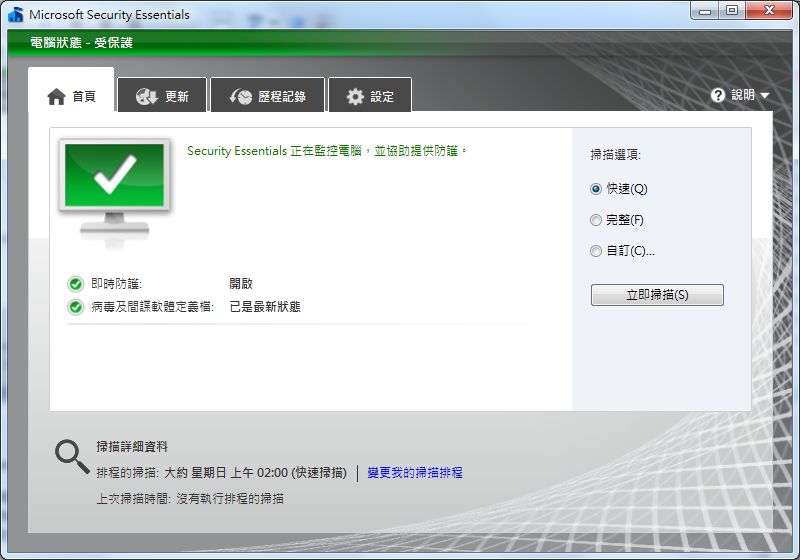
Microsoft Security Essentials は Microsoft が提供している「無料」のアンチウイルスソフトです。最大の特徴は、もちろん無料であることです! 通称 M$ と呼ばれる会社が提供しているソフトでもあります~ Microsoft Security Essentials の性能はそれなりに良く、ウイルス対策の能力も十分実用的です。パソコンを買ったばかりで、Microsoft の製品が好きな方なら、このソフトをチェックしてみることをおすすめします。
最近、Microsoft はアンチウイルスソフトの開発に力を入れています。Microsoft Security Essentials も実はかなり前から存在していましたが、最初のバージョン(1.0)は正直なところあまり使いものになりませんでした。2.0 になってようやく使いやすくなりました。近い将来、Windows 自体にこのウイルス対策ソフトが組み込まれる日も来るかもしれません~
Microsoft Security Essentials の特徴
- IE との統合がしっかりしている
- ネットワークのチェック機能を内蔵
- 動的なウイルス定義(ウイルスシグネチャ)技術
- Windows 標準のファイアウォールと統合……(つまり、独自のファイアウォールは含まれていません)
Microsoft Security Essentials の情報
- 公式サイト:http://www.microsoft.com/zh-tw/security_essentials/Default.aspx
- バージョン:2.0
- ダウンロードリンク:4Shared|Box.net |公式ダウンロードページ
Microsoft Security Essentials の使い方
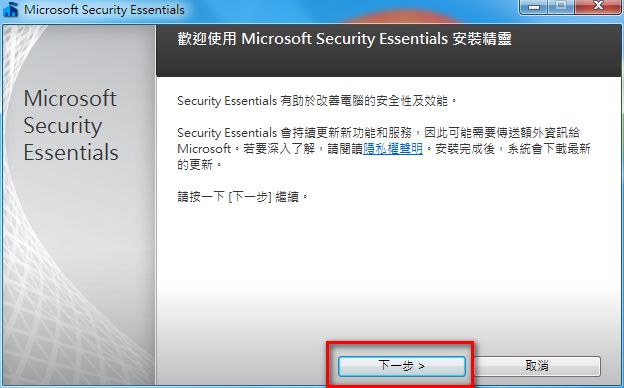
ここでは、インストールとウイルス定義の更新方法を紹介します。インストーラーにはウイルス定義が含まれていないので、インストールの直後に必ず更新が必要です。更新しないと、ソフトが使えないので注意してください……。- インストーラーを実行し、【次へ】を押します。
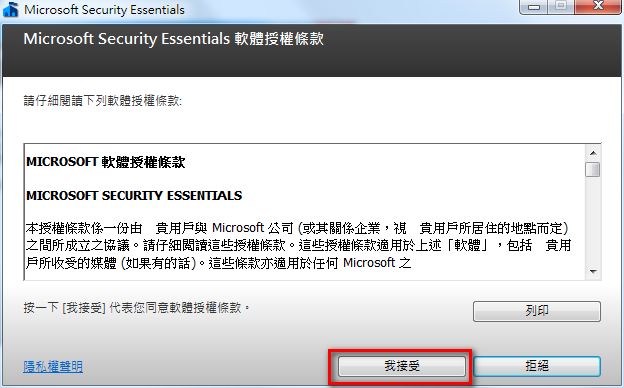
- 【同意する】を選びます。
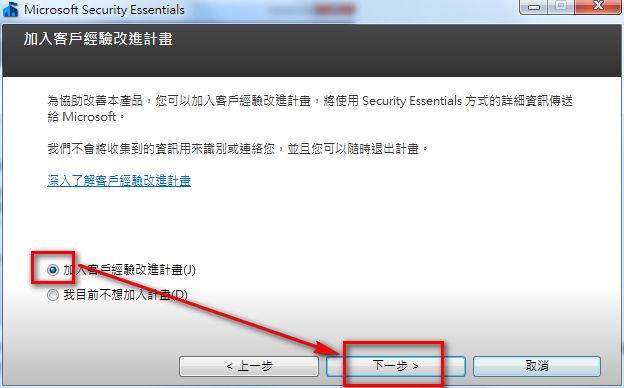
- 「顧客エクスペリエンス向上プログラム」に参加するかどうか聞かれます。つまり、ソフトを改良するために、パソコン内のデータの一部が Microsoft に送信される仕組みです。プライバシーが気になる方は、「プログラムには参加しない」をクリックしてください~
- ここでは、Windows のファイアウォールを有効にするよう促されているだけです。【次へ】をクリックします。
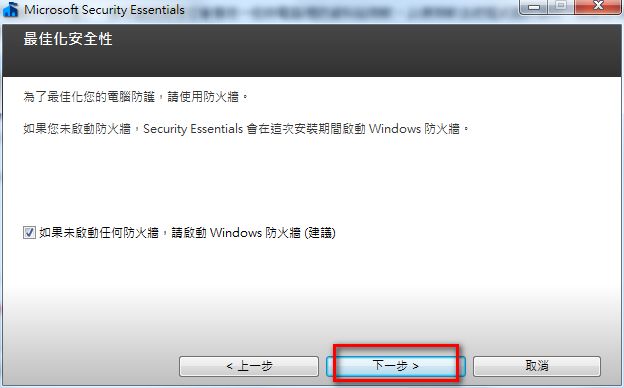
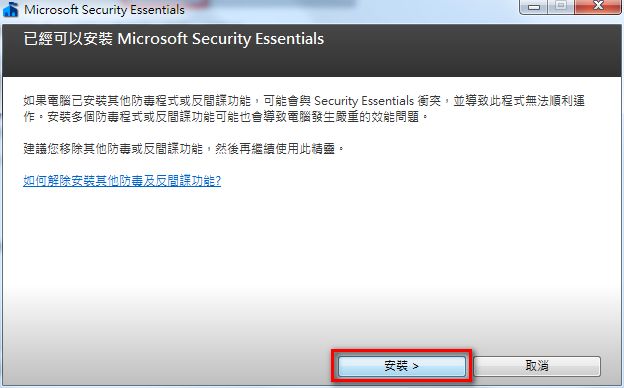
- 【インストール】をクリックすれば完了です~
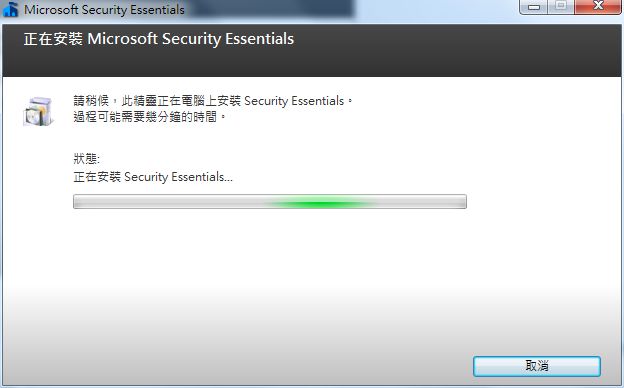
- インストールはかなり速いので、少し待ちましょう~
- インストール完了です。
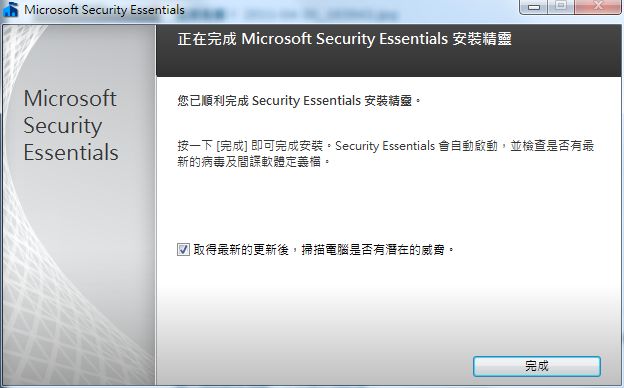
- 自動的に更新が行われます~
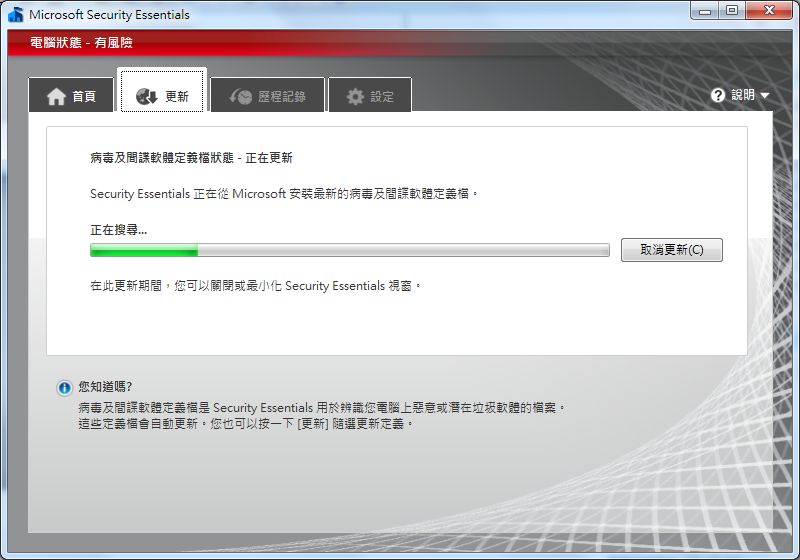
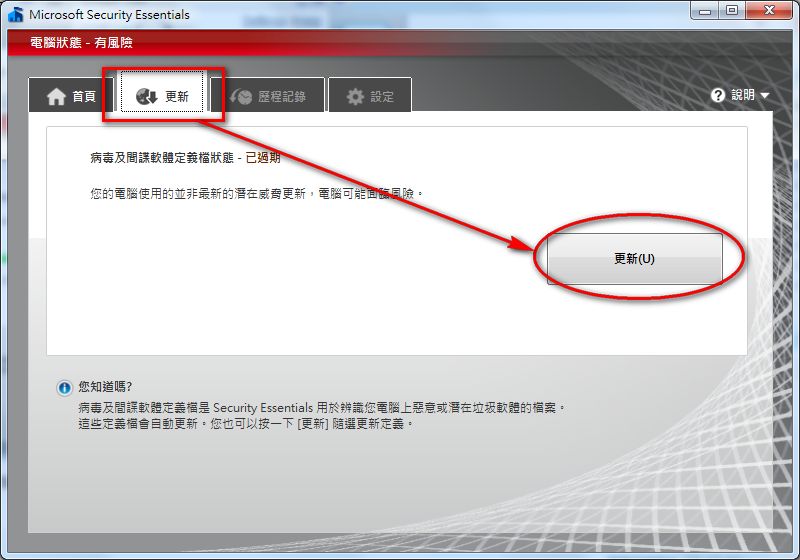
自動的に更新されない場合は、【更新】タブをクリックしてから【更新】ボタンを押してください。
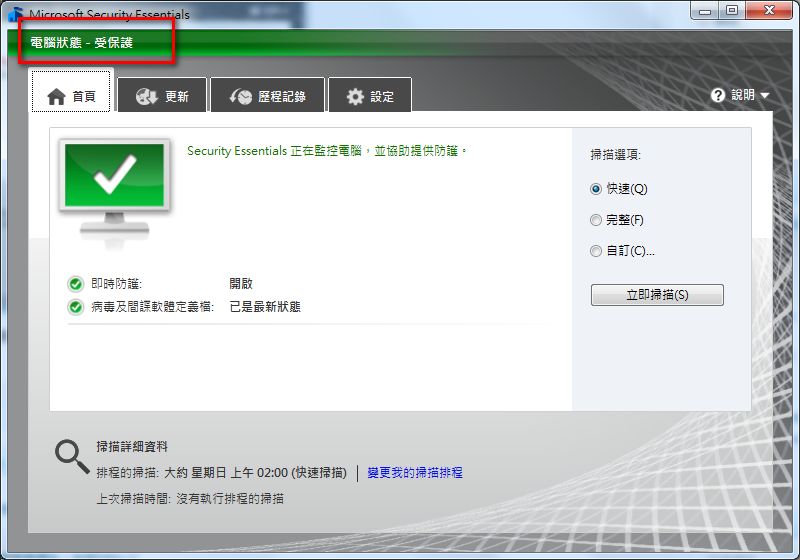
- 更新が完了すると、上部のパソコンの状態が「保護されています」に変わります。
スキャンの使い方
1. Microsoft Security Essentials を開き、「クイック」「フル」「カスタム」など、使いたいスキャンモードを選びます。- クイック:できるだけ速くパソコンを一度チェックします
- フル:念入りにチェックしますが、時間がかかります
- カスタム:スキャンするフォルダやドライブを自分で指定できます
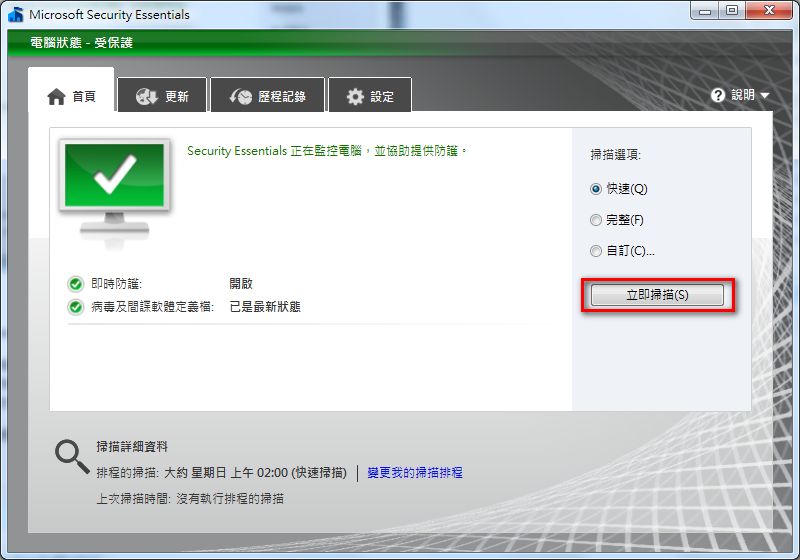
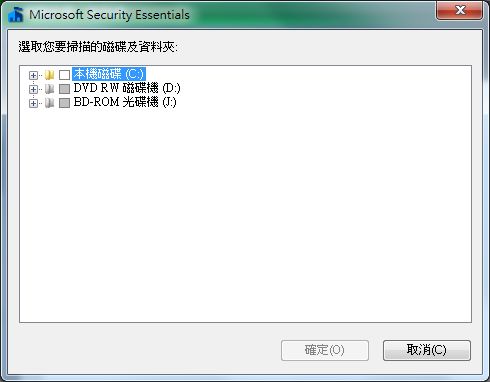
先ほど「カスタム」を選んでいた場合は、【今すぐスキャン】を押すと、どこをスキャンするか聞かれます。
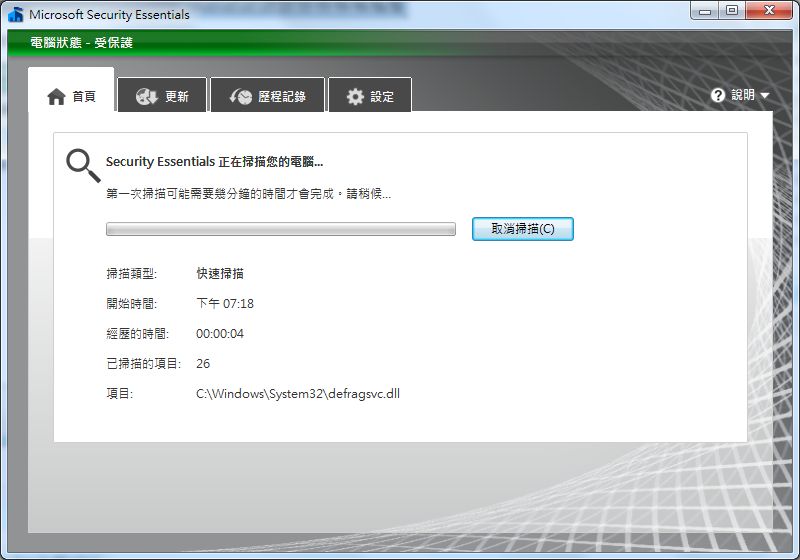
- スキャン中~
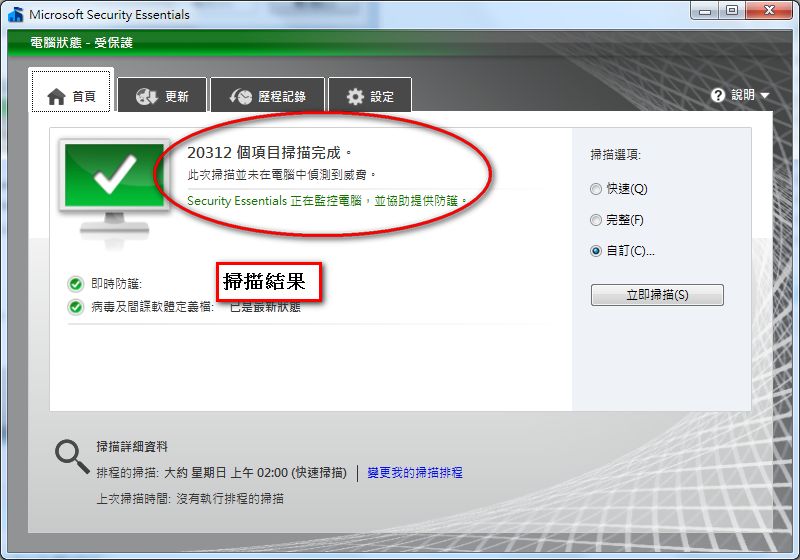
- スキャンが終わると、結果がホーム画面に表示されます。
動画によるインストール手順
まとめ:
普段使っている Avast と比べると、Microsoft Security Essentials はまだ少し物足りないと感じます。ただ、ほかの無料のウイルス対策ソフトと比べれば、十分に使えるレベルです。とはいえ正直に言うと、Microsoft Security Essentials は機能が少なすぎます。ウイルス対策ソフトとして基本的な機能は揃っていますが、サンドボックスやファイアウォールといった、より高度な機能はありません。また、スキャンの選択肢も3種類しかなく、ほかのウイルス対策ソフトのように細かく設定できるわけではありません。そのため、総合的に見ると 70 点あげるのが精一杯です。