昨日、新聞を読んでいたら、104 人力銀行の管理職が従業員のインスタントメッセージを監視していたという記事が目に入りました。これについてはコメントを控えます。大人の事情ですからね。会社の立場からすれば、従業員による情報漏えいを防ぐための措置をとるのは当然ですし、会社も従業員に対して、インスタントメッセージソフトを監視することを伝えていました。ただ、従業員の立場からすれば、きっと不愉快でしょう。誰だって見張られるのは嫌ですからね。話が少しそれてしまいました~ とにかくこの記事では、MSNShell と SimpLite-Yahoo という2つのプログラムの使い方を紹介します。
MSNShell と SimpLite-Yahoo は、一方は MSN のメッセージを、もう一方は Yahoo のインスタントメッセージを暗号化するためのプログラムです。SimpLite にも MSN 向けの暗号化版がリリースされていますが、MSNShell には中国語のインターフェースがあるため、MSN の部分では MSNShell を使って説明します。MSNShell と SimpLite-Yahoo の仕組みはそれほど難しくありません。インスタントメッセージを送信するときに、相手に送る前に暗号化する、というものです。そのため、ネットワーク管理者がたとえ傍受しても、見えるのは意味のない文字の羅列だけです。ただし、MSNShell と SimpLite-Yahoo を使ううえで不便な点が1つあります。送信側(自分)だけでなく、受信側(相手)もプログラムをインストールしなければならないことです。そうしないと、相手に送ったメッセージは暗号化されません。
補足:MSNShell には、単純な暗号化以外にも、面白い機能がたくさんあります。時間があるときに紹介するつもりですが、気になる方はぜひ公式サイトを見てみてください。また、メッセージを暗号化したい場合は、必ず両方のパソコンに暗号化プログラムをインストールしておくことを忘れないでください。たとえば、パソコン A からパソコン B にデータを送る場合は、A と B の両方に暗号化プログラムをインストールしておく必要があります。
MSNShell の情報
- 主な機能:MSN の通信内容を暗号化し、悪意のあるプログラムやネットワーク管理者による監視を防ぐ
- 公式サイト:http://my.msnshell.com/
- ダウンロードリンク:公式ダウンロード|Xun6 | 4Shared | Box.net
- ウイルススキャンレポート:VirusTotal
- MD5:9ff0682054070ece83a934bec3d493fa
SimpLite-Yahoo の情報
- 主な機能:インスタントメッセージの内容を暗号化し、悪意のあるプログラムやネットワーク管理者による監視を防ぐ
- 公式サイト:http://goo.gl/SO63
- ダウンロードリンク:公式ダウンロード|Xun6 | 4Shared | Box.net
- ウイルススキャンレポート:VirusTotal
- MD5:c9d3007f4d74490b5ce11ec4567651e1
- インターフェースの言語:英語
MSNShell のインストールと使い方:
1. MSNShell のインストーラーをダウンロードしたら、ダブルクリックします。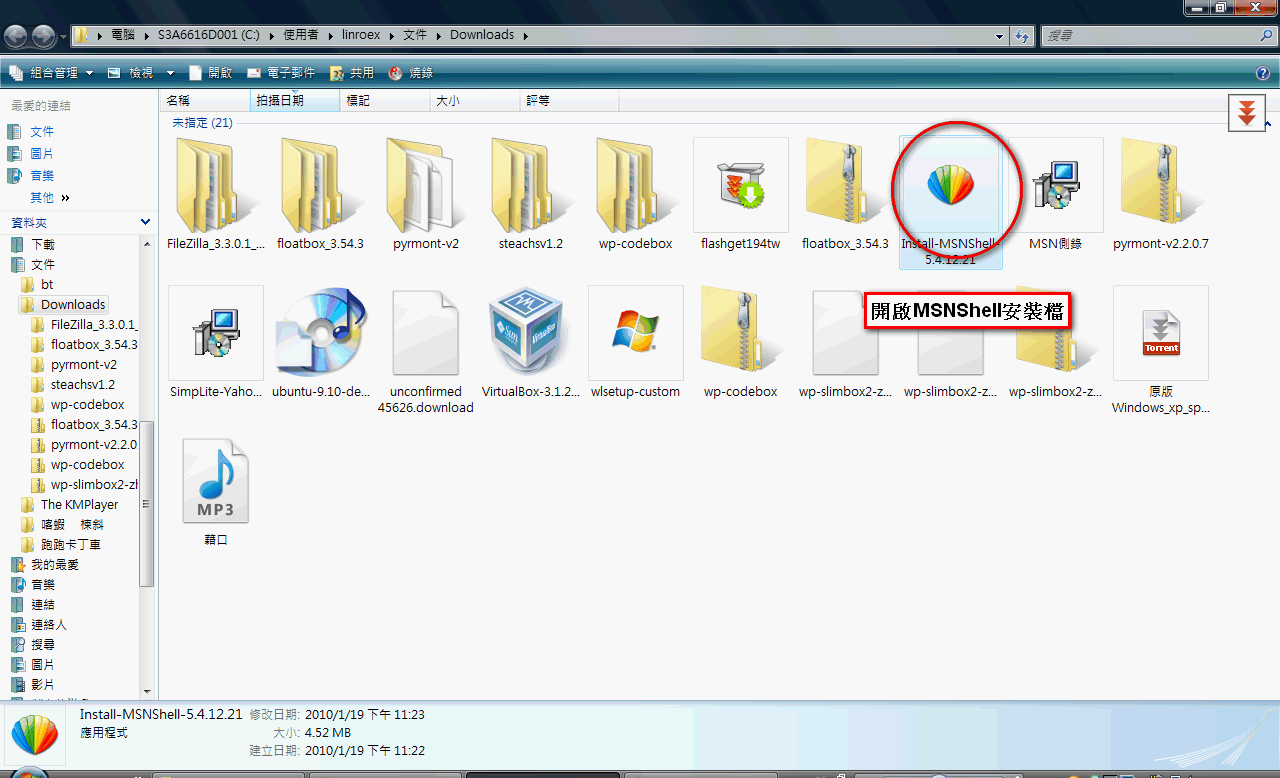
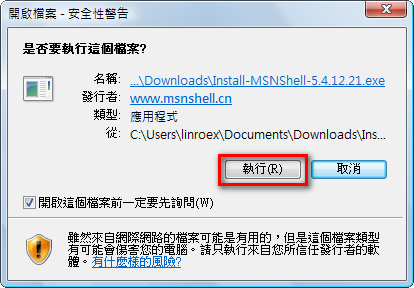
- セキュリティの警告が表示されたら、そのまま【実行】を押します。
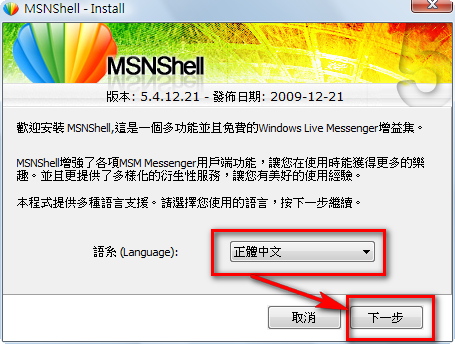
- 【正體中文(繁体字中国語)】を選び、【次へ】を押します。
- 【已閱讀……(読みました)】を選び、【次へ】を押します。
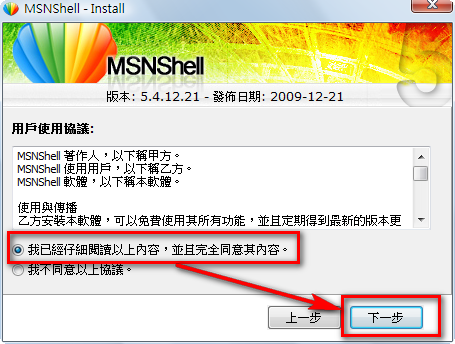
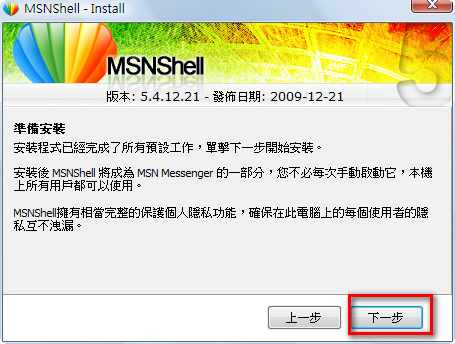
- 次にプログラムからいくつかの注意事項が表示されますが、重要なことはなさそうなので、そのまま【次へ】を押しました。
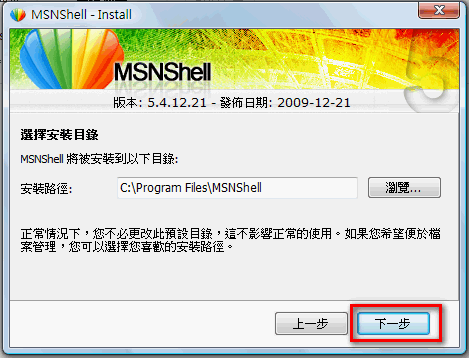
- インストール先を設定します。ハードディスクの容量について特に計画がなければ、初期値のままで大丈夫です。
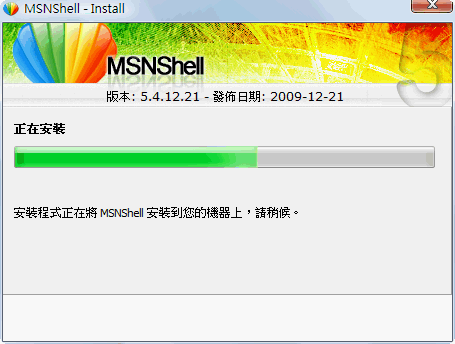
- インストールを開始します。
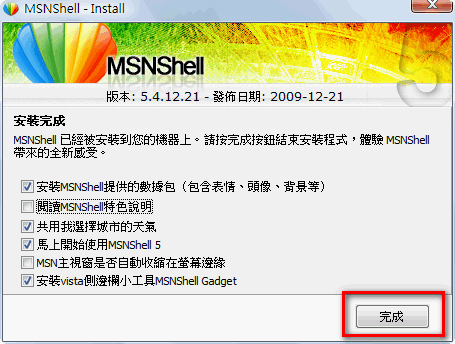
- インストールが終わると、MSNShell は絵文字などほかの設定をするかどうか聞いてきます。必要に応じて設定してください。
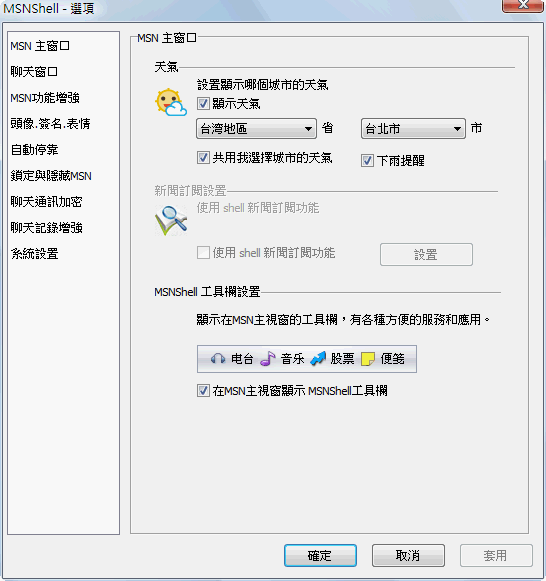
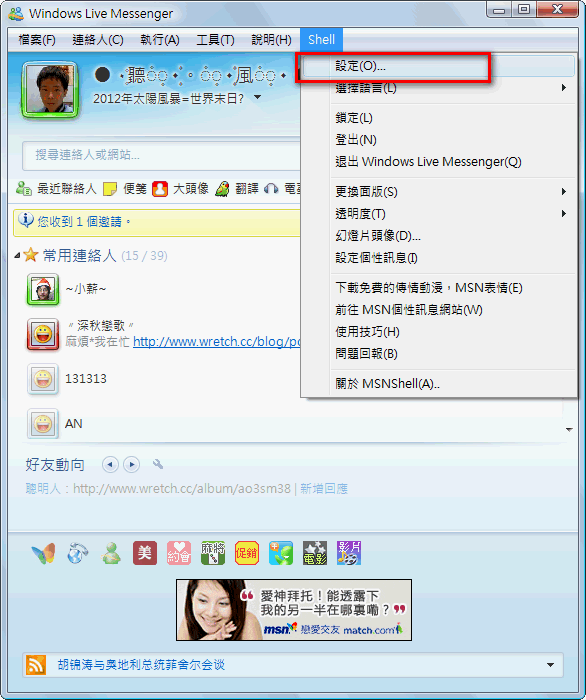
- 次に、MSN のメインプログラムを開いてサインインし、上部のツールバーで【Shell】→【設定】を選びます。(ウィンドウを最大化すると、Shell のボタンが表示されます。)
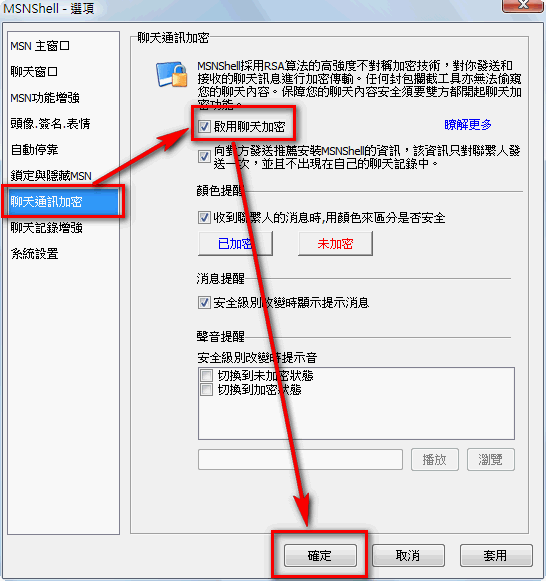
- 【チャットの暗号化】を選び、【チャット暗号化を有効にする】にチェックを入れてから【OK】を押せば完了です。
SimpLite-Yahoo のインストールと使い方:
1. SimpLite-Yahoo のインストーラーを開きます(セキュリティの警告が出たら、そのまま【実行】を押してください)。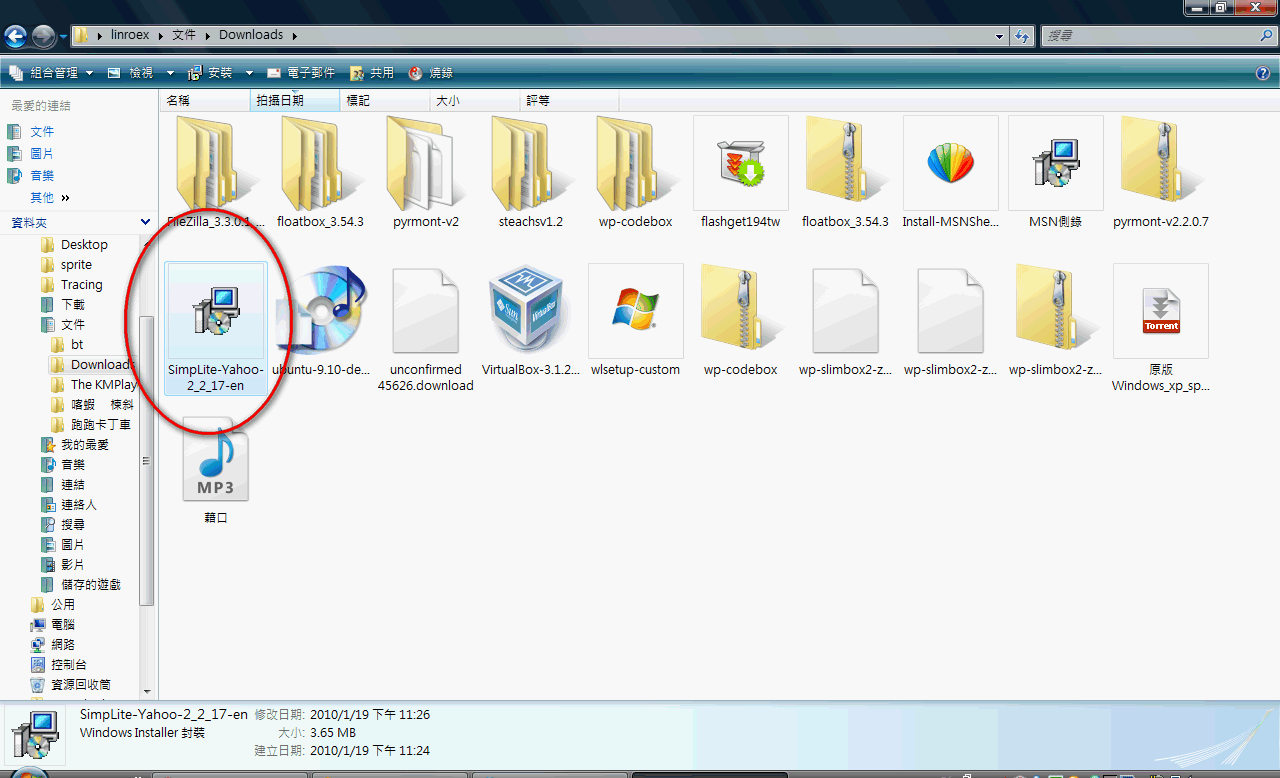
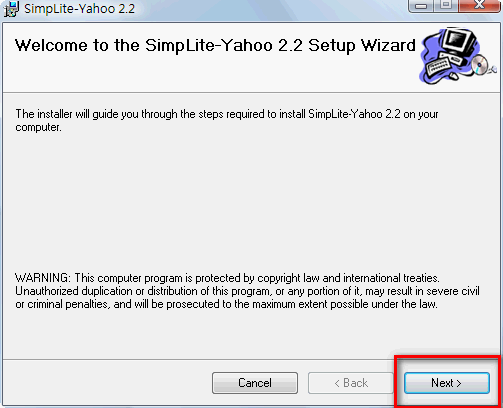
- 【NEXT>】を押します。
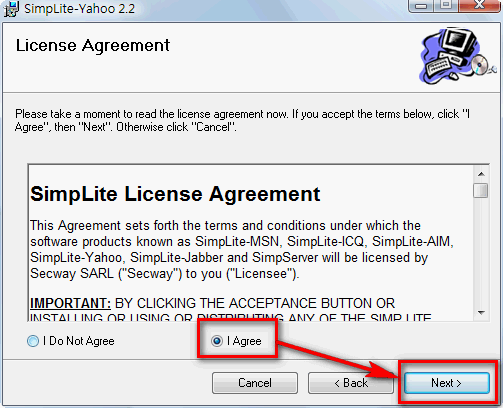
- 【I Agree】を選び、【Next>】を押します。
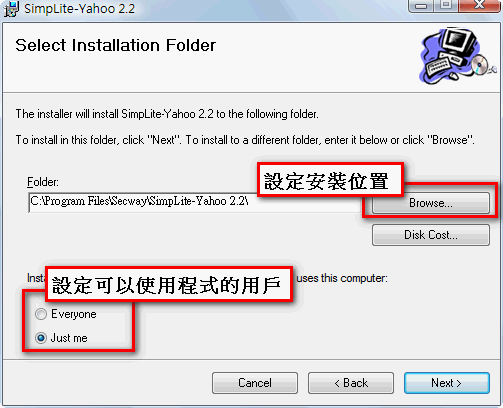
- SimpLite-Yahoo を誰が使えるようにするかを設定します。「Just me」か「every one」を選べます。違いは、「Just me」を選ぶと、プログラムをインストールした Windows アカウントだけがこのプログラムを開けるのに対し、「every one」を選ぶと、このパソコンのすべてのユーザーが使えるようになる点です。インストール先も設定できます。設定が済んだら【NEXT>】を押します。
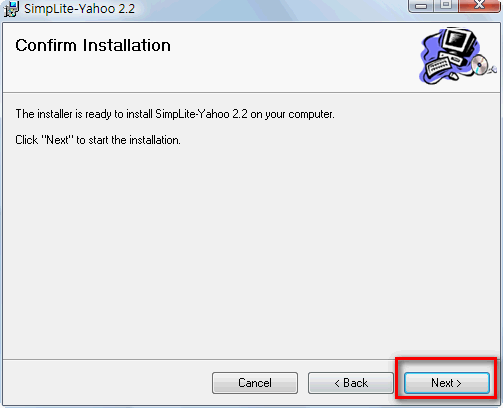
- 【NEXT>】を押すと、インストールが始まります。
- インストールが完了したら、続く3つの手順はすべて【NEXT】を押すだけです。
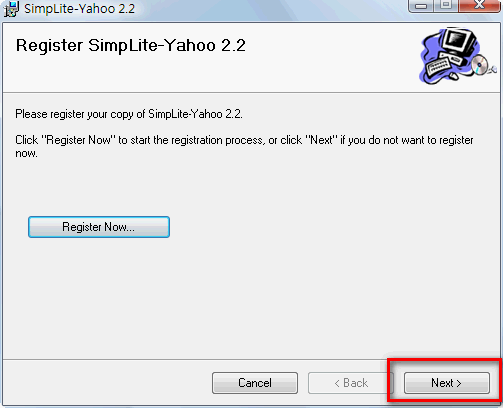
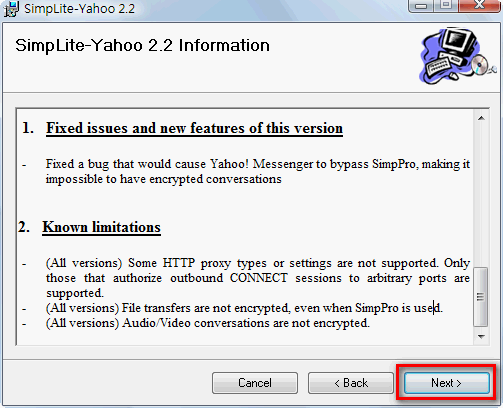
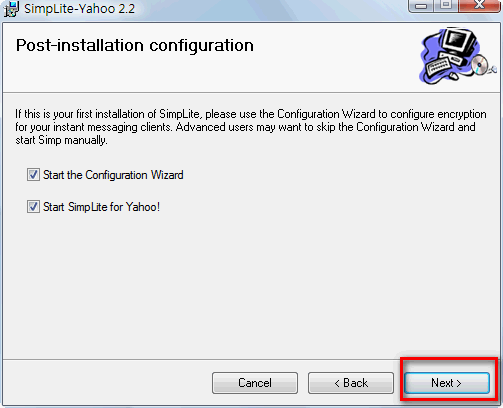
- 最後に【Close】を押せば完了です。
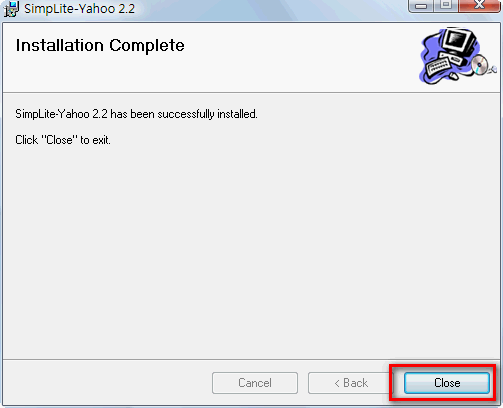
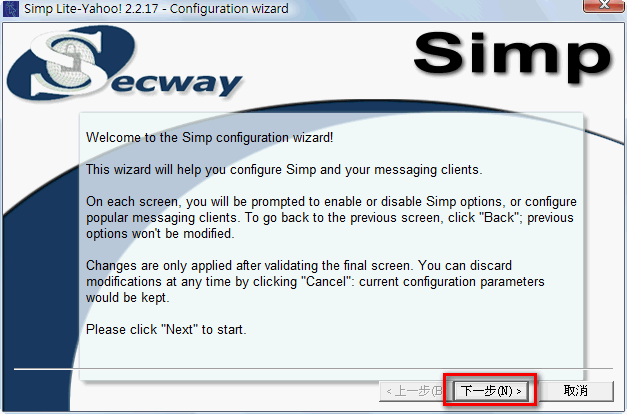
- Close を押すと、SimpLite-Yahoo のウィンドウが開きます。そのまま【Next】を押してください。
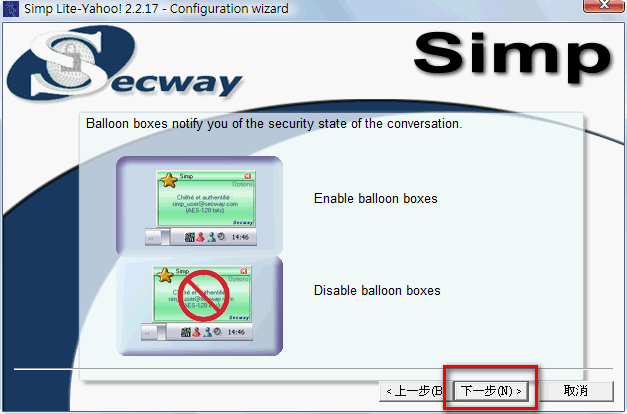
- 暗号化されていないメッセージが送られてきたときに通知するかどうかの設定です。初期値のままにしておくことをおすすめします。そのうえで【Next】を押します。
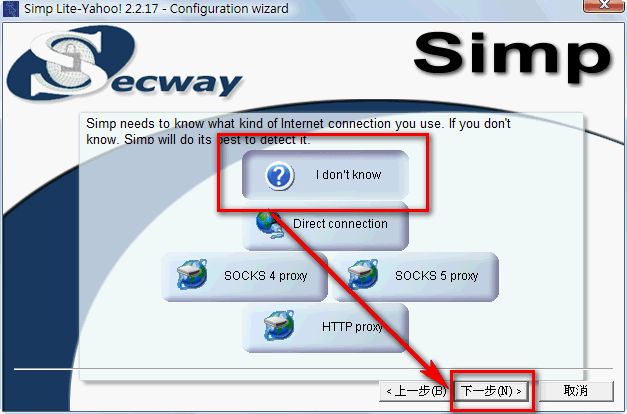
- Yahoo インスタントメッセンジャーの接続方法を設定します。わからない場合は【I don’t know】を選ぶと、SimpLite-Yahoo が自動で設定してくれるので、【Next】を押してください。
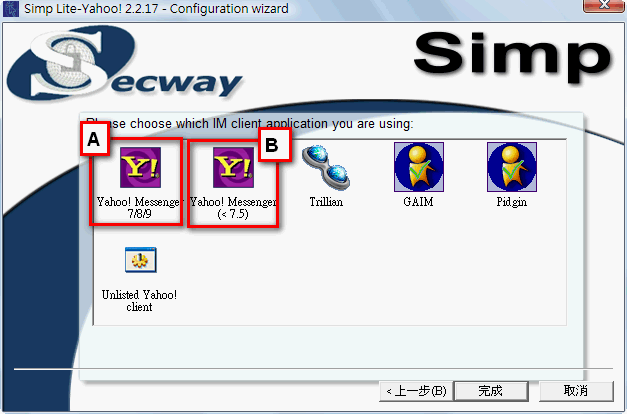
- お使いのインスタントメッセンジャーのバージョンを設定します。バージョン 7〜9 の場合は選択肢 A を選んでください(下の画像を参照)。バージョンが 7 より前の場合は選択肢 B を選びます。選んだら【完了】を押します。
- 続いて、別のウィンドウが開きます。そのまま【Next】を押してください。
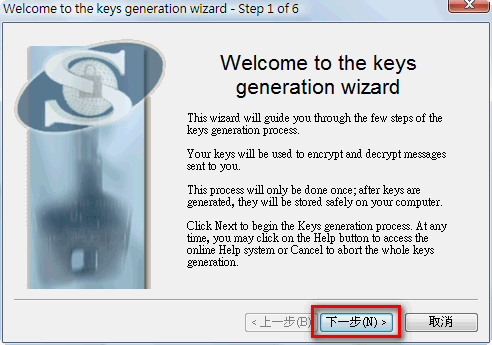
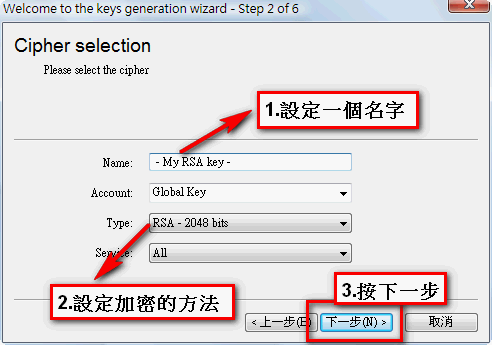
- 次に、使用する暗号化方式を設定します。設定方法は下の画像を参照してください。
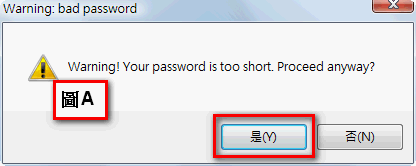
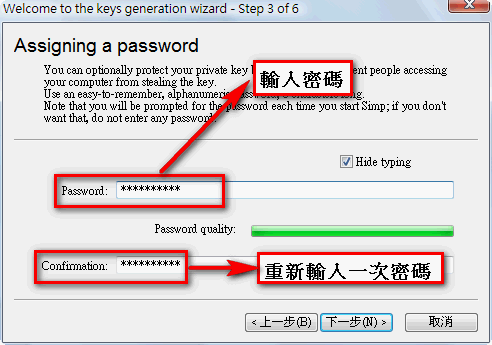
14. 次に、暗号化のパスワードを設定します。パスワードが単純すぎると、システムが別のパスワードを設定するよう求めてきます。再設定したくない場合は【はい】を押してください(図 A を参照)。
- マウスを適当に動かしてください。プログラムがマウスの動きを利用して鍵を生成します。完了したら【Next】を押します。
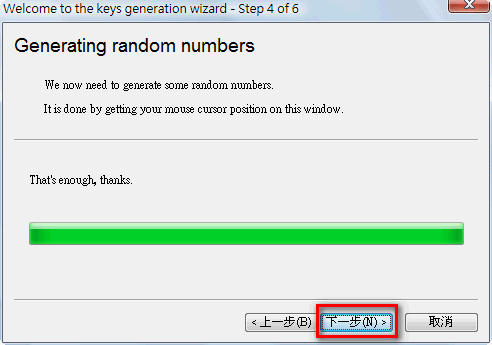
- プログラムがもう一つの処理を実行します。終わったら、やはり【Next】を押してください。
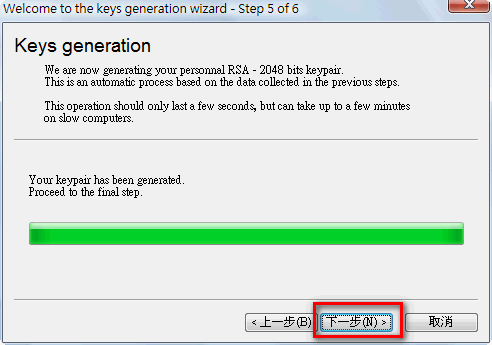
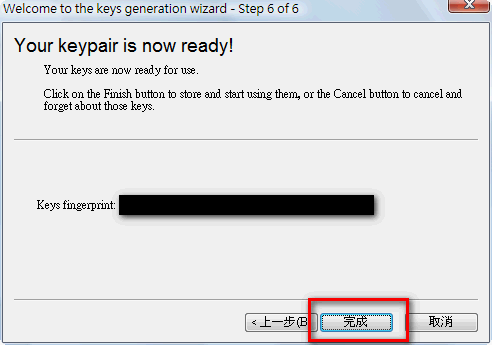
- ようやく完了しました。ありがたや~
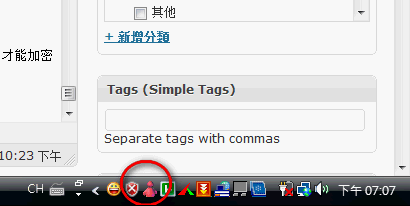
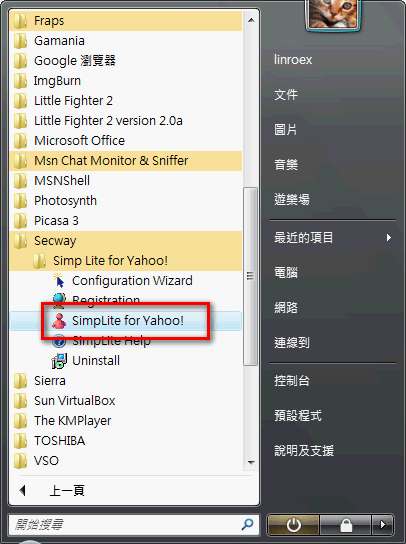
- 今後、パソコンを起動するたびに、システムトレイの右下に小さな赤いアイコンが表示されます。これが表示されていれば、正常に起動しています。表示されない場合は、【スタート → プログラム → Secway → Simp Lite for Yahoo! → SimpLite for Yahoo!.exe】から起動できます。
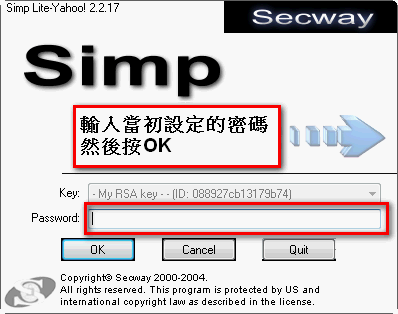
- パソコンを起動すると、パスワードの入力を求めるウィンドウも表示されます。
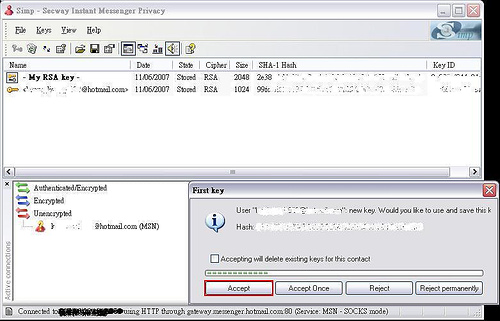
- また、simplite-yahoo をインストールしている人から暗号化されたメッセージが届くと、システムが鍵を交換するかどうか尋ねてきます。【Accept】を選ぶと鍵が交換されます。交換が終わったら、相手にもこちらのパスワードを伝えてください。そうすれば、相手がログインするときにパスワードを入力できるようになります(前の手順で入力したパスワードです)。
注意:自分側で暗号化を設定するだけでは不十分です。相手側でも設定して初めて効果があります。
わからない場合は、http://spock.pixnet.net/blog/post/5202866 を参照してください。