プログラムやウェブページを書く人なら、ほぼ全員がテキストエディタを使っているはずです。コードを確認するためにファイルを開きたいだけのときに、Dreamweaver や Visual Studio で開くと時間がかかってしまうからです。Windows に標準で付いているメモ帳を使う人もいれば、Linux で有名な Vim を使う人もいます。また、インターネットで見つけたテキストエディタをインストールする人もいます。今回ご紹介する Notepad++ は、非常に有名で機能の強力なテキストエディタです。
Notepad++ は、私のパソコンで常に起動している常駐プログラムの一つです。本当に使いやすく、無料で繁体字中国語にも対応しており、多くのプラグインをインストールできます。たとえば、以前ご紹介した Zen Coding にも Notepad++ 版があります。構文ハイライトや文字コードの変換などの基本機能にも対応しています。また、「実行」機能も内蔵されています。たとえば、ウェブページを書いていてブラウザで確認したいときは、ショートカットキーを押すだけです。Python や C++ のコードを書いているときは、実行を押せばコードが自動的にコンパイラへ送られ、ほかの処理も行えます。ただし、この部分は自分で設定する必要があります。ネット上にはたくさんのチュートリアルがあります~
さらに、Notepad++ ではコードを折りたたんだり展開したりでき、コードをすっきり見やすく整理できます。
Notepad++ 情報
- 公式サイト:http://notepad-plus-plus.org/
- 対応言語:多言語対応(繁体字中国語を含む)
- ダウンロードページ:http://notepad-plus-plus.org/download/
- 本記事執筆時のバージョン:V5.9.3
Notepad++ の特徴
- オープンソース、多言語対応、無料
- 拡張機能やテーマをインストールできる
- タブモード。ブラウザのタブに似ています
- 多くの文字コードの表示と変換に対応(ANSI、UTF8、BIG5 などを含む)
- コードの折りたたみ機能
- 自動補完機能
プラグインのインストール方法
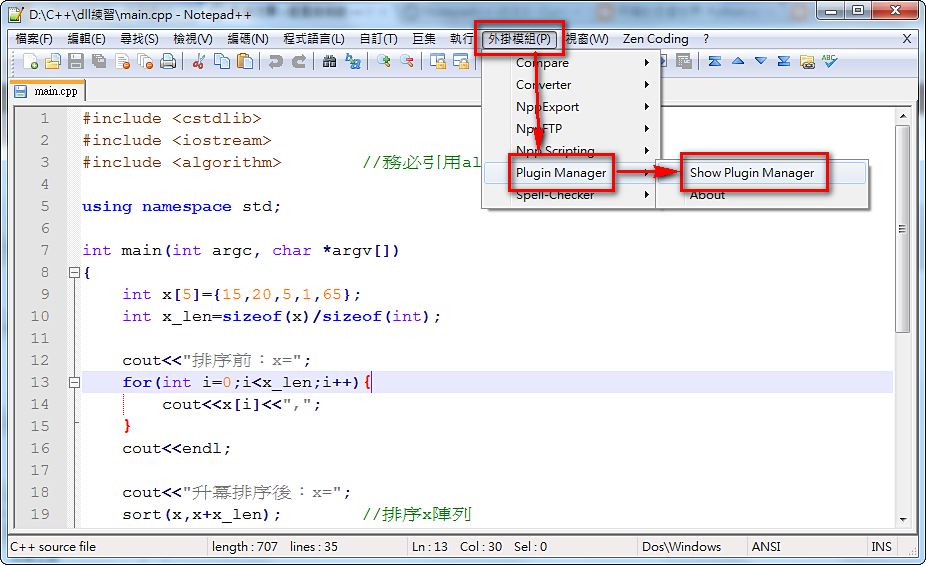
新しいバージョンの Notepad++ には Plugins Manager が内蔵されており、そこから直接 Notepad++ にプラグインをインストールできます。目的のプラグインがそこに表示されない場合は、プラグインのファイルを Notepad++ のルートディレクトリにある Plugins フォルダーへ手動で入れることもできます。- 「プラグイン」→「Plugin Manager」→「Show Plugin Manager」をクリックします
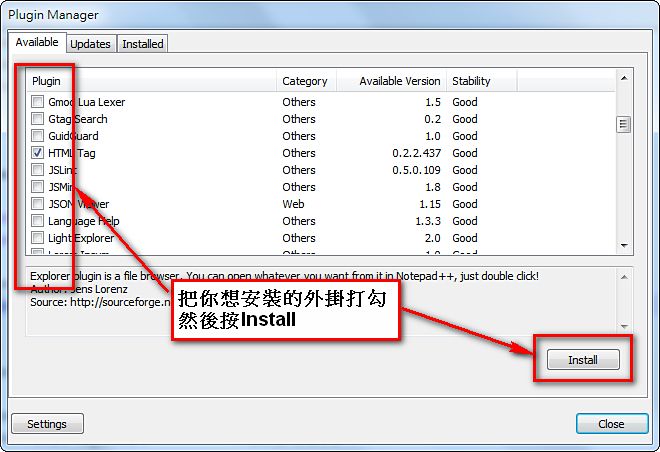
- 「Available」で、インストールしたい機能を選択し、「Install」をクリックします
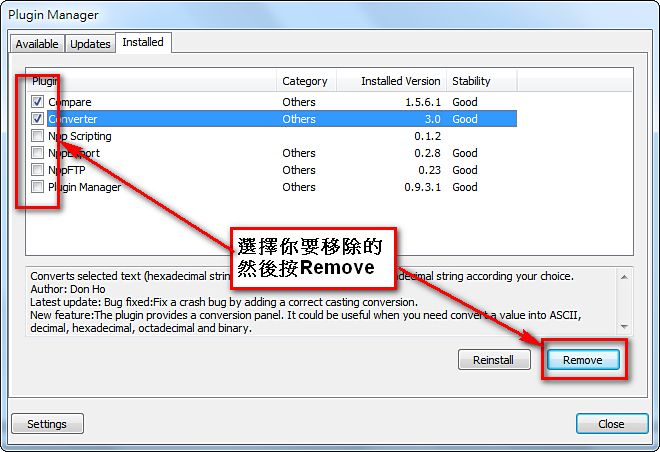
- Plugin Manager からインストール済みのプラグインを削除することもできます。「Installed」タブに移動し、削除したいプラグインを選択して「Remove」をクリックします
新しいテーマのインストール方法
Notepad++ には 10 種類以上のテーマが内蔵されており、すぐに使えます。もちろん、自分で作成することもできます。形式は XML です。Notepad++ のルートディレクトリにある theme フォルダー内のテーマファイルを参考にして、好みのスタイルを書いてください。- Notepad++ のテーマを変更するのはとても簡単です。「設定」→「Style Configurator」を選択します
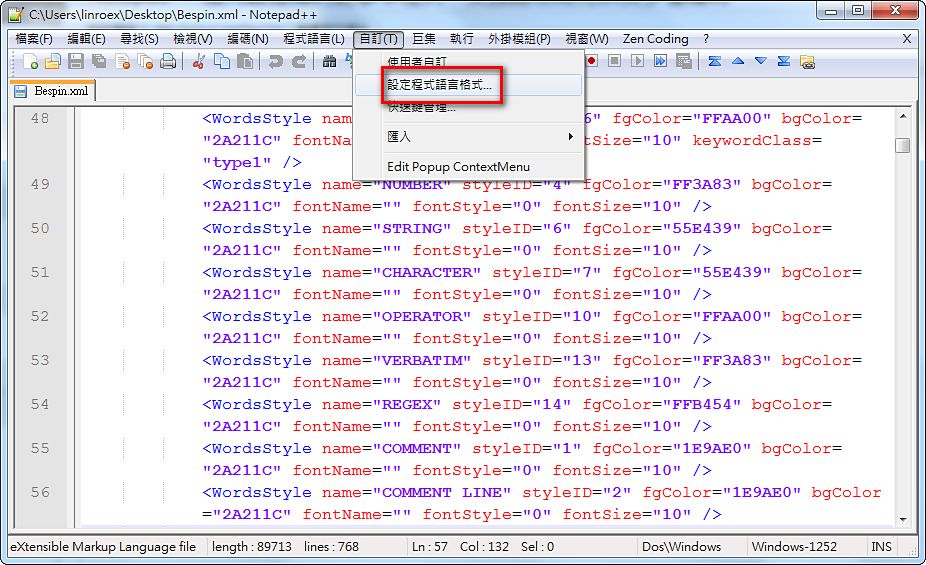
- 「Select theme」の部分で好みのテーマを選び、「Save & Close」をクリックすれば完了です。テーマを選びながらスタイルを確認でき、すぐに適用されます。
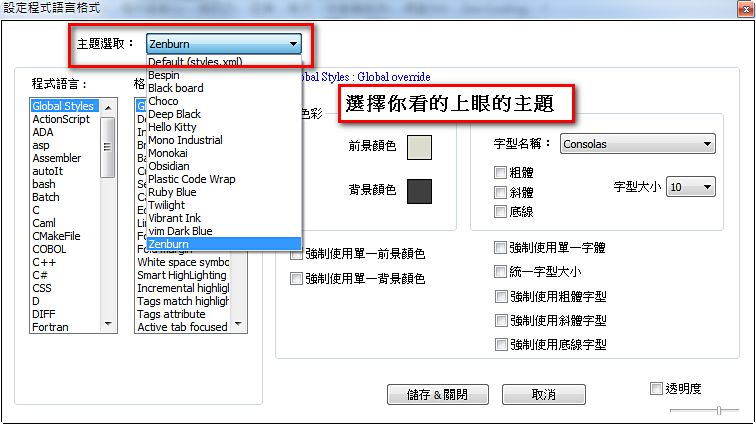
プラグインとテーマを入れる最後の裏技!
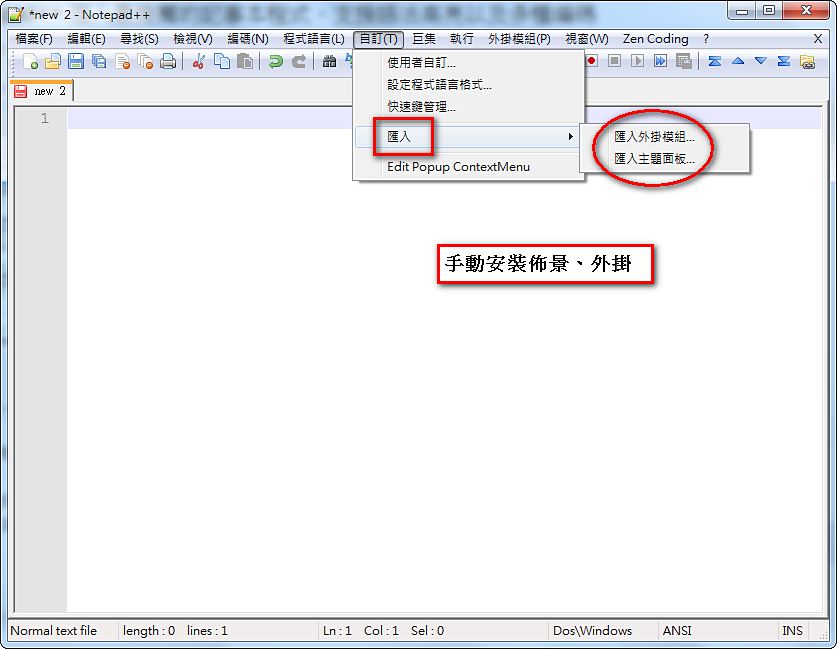
Plugin Manager に目的のプラグインが表示されない場合や、ネットからダウンロードしたテーマをインストールしたい場合はどうすればよいでしょうか。実はとても簡単です XD。「設定」→「インポート」を選択し、インポートしたいものを選べば完了です~