OpenOffice の機能は Microsoft に及ばないと感じる人がいるのは事実で、私もそれは認めます。ただ、実用面では、OpenOffice にない機能の利用頻度はそれほど高くありません。また、OpenOffice は拡張機能に対応していて、プラグインを入れて機能を増やせるので、機能は無限だと言えるほどです。そのため個人的には、予算が限られている方や、お金をかけたくない方には OpenOffice をおすすめします。
OpenOffice の特徴
- 無料で、オープンソース
- 機能が充実しており、拡張機能に対応
- 多言語のインターフェースを標準装備しており、繁体字中国語のサポートも充実
- 複数のオペレーティングシステムに対応
OpenOffice の基本情報
- 公式サイト:http://zh.openoffice.org/new/index.html
- 運営会社:Oracle
- ダウンロードページ:http://download.openoffice.org/index.html
- 対応言語:多言語(繁体字中国語を含む)
OpenOffice に含まれるソフト
- Writer → 文書作成、Word に似たソフト
- Calc → 表計算、Excel に似たソフト
- Impress → プレゼンテーション、PowerPaint に似たソフト
- Draw → 作図(使ったことはありません)
- Base → データベース、Access に似たソフト
- Math → 数式(使ったことはありません)
OpenOffice のインストール方法
1.まず、ダウンロードページにアクセスして、OpenOffice 本体をダウンロードします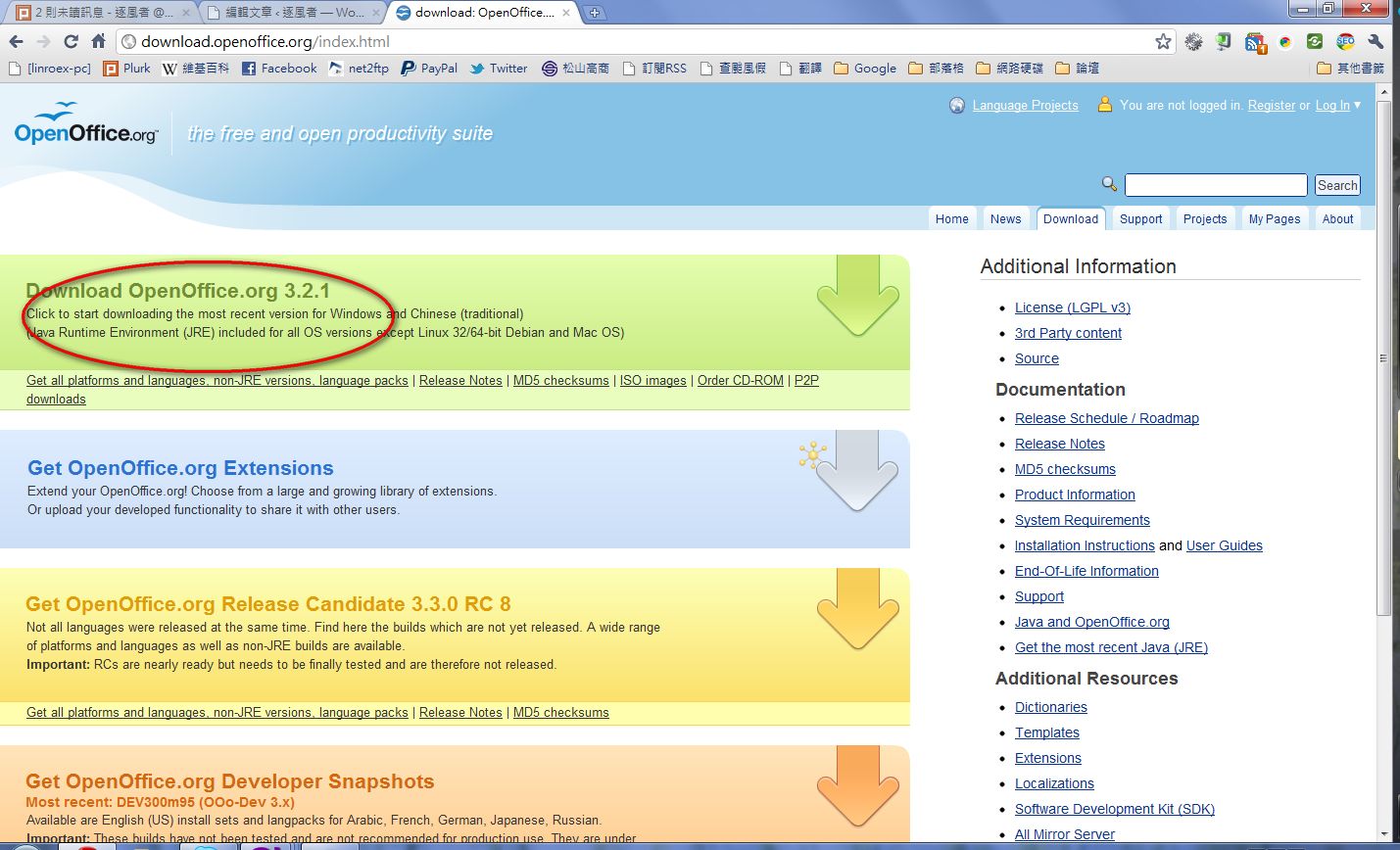
2.ダウンロードが終わったらインストーラーを開き、【次へ】(下一步)をクリックします
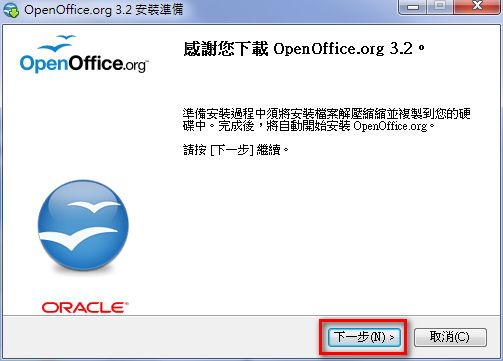
3.ダウンロードしたファイルは大きいため、インストールの前にプログラムを解凍する必要があります。ここでは、解凍したファイルを一時的に置く場所を設定します。初期設定ではデスクトップに置かれますが、【参照】(瀏覽)をクリックすると場所を変更できます。
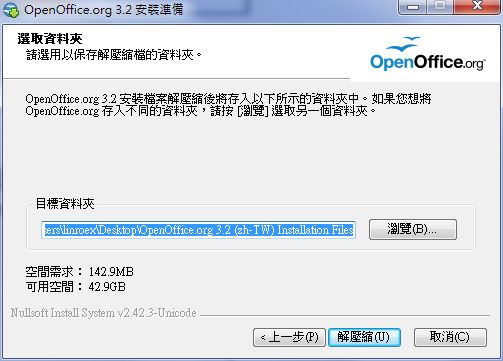
4.解凍中~~
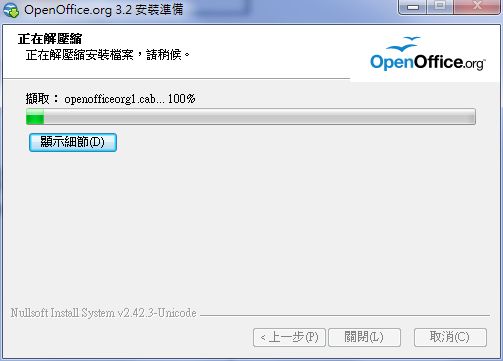
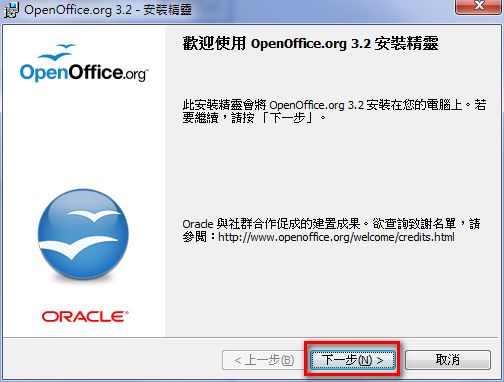
5.解凍が終わると、インストーラーが自動的に起動します。【次へ】をクリックするだけでOKです。
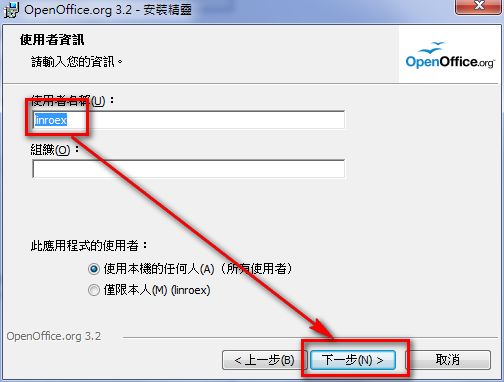
6.ユーザー名を入力して【次へ】をクリックします。【組織】の欄は、入力してもしなくてもかまいません。
7.初期設定のまま【次へ】をクリックします。OpenOffice のすべてではなく、一部の機能だけをインストールしたい場合は、【カスタム】(自訂)をクリックします。
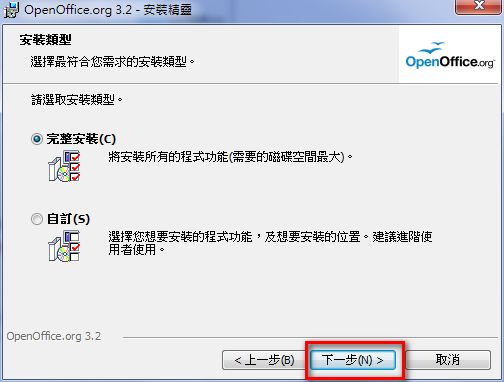
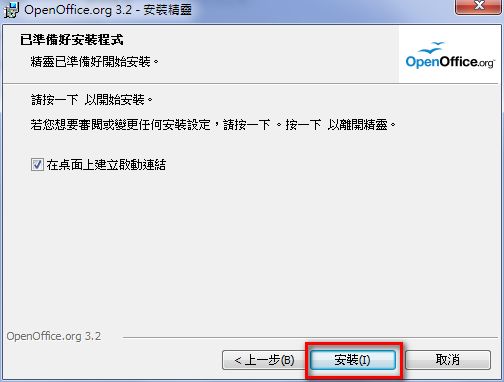
8.【インストール】(安裝)をクリックすると、OpenOffice が自動的にインストールされ、関連する設定も行われます。
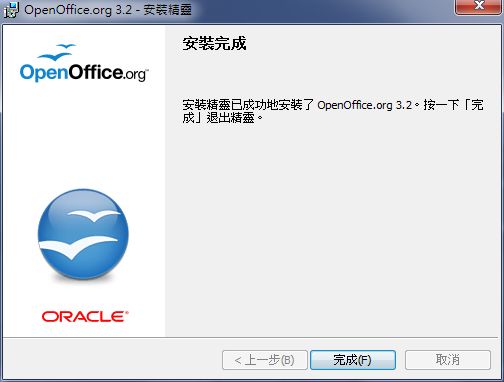
9.インストール完了
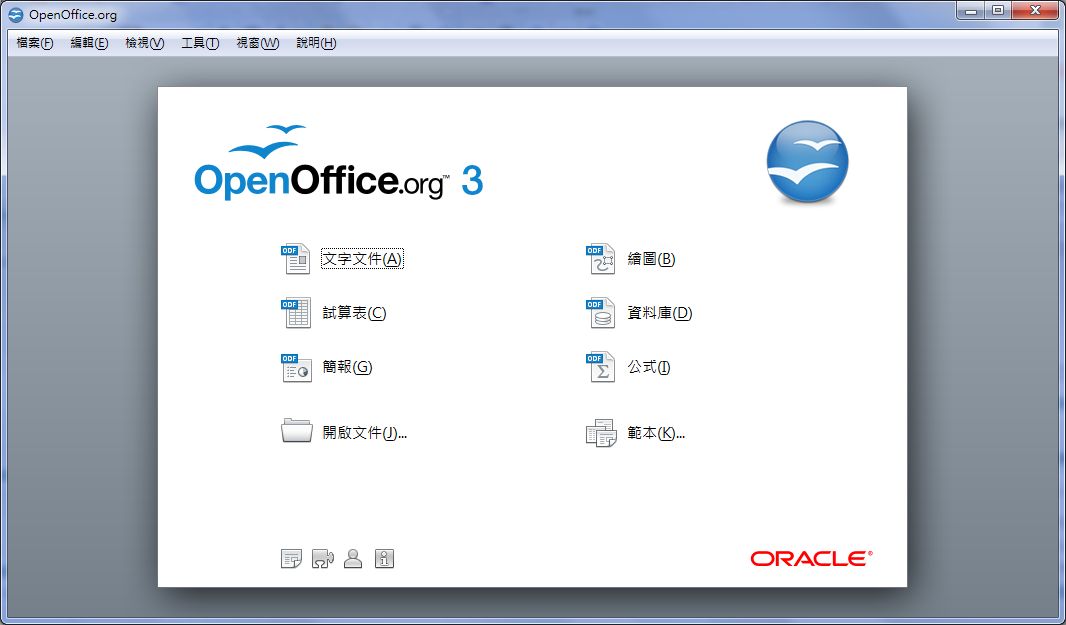
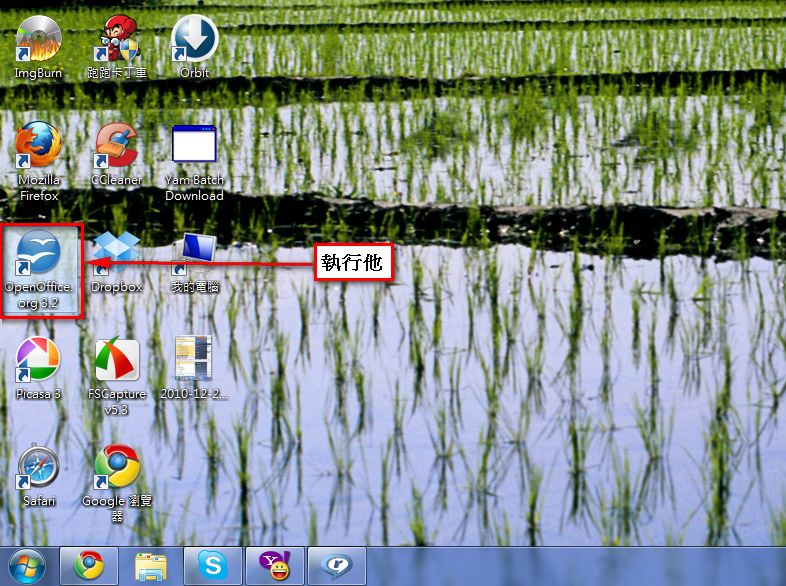
10.インストールが終わったら、スタートメニュー(すべてのプログラム)の OpenOffice.org フォルダーを開き、openoffice.org を実行します。デスクトップから直接開いてもかまいません。このプログラムを使うと、OpenOffice をすばやく設定できます。
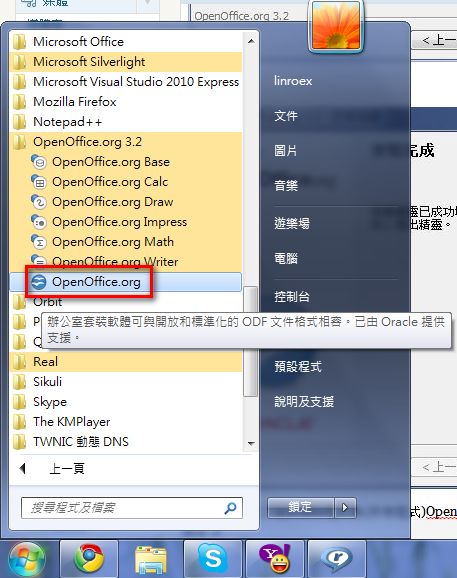
↓↓デスクトップから直接 OpenOffice.org を実行することもできます
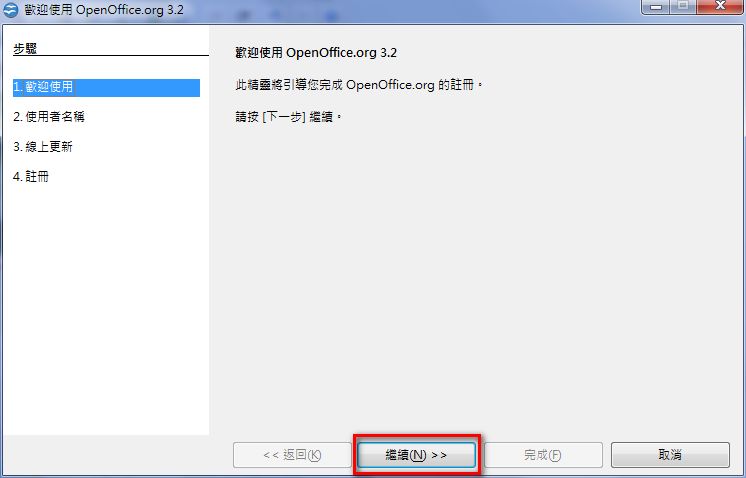
11.【続行】(繼續)をクリックします
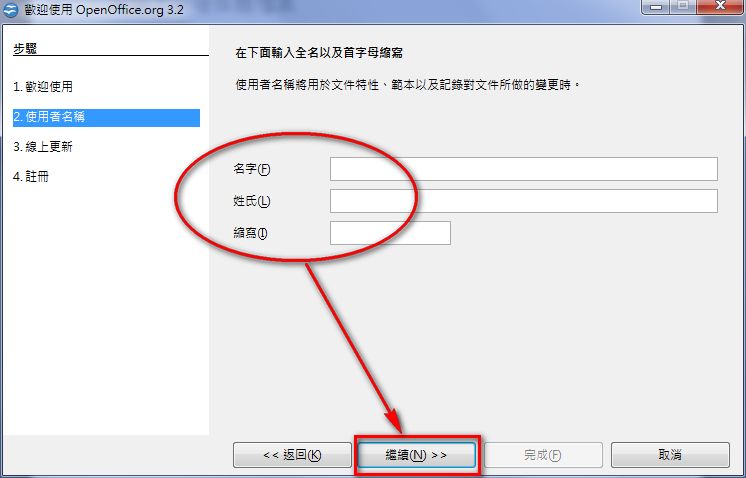
12.必要な情報を入力します
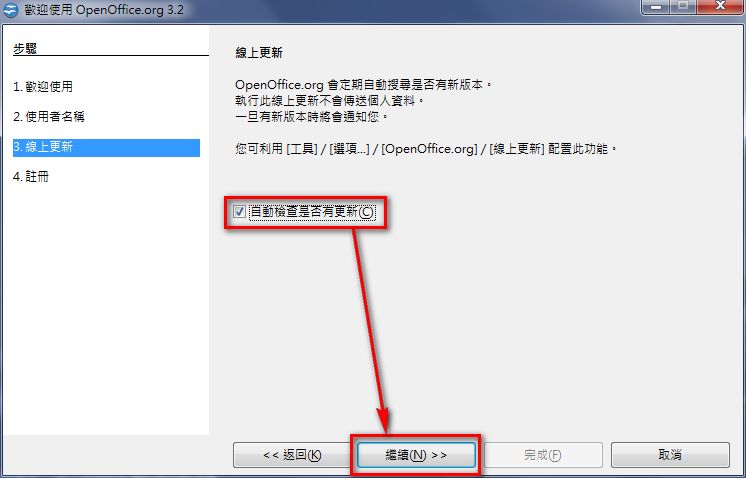
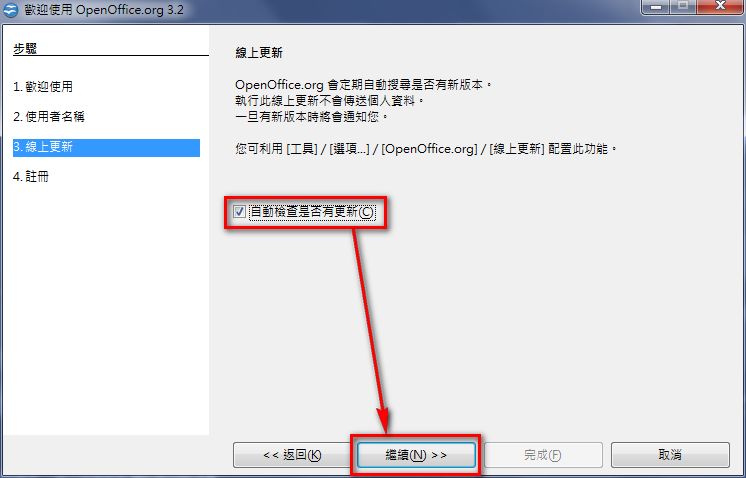
13.自動でアップデートを確認する(自動檢查是否有更新)にチェックを入れ、【続行】(繼續)をクリックします
14.ここでは、登録するかどうかを聞かれます。登録の有無はプログラムの機能には影響しません。時間があれば登録しておくとよいでしょう。登録しない場合は、登録しないことを選んで【完了】(完成)をクリックします。