(画像はOprea Miniの公式サイトから引用)
ご存じのとおり、Apple は敵に対して容赦がないことで有名です。最近のニュースを見てもそれがよくわかります。たとえば、Apple の製品はすべて Adobe の Flash に対応していません。理由は、Flash はリソースを食う上に脆弱性が多いから、というものです。しかし、iPhone と同じスペックの他社製スマートフォンでテストしたところ、Apple の言うほどリソースを消費しないという人もいました。一方、Adobe は新版の Creative Suite 5 に Package for iPhone を追加し、Flash ファイルを iPhone/iPod Touch で使える形式に変換できるようにしました。ところが Apple はすぐに iPhone 開発者プログラム使用許諾契約を改定し、Package for iPhone 技術の使用を禁止しました。これは明らかに、Apple が Flash を歓迎していないという意思表示です。では、これが Opera Mini とどう関係するのでしょうか?
4月13日の夜11時30分ごろ、読者の Jeremy さんからメールが届き、Opera Mini の審査が通ったと知らされました。当時は「まさか」と思いました!Apple の敵への接し方を考えると、自社の Safari の縄張りに Opera が入り込むのを許すはずがありません。まさか Apple が Opera の動画攻勢に屈したのでしょうか? Opera が通ったことはにわかには信じがたいのですが、事実として Opera Mini は本当に App Store に登場しました。理由はわかりませんが、Apple がすでに Opera Mini を通してくれた以上、試してみないのはもったいない気がします~
Opera Mini 公式サイト:http://www.opera.com/mobile/
Opera Mini が Safari より優れている点:
- ウェブページの表示が速い
- モバイル表示モードを内蔵
- ウェブページの画像を表示するかどうかを選べる機能を内蔵
- Google のような高速ダイヤル機能(Speed Dial)がある
Opera Mini の動画で門をたたく
Opera Mini の使い方
1.iPod Touch または iPhone に標準で入っている App Store を開き、検索欄に Opera Mini と入力して、「Opera Mini Web browser」をタップします。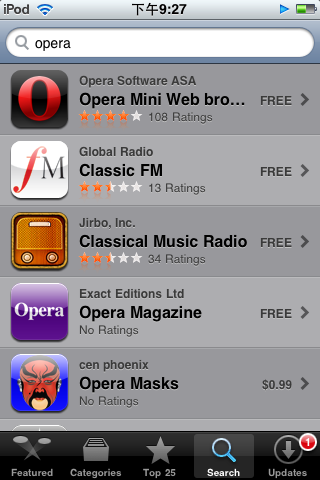
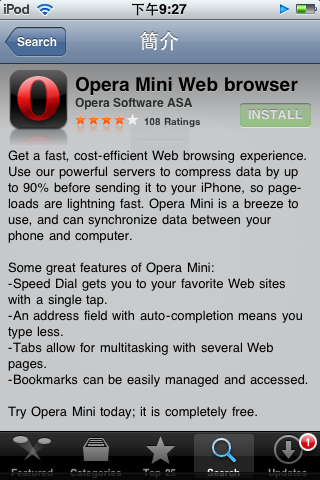
2.右上の FREE → Install をタップします。
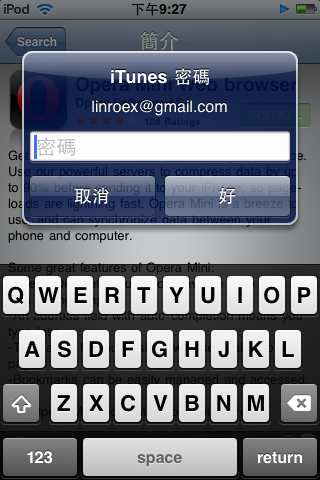
3.iTunes アカウントでログインします。
4.インストールが始まります。インストールが終わったら、Opera Mini のアイコンをタップして開きましょう。
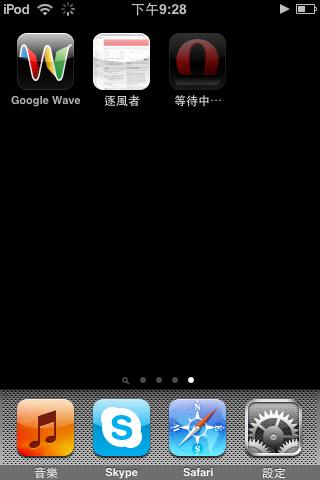
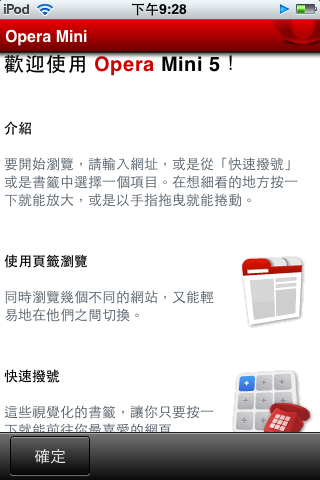
5.Opera Mini のウェルカム画面
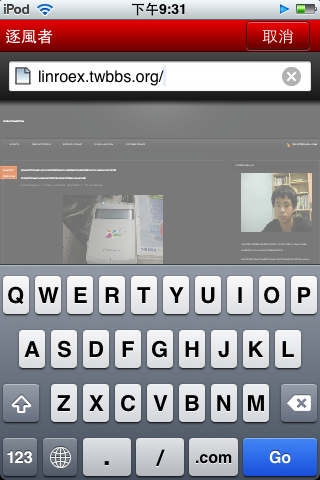
6.使い方は Safari とほぼ同じです。上のアドレスバーをタップすると URL を入力できます。
7.下部の右から 2 番目のボタンがタブ機能です。Safari とは少し違いますが、この設計のほうが使いやすいと感じました。また、Opera Mini には Google の検索エンジンも内蔵されています。
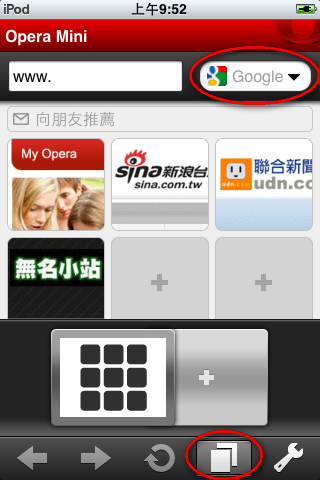
8.Opera Mini のブックマーク機能は、下部の一番右にあるレンチ(扳手)ボタンの中に隠れています。そこではブラウザの細かい設定もできます。Windows の コントロールパネル に相当するものです。
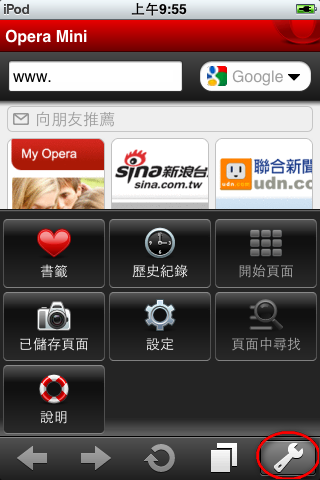
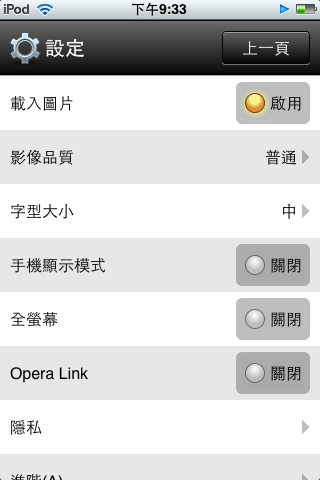
9.【レンチボタン内の設定】では、文字サイズ、画像の品質、画像を読み込むかどうか、モバイル表示モードのオン/オフなどを設定できます。モバイル表示モードとは、余分なスタイルシートを取り除いて、左右にスクロールしなくてもウェブページを読めるようにする機能です。