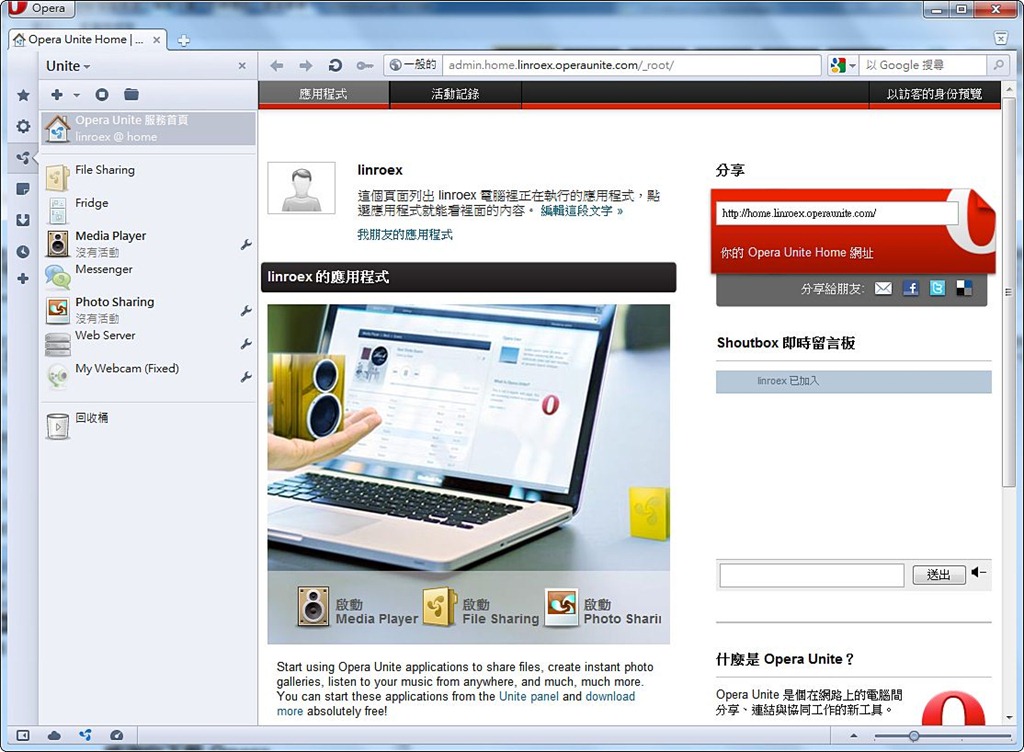
Opera Unite は、Opera ブラウザに内蔵されている特別な機能です。Opera Unite を使えば、パソコンにまったく詳しくない人でも、簡単なクラウドサービスを立ち上げられます。たとえば、気に入った音楽を友だちにも聴かせたいとき、チャットや MSN、メールといった一般的なファイル送信の方法に加えて、Opera Unite に内蔵されている Media Player 機能も試せます。URL を友だちに送るだけで、相手はブラウザから直接音楽を聴けます! ほかにも、WebCam を立ち上げれば、外出先から自宅の様子を見ることもできます。Opera Unite にはこうした機能も内蔵されています。要するに、Opera Unite はとても優れたサービスです。普通、ウェブサイトを作るには、ドメイン名やサーバースペースを申し込み、基本的なパソコンの知識が必要です。しかし Opera Unite なら、そうしたものはまったく必要ありません! パソコン自体がサーバーになり、ドメイン名は Opera が自動で割り当ててくれます。
Opera Unite では、ファイル共有、クラウド動画、インスタントメッセージなどの機能を使えます。さらに、Opera の公式サイトでは、さまざまな機能をダウンロードすることもできます。プログラムが書ける人であれば、自分で必要な機能を作って Opera に組み込むこともできます。ただし欠点は、カスタマイズの自由度が高くないことです。自分でプログラムを書けない限り、機能を自分で開発することはできないので、一般のユーザーにとってはカスタマイズの自由度がやや低いと言えます。とはいえ、一般のユーザーの視点で見ると、そこまで細かいカスタマイズは必要ありません。機能があって、シンプルで、使いやすければ十分なのです。ですから、この欠点は実質的には欠点になっていません XD
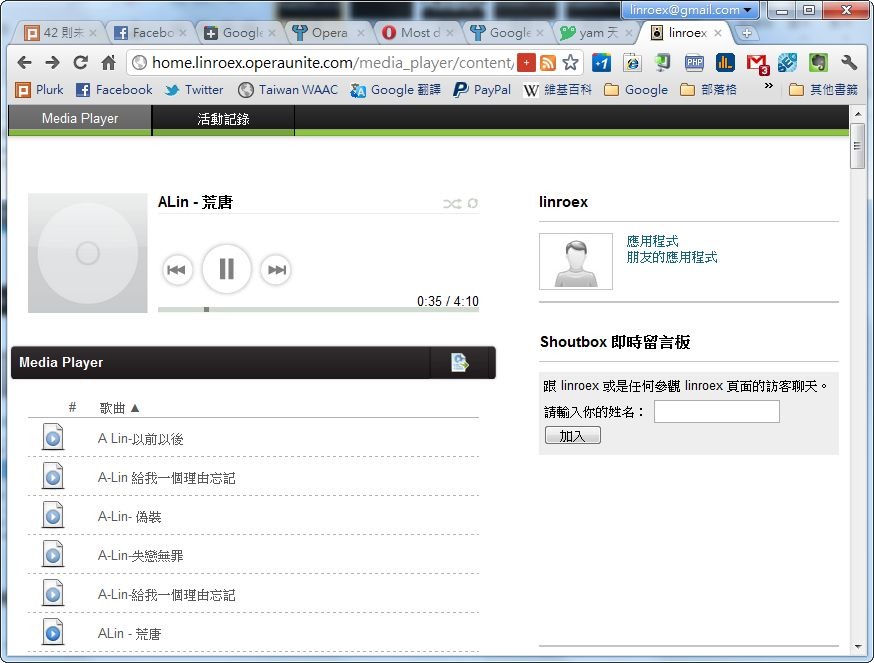
▲▲クラウド音楽
Opera Unite の基本情報
- 会社:Opera
- 公式サイト:http://unite.opera.com/overview/
- パッケージのダウンロード:http://unite.opera.com/applications/
Opera Unite の使い方
1.使用する前に Opera をインストールしてください。Opera Unite は Opera に内蔵された機能だからです。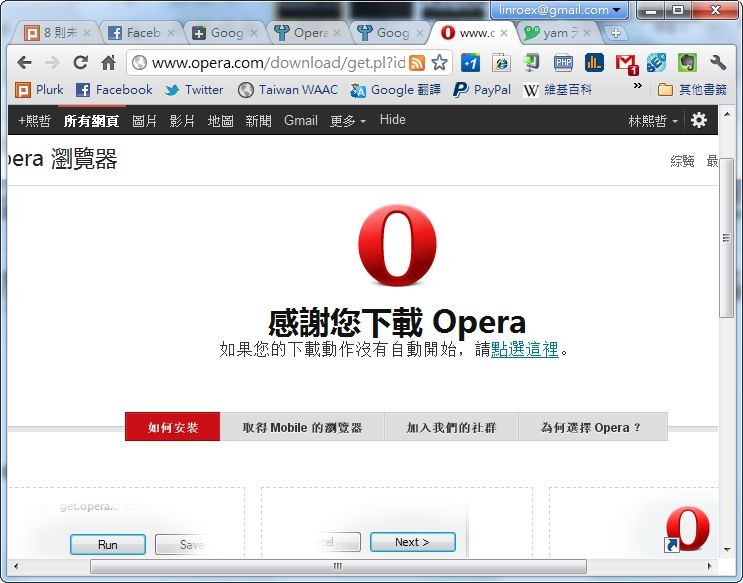
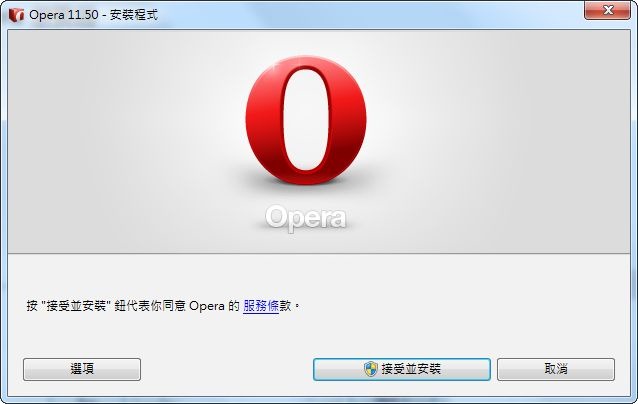
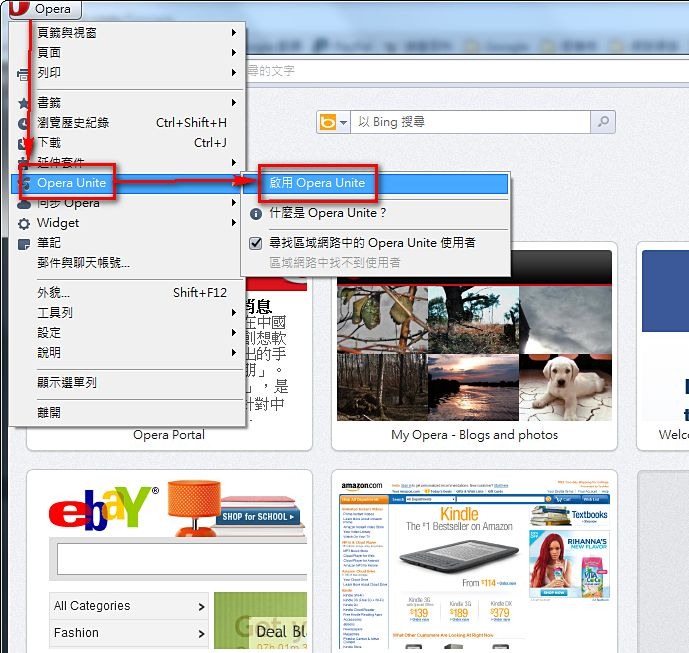
2.Opera をインストールしたら起動し、左上の「Opera」ボタンをクリックして、「Opera Unite」→「Opera Unite を有効にする」(啟用Opera Unite)を選びます。
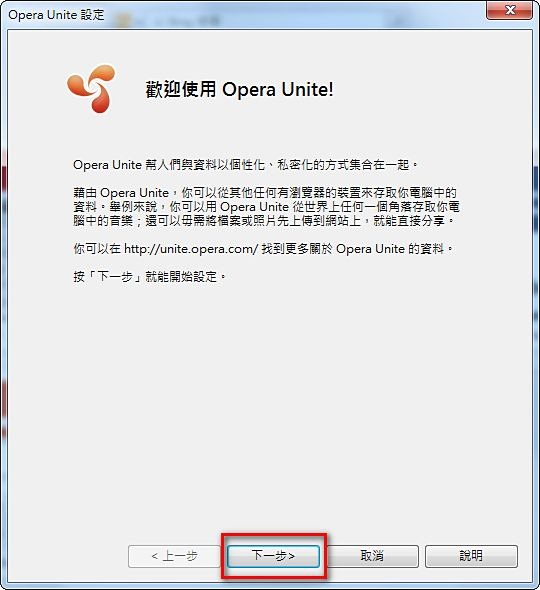
3.簡単なウェルカム画面が表示されます。そのまま「次へ」(下一步)をクリックします。
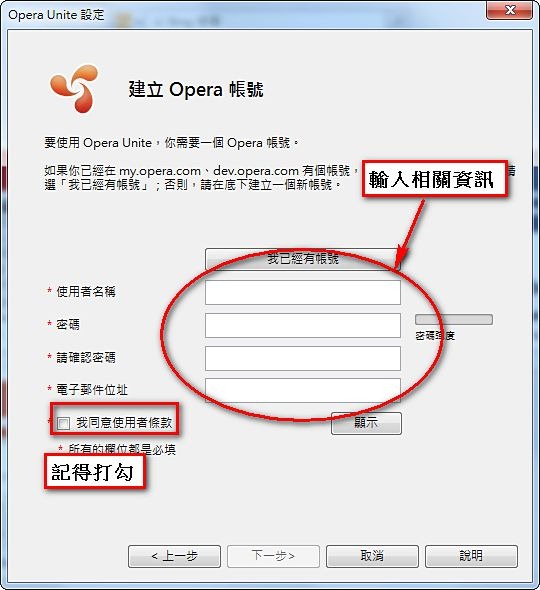
4.初めて使うときは、Opera アカウントを作成するように求められます。必要な情報を入力して「次へ」(下一步)をクリックするだけです。
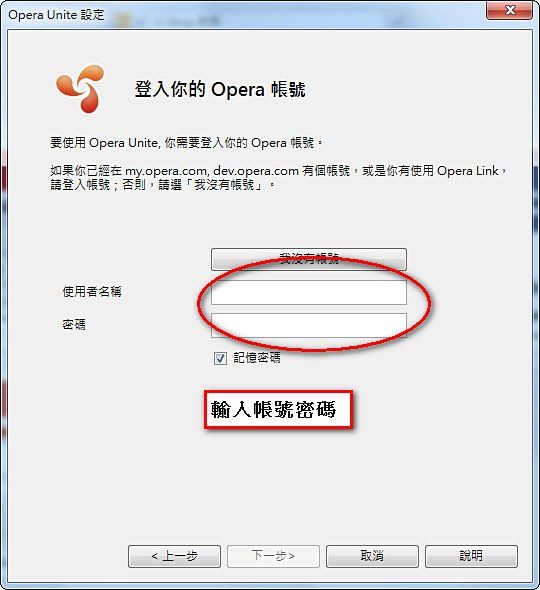
すでにアカウントをお持ちの場合は、「我已經有帳號」(すでにアカウントを持っています)をクリックして、アカウント名とパスワードを入力します。
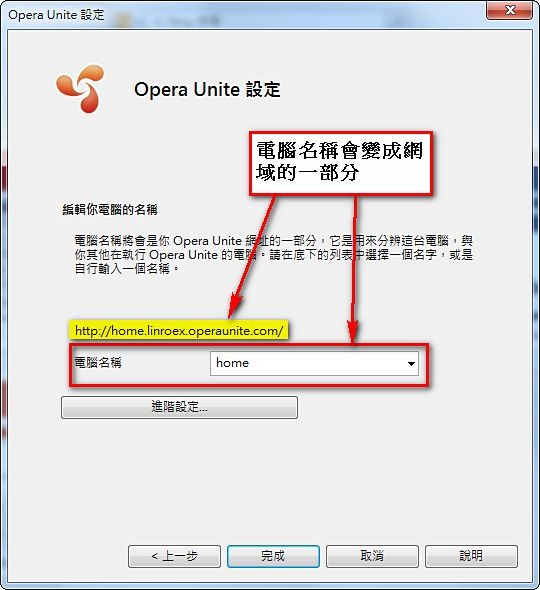
5.少し待つと、関連ファイルがダウンロードされます。ダウンロードが終わると次の画面が表示されるので、コンピューター名を入力してください。この名前は、後であなたのドメインの一部になります~
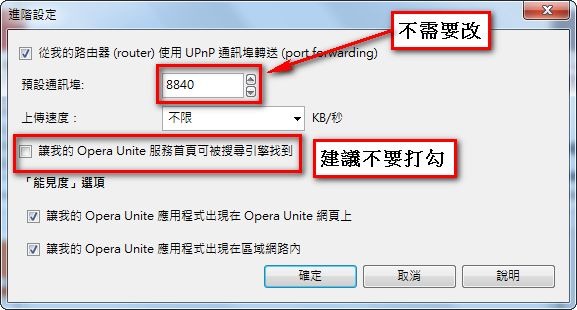
詳細設定では、ポート(変更しないことをおすすめします)や公開範囲(能見度)などを変更できます。
「Opera Unite のホームページを検索エンジンで見つけられるようにする」(讓我的Opera Unite首頁能被搜尋引擎找到)にはチェックを入れないことをおすすめします。セキュリティ上の問題が生じるおそれがあるためです。
アップロード速度は、お使いの回線のアップロード速度の 1/3~1/2 程度に設定すればよいでしょう。無制限に設定することもできます。これは、ネットワークが重くなりすぎないようにするための仕組みにすぎません。
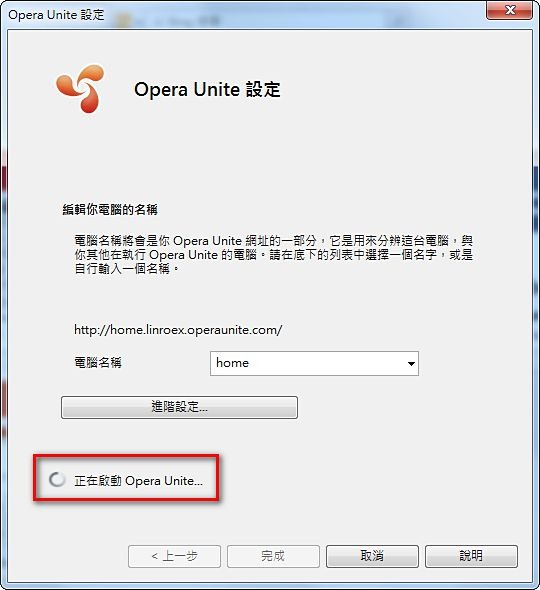
6.起動中です。しばらくお待ちください~
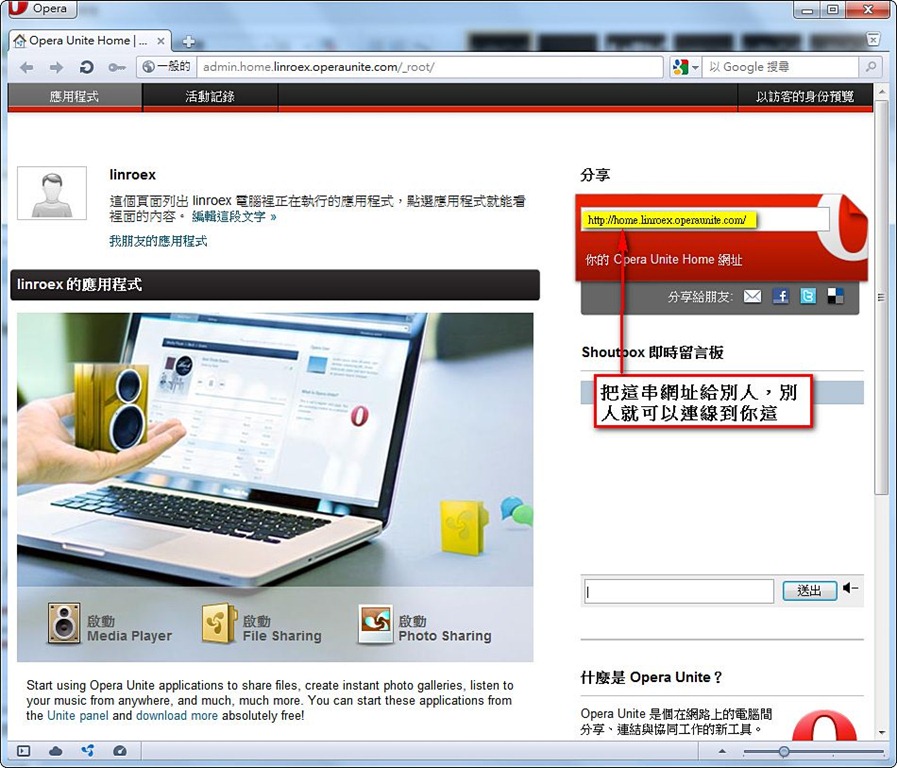
7.ここまで来れば、起動は成功です~ ウィンドウ右側の「分享」(共有)の URL を相手に送ると、相手があなたのページを見られます。
写真の共有(Photo Sharing)
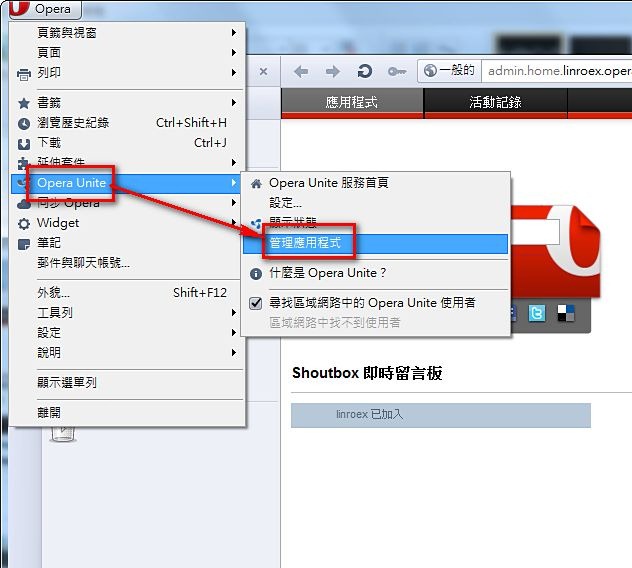
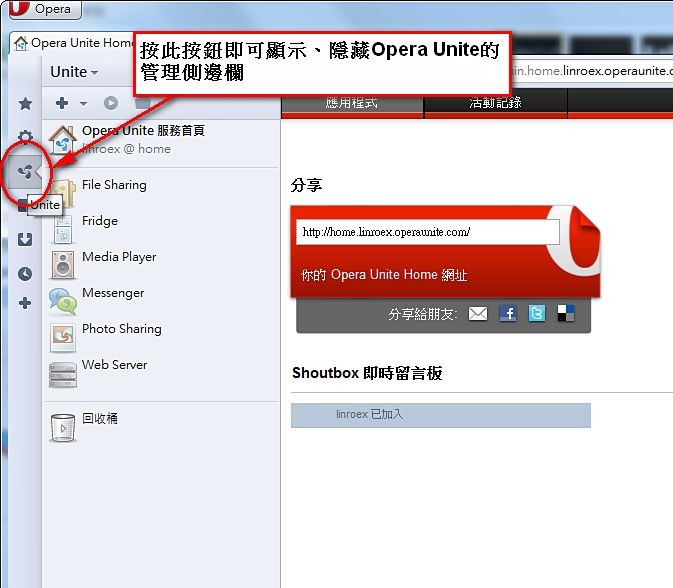
ここでは、Opera Unite の Photo Sharing 機能の使い方を紹介します。File Sharing や Media Player などのほかの機能も、設定方法はほぼ同じです。1.Opera Unite のサイドバーを開きます。初期設定では表示されていますが、誤って閉じてしまった人もいるかもしれません。
方法1:左上の「Opera」ボタン →「Opera Unite」→「アプリケーションの管理」(管理應用程式)
方法2:左側の「Opera Unite」ボタンを直接クリックします。
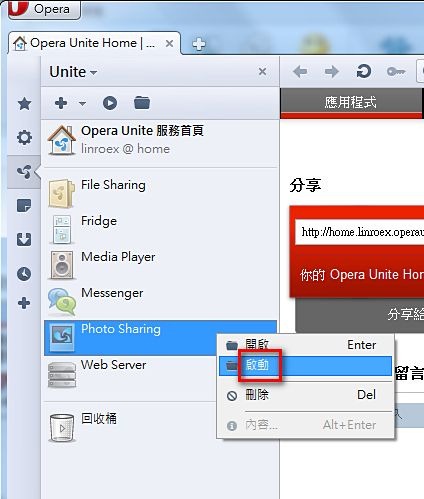
2.「Photo Sharing」を右クリックして「起動」(啟動)を選びます。
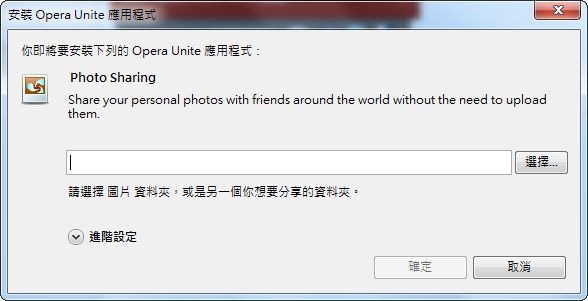
3.共有したい画像が入っているフォルダーを指定して、「確定」(確定)をクリックします。
ドライブ全体を直接共有しないでください。深刻なセキュリティ上の問題があります!
4.その後、Photo Sharing の画面が自動的に開きます。開かない場合は、「Photo Sharing」を右クリックして「開く」(開啟)を選んでください。
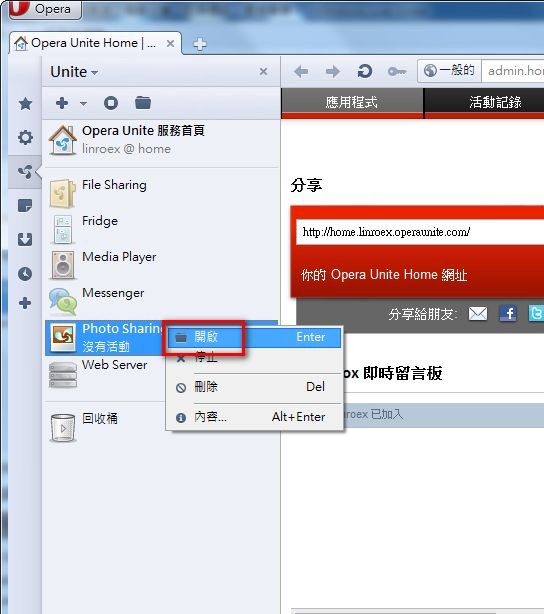
5.開いたら、同じく右側に共有用の URL が表示されます。URL とパスワードを友だちに送ると、友だちはブラウザからここを見つけられます~
P.S. バグなのか何なのかわかりませんが、このページを開くと、スクロールバーが一番下に位置しています。共有用の URL とパスワードを見るには、手動で上までスクロールする必要があります。
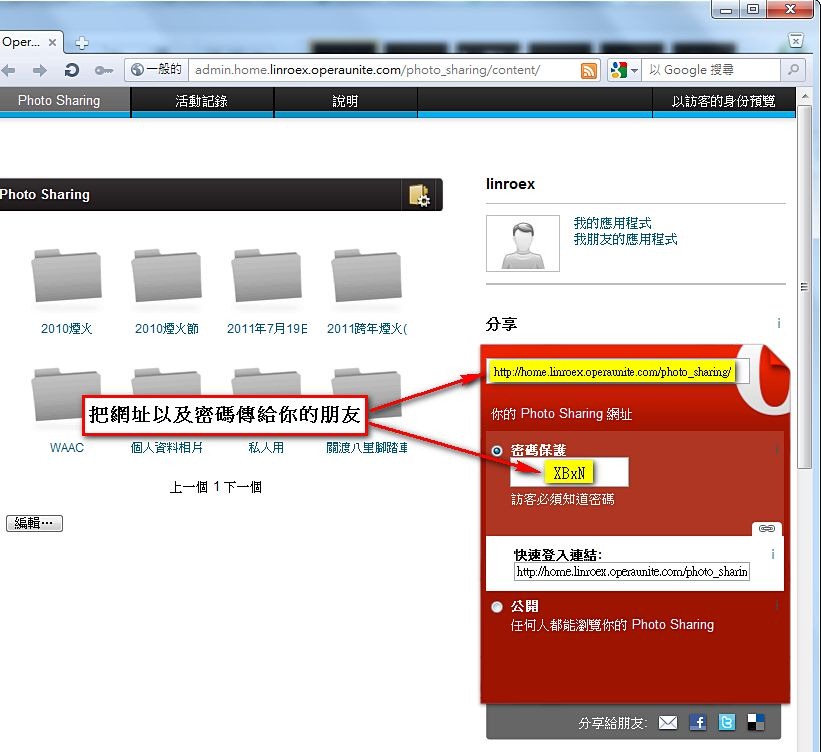
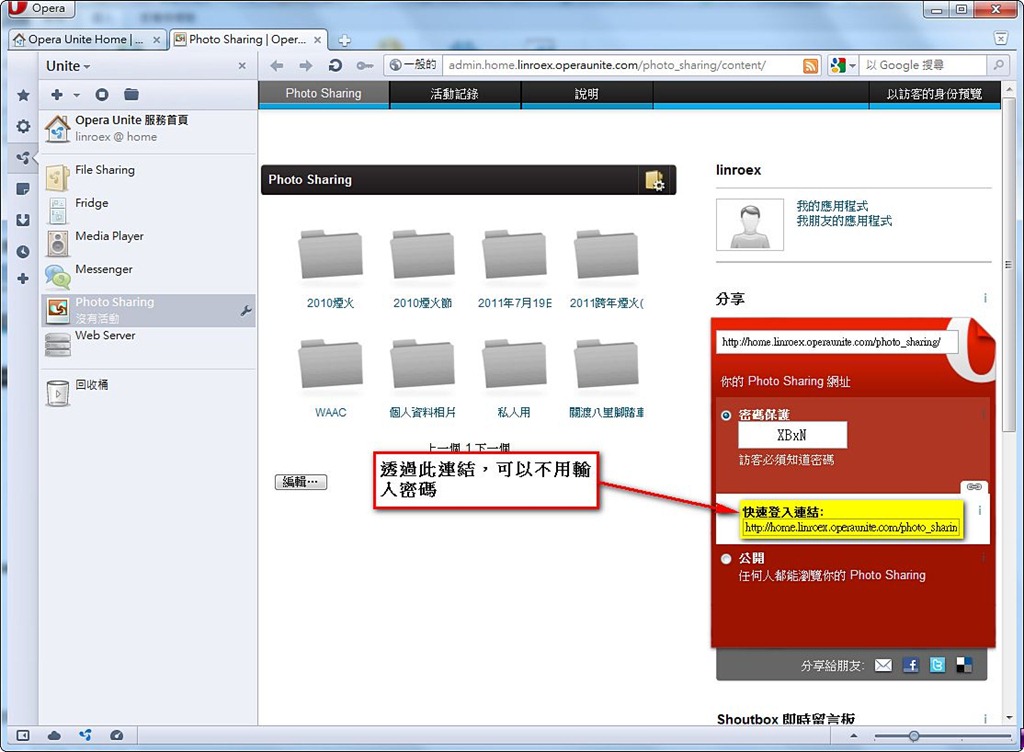
パスワードの入力が面倒な場合は、「快速登入連結」(クイックログインリンク)を友だちに送ってください。そうすれば、パスワードを入力しなくても直接見てもらえます。このリンクを持っている人なら、誰でも入れます。
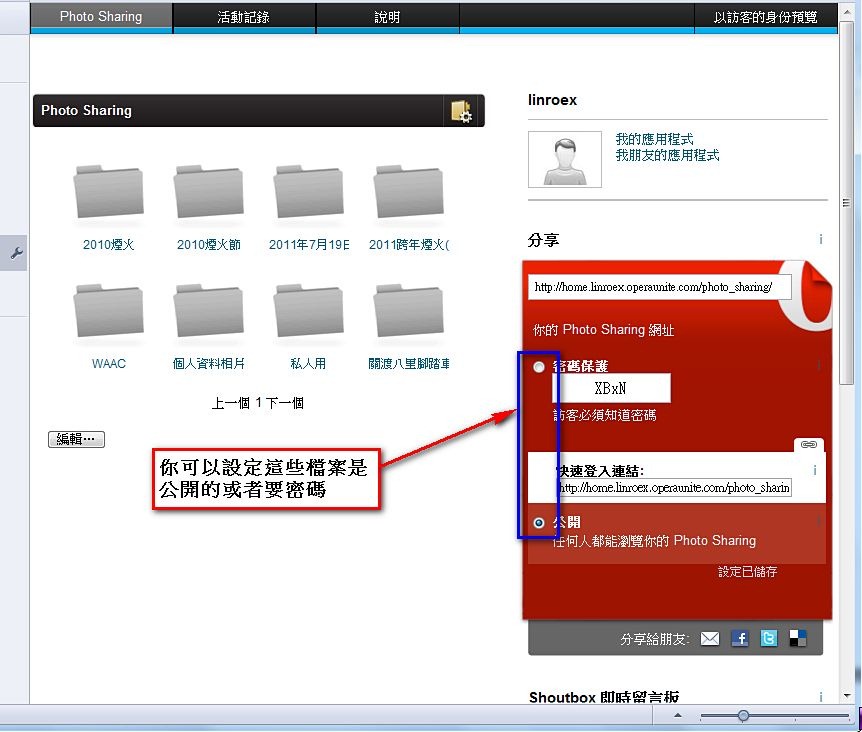
6.また、公開設定をオンにすることもできます。そうすれば、パスワードなしで URL を友だちに送れます。ただし、写真がもともと公開してもよいものでない限り、この使い方はおすすめしません~ 「快速登入連結」も、実はパスワードは必要です。ただ、そのパスワードを自動で入力してくれるだけです。公開設定にすると、URL を知らない相手でも(何らかの方法で検索して)あなたの画像を見られてしまいます。
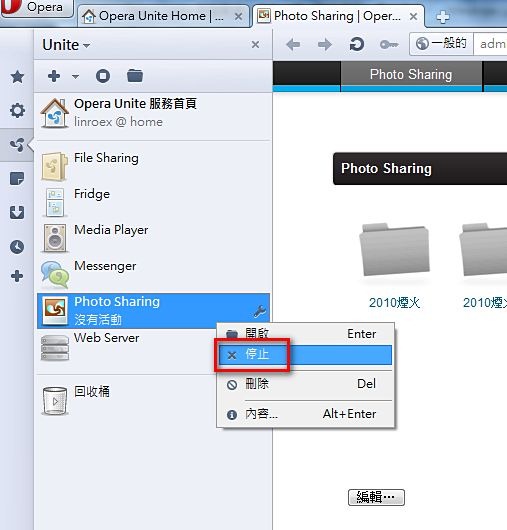
7.この機能をオフにしたい場合は、同じく「Photo Sharing」を右クリックして「停止」(停止)を選べば完了です。
内蔵されている機能は、基本的に Photo Sharing とよく似た使い方で、ほとんどの場合はフォルダーを指定するだけで済みます。さらに多くの機能を使いたい場合は、公式のパッケージライブラリにアクセスして、ダウンロードとインストールもできます。
http://unite.opera.com/applications/
P.S. ほかの Unite 機能をインストール・ダウンロードするには「Opera」ブラウザーを使う必要がありますが、あなたのページを見るほかの人は、どのブラウザーを使っても構いません。