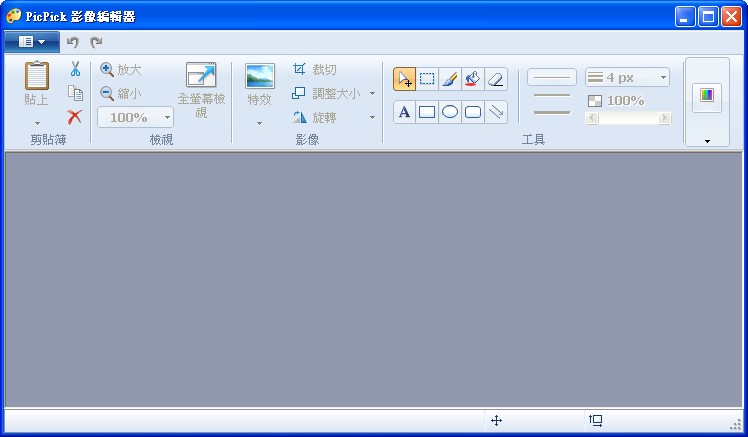
今回の記事では、Picpickのエディターの使い方を紹介します。Picpickのエディターは本当に優秀だからです。回転、線の描画、サイズ変更といった基本機能から、少し高度な機能まで揃っています。GIMPにも引けを取らないくらいです! しかも新しいバージョンのPicpickでは、エディターの画面が全面的に刷新され、Windows 7風のデザインになりました。それでは、Picpickのエディターの使い方を一緒に見ていきましょう。
Picpickの情報
- ソフト名:Picpick
- 公式サイト:http://picpick.wiziple.net/
- ダウンロード先:Xun6 | 4Shared | Box.net
- ウイルススキャンのレポート:VirusTotal
- MD5:93293b13f6cb741702069272dc3f9a2a
1. エディターを開く
まずPicpickのメインプログラムを起動し、画面右下にあるPicpickのアイコンを右クリックして、【スクリーンエディター】をクリックします。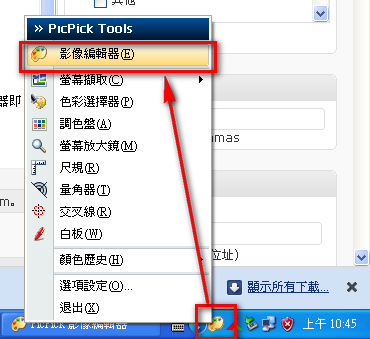
p.s. 基本的に、画像をキャプチャすると自動的にエディターが開きます。
2. 画像の回転
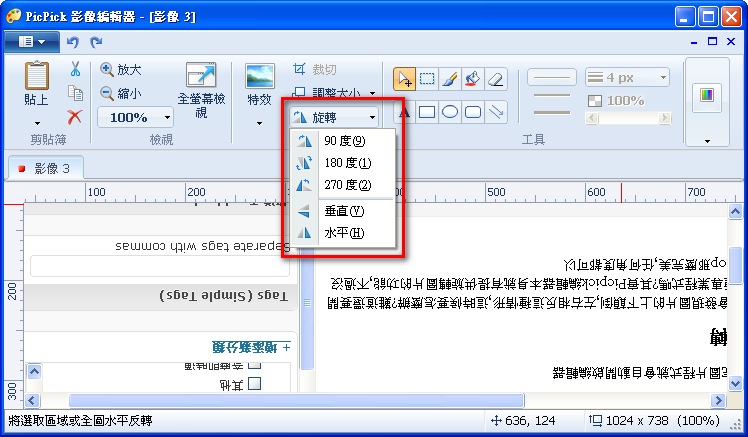
画像をキャプチャしたあと、上下が逆さまになったり、左右が反転してしまったりすることがあります。そんなときはどうすればいいでしょうか? まさかPhotoshopのようなプロ向けのソフトを開かないといけないのでしょうか? 実は、Picpickのエディターにも画像を回転する機能があります。ただ、Photoshopほど完璧ではなく、Photoshopのように任意の角度で回転させることはできません。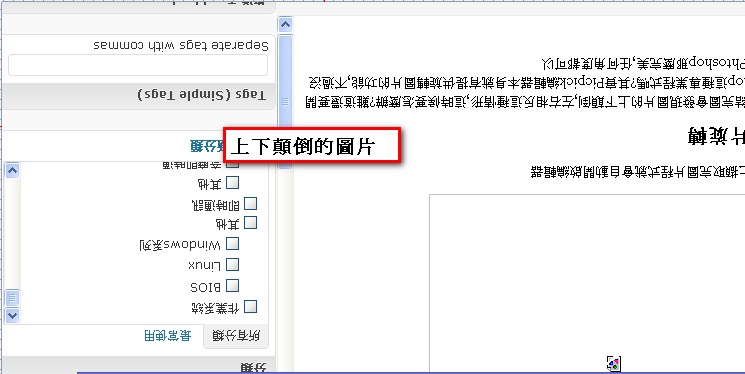
方法は簡単です。エディター上部の【回転】をクリックして、回転させたい角度を選んでください(すべて時計回りです)。
3. 元に戻す
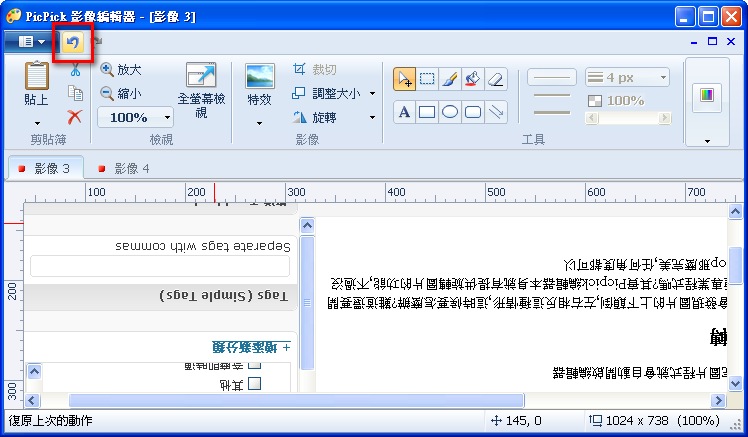
ときどき、操作を間違えて線を違う場所に描いてしまうことがあります。そんなときに慌てて撮り直さなくても大丈夫です。Picpickには元に戻す機能があります。エディター最上部の矢印をクリックすると元に戻せます。
4. 矢印と枠の描き方
チュートリアルで一番大切なのは画像ですが、チュートリアル用の画像で一番大切なのは枠と矢印です。枠や矢印がないと、画像があっても読者はどこの話をしているのかわかりません。下の画像の赤い枠の中にあるボタンのいずれか(左から順に、四角形、楕円形、角丸四角形)をクリックし、枠線の色を選べば、枠を描き始めることができます。
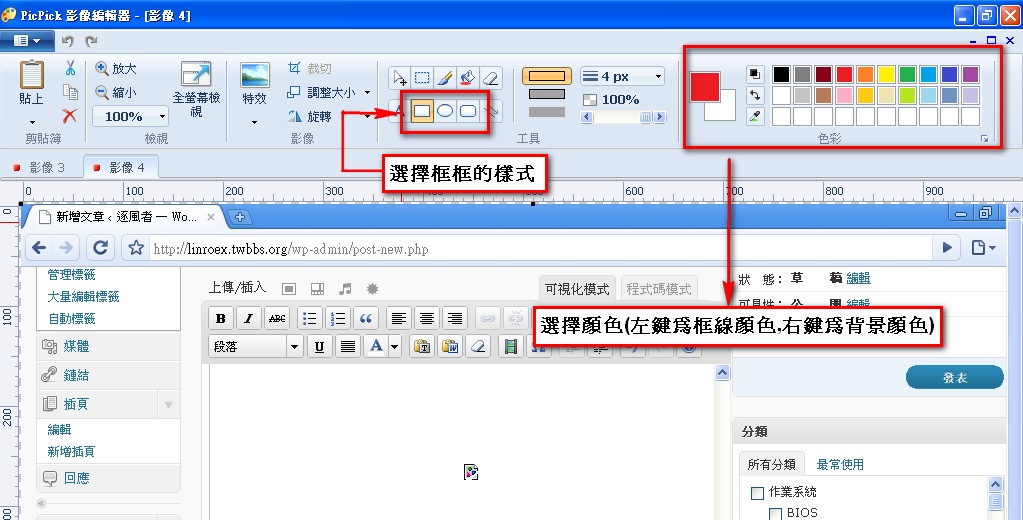
矢印の描き方もほぼ同じです。ただし、クリックするボタンが矢印のボタンになります。
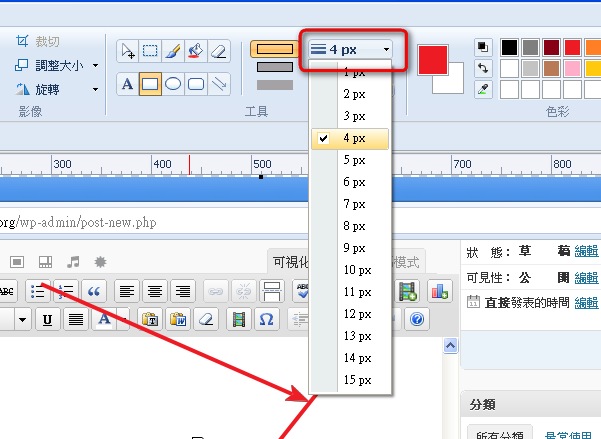
また、枠線ボタンの横にある4PXが枠線の太さです。数字が大きいほど太くなります。
5. サイズ変更
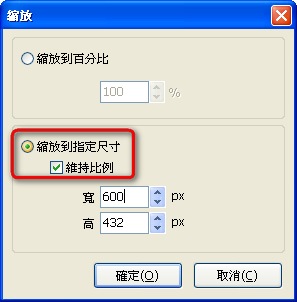
【サイズ変更】→【画像サイズ変更/拡大縮小】の順にクリックし、【指定サイズに拡大縮小】と【縦横比を維持】にチェックを入れてから、希望の幅または高さを入力します。どちらか一方を入力すれば、もう一方はパソコンが自動で計算してくれます。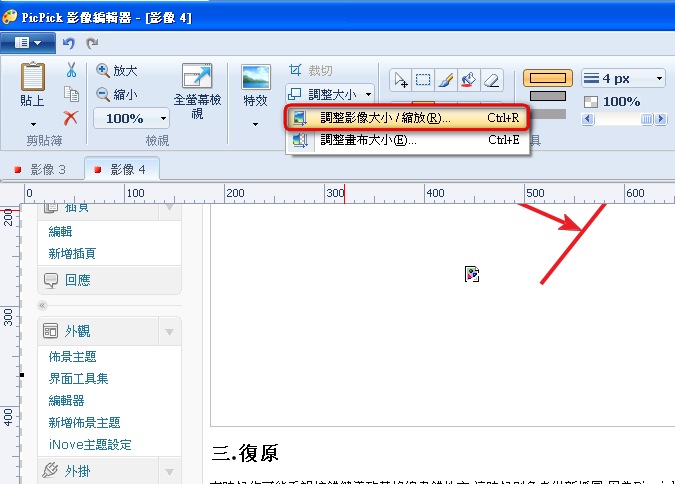
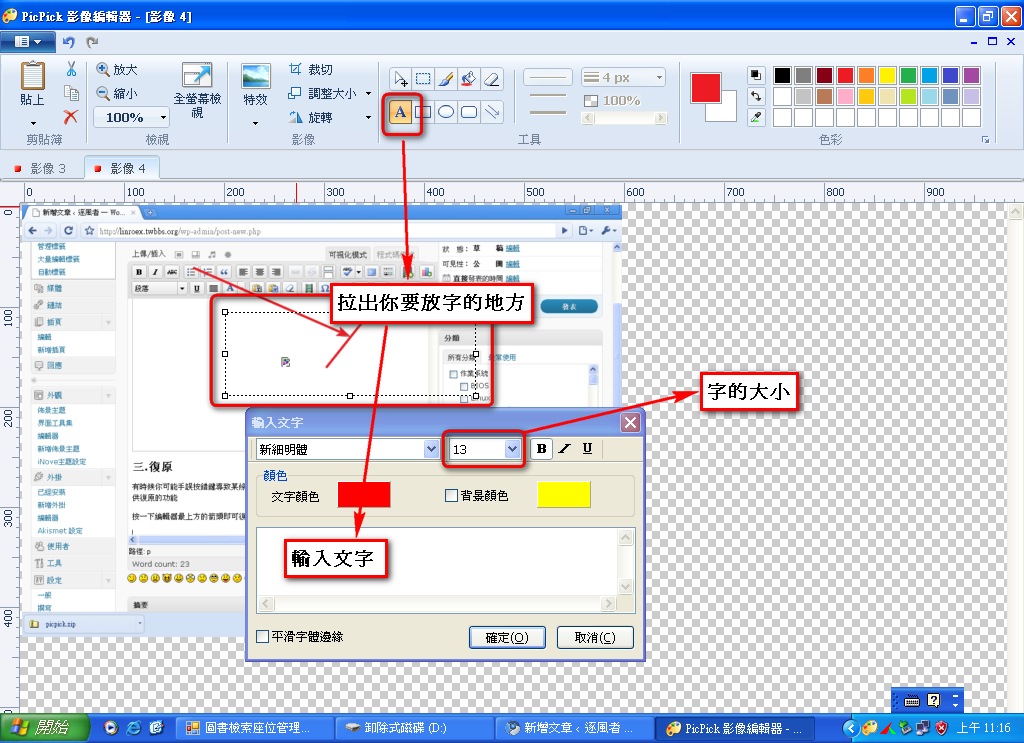
- テキストの追加
Aのボタンを選んでから、マウスで文字を入れたい場所を描き、文字を入力すれば完了です。
7. モザイク
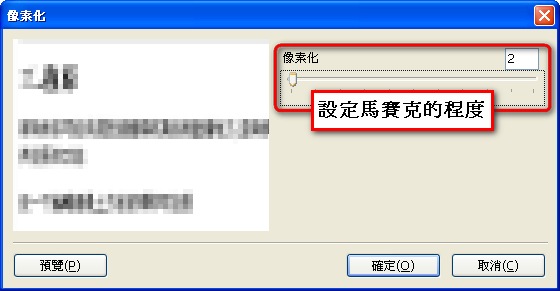
モザイクを使うと、画像の中で見せたくない部分をぼかすことができます。まず選択ツールで、モザイクをかけたい部分を選択してください。そのあと【エフェクト】→【モザイク】をクリックし、モザイクの強さを選びます。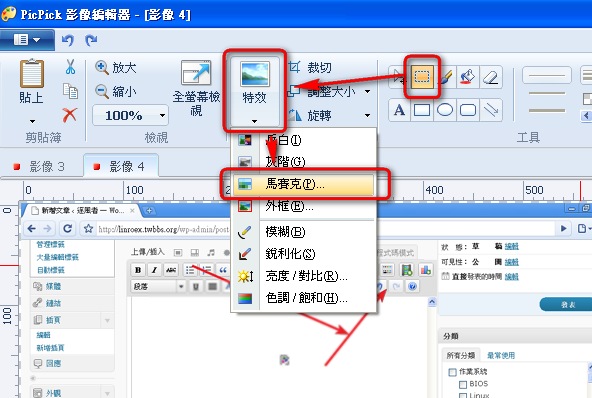
8. 保存
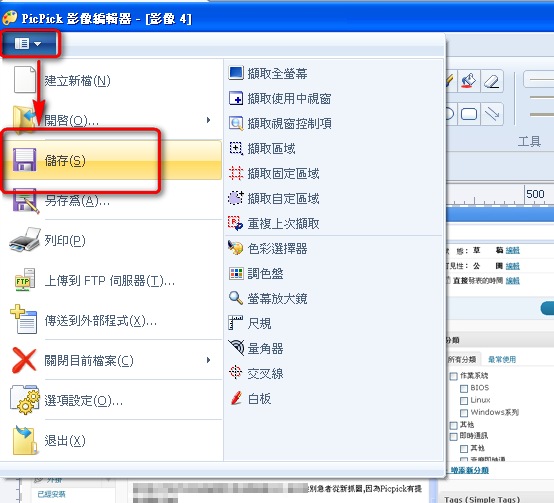
画像の編集が終わったら、もちろん保存しなければなりません。そうしないと、ここまでの修正が無駄になってしまいます。まず左上隅のボタンをクリックし、【保存】を選んでください。