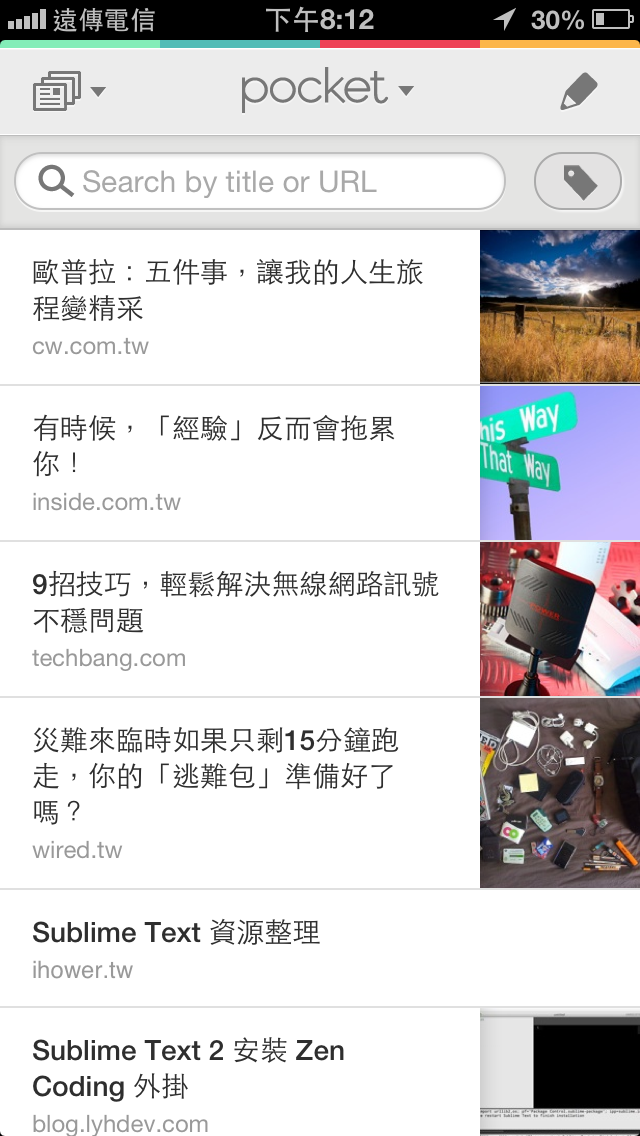
Pocketの前身は Read It Later です。ChromeとFirefox用の拡張機能があり、時間がなくて読めない記事をPocketのデータベースに保存しておいて、後で時間があるときに読むことができます。閲覧アプリはiOSとAndroid版があり、オフライン閲覧にも対応しています。記事にタグを付けて、後から探しやすくすることもできます。さらに、多くのRSSアプリがPocketへの保存に対応しています。これは私がいちばん気に入っている機能です。以前Evernoteを使うのをやめたのは、多くのスマートフォンのニュース閲覧アプリがEvernoteに対応していなかったからです。良い記事を見つけても、Evernoteに保存するにはパソコンが必要でした。しかしPocketは違います。FlipboardやFeedlyなど、よく使われる閲覧アプリはすべてPocketへの直接保存に対応しています。スマートフォンのブラウザで記事を見つけた場合も、Email で送るだけなので簡単です。
また、Pocketは時間の有効活用にも役立ちます。私はネット上で良い記事を見つけても、そのときはプログラムを書いていたり、ほかの用事で忙しかったりして、すぐには読めないことがよくあります。そんなときは記事をPocketに保存し、後で時間があるときにスマートフォンを取り出して読みます。オフライン閲覧にも対応しているので、一定の間隔で内容を同期しておけばいいだけです。Evernoteではオフライン閲覧に有料プランが必要ですが、Pocketは違います。今の私は、一時的に読む記事はPocketに入れ、永久に残しておきたい記事や学習ノートはEvernoteに入れています。
Pocketの紹介
- URL:http://getpocket.com/
- 関連ツール:Chrome | iOS | Android
Pocketの使い方
1.Pocketを使うには、まず公式サイトで登録します。登録はとても簡単で、メールアドレス、アカウント名、パスワードを入力するだけです。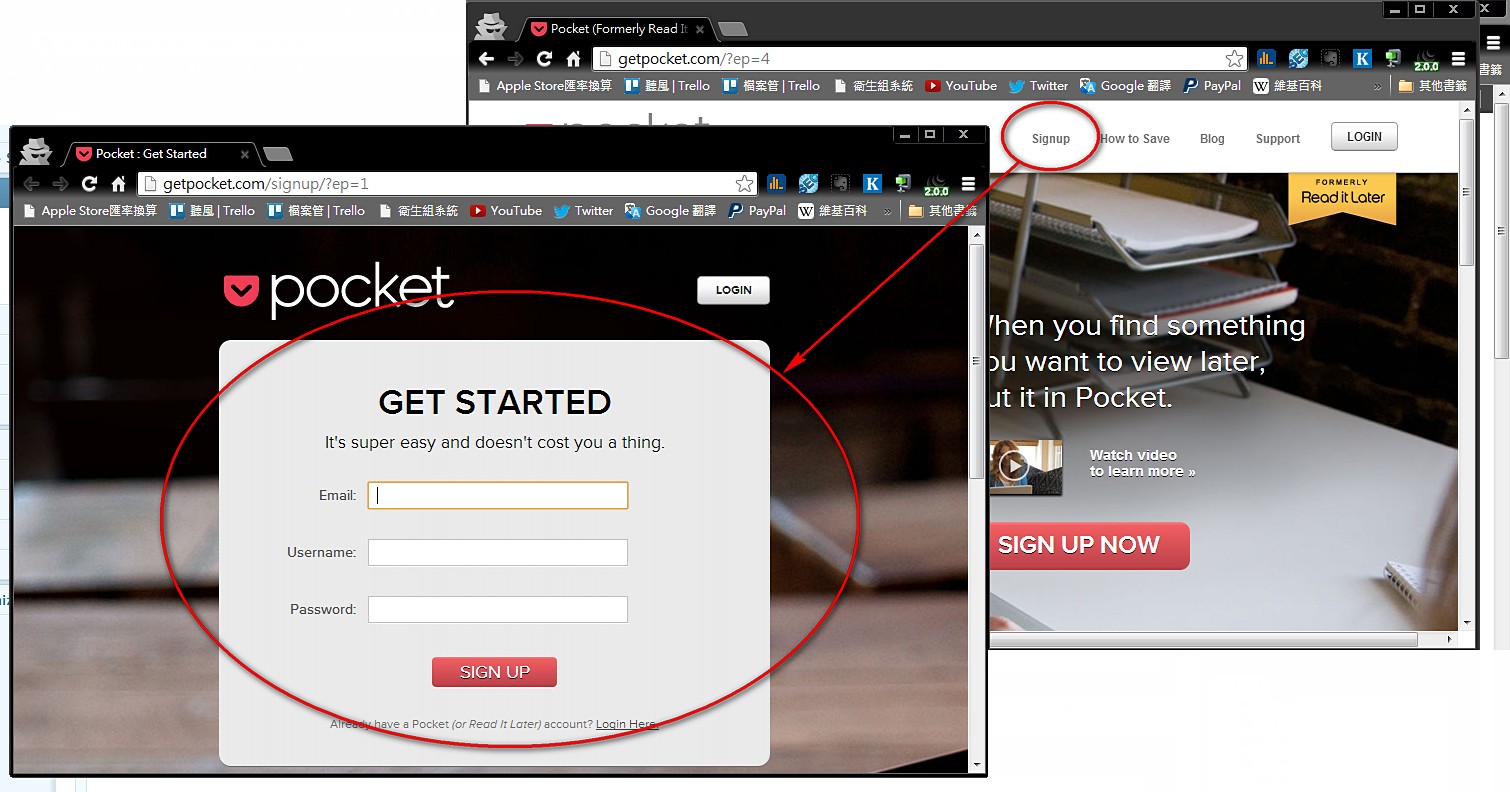
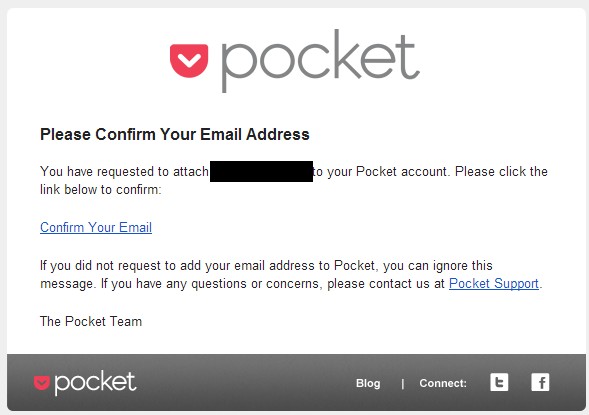
2.登録が終わると、Pocketから確認用のメールが届きます。メールアドレスを確認するためのものです。
3.次に、用途に合ったアプリをダウンロードしてログインします。たとえばChromeの場合、専用の拡張機能をインストールすると、ウィンドウの右上にアイコンが表示されます。気に入った記事を見つけたら、そのアイコンをクリックするとPocketに保存されます。
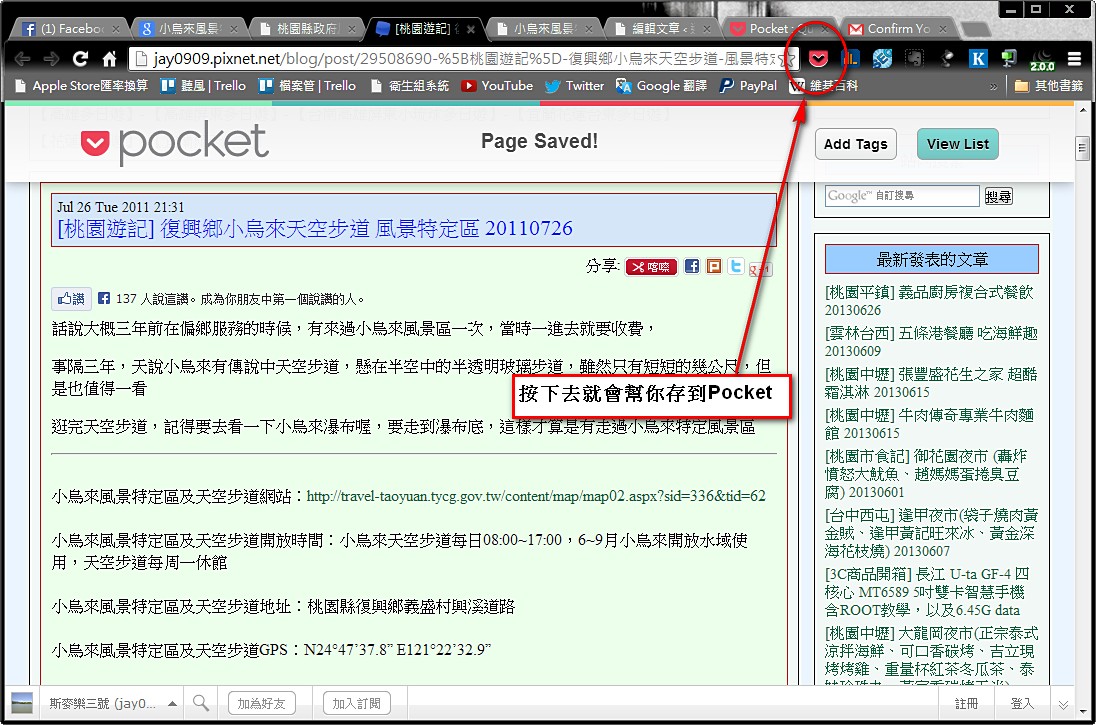
ブラウザにPocketの拡張機能がなくても心配いりません。公式サイトでは、あるコードが提供されています。このコードをブラウザのブックマークに追加するだけで、拡張機能と同じ機能が使えます。スマートフォンのブラウザでよく読む方は、この方法で記事を保存できます。
このコードは、Pocketアプリから取得する必要があります。まずアプリを開き、下のガイドを参考に操作してください。
http://help.getpocket.com/customer/portal/articles/491013-installing-the-pocket-bookmarklet-on-iphone
4.あとは、存分に楽しんでください~
記事を読み終えたら、削除するか、Done に分類することができます。
削除するにはゴミ箱をタップし、完了にするにはチェックマークをタップします。
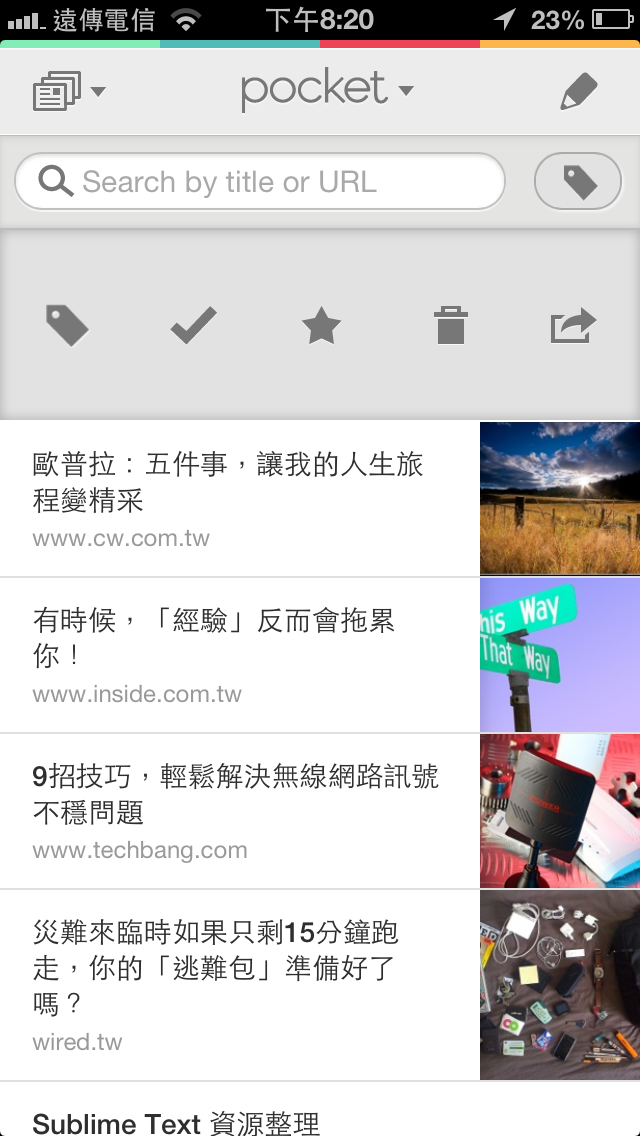
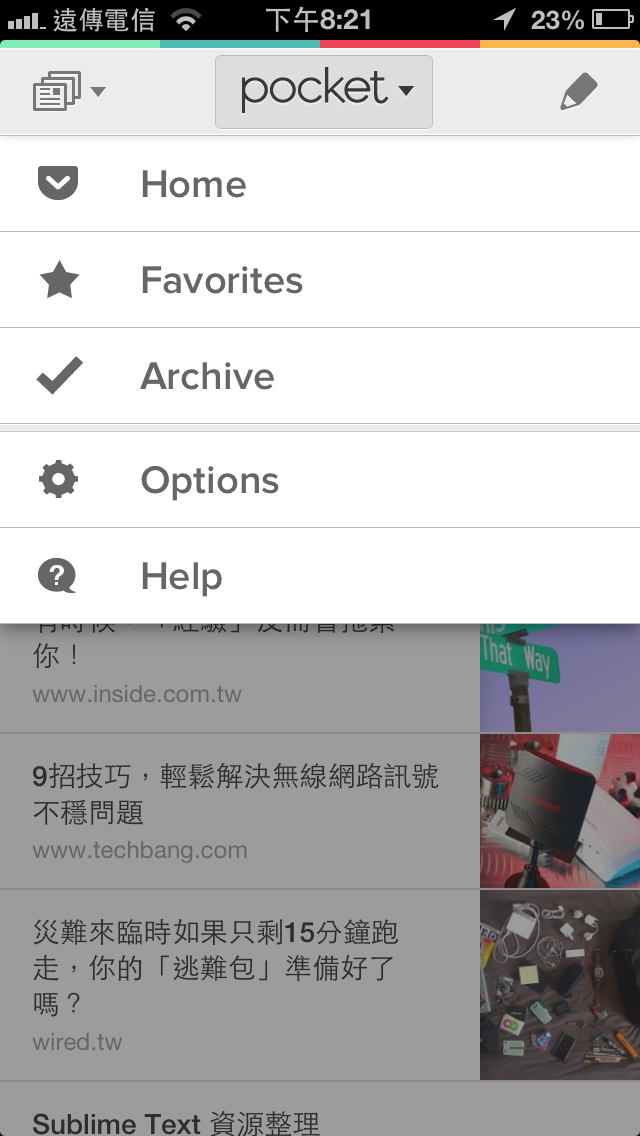
Pocketのパスワードを変更したり、細かい設定を行ったりしたい場合は、アプリ上部のタイトルをタップして Options を選んでください。
現在では、多くのアプリがPocketへの記事保存に対応しています。たとえばFlipboard、Feedly、Twitterなどです。
ご質問があれば、ぜひコメントで聞いてください~