
PollDaddyの特徴:
- 無料
- 広告なし
- 会員登録が必要
- 中国語に対応し、文字化けなし
- 投票ウィジェットに複数のデザインを内蔵
詳しくは、公式サイトをご覧ください。
サイトURL http://www.polldaddy.com/
1. アカウントの申請
1.まずPollDaddyのサイトを開き、SignUpをクリックします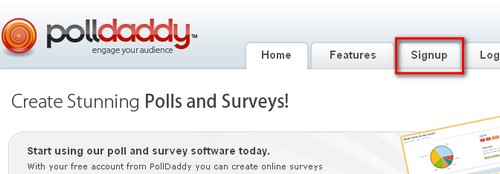
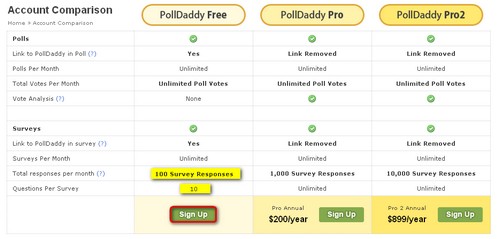
2.Signupに進むと、3つの選択肢が表示されます。1つ目は無料で、2つ目と3つ目は有料です。基本的には無料で十分です。注目すべき点として、無料会員は毎月の集計人数が最大100人まで、1つの質問に設定できる回答は最大10個までです(十分ですよね!!)
3.いよいよ申請フォームに入力します。英語が読めない方はGoogle翻訳を開いてください~ 冗談です。ここで翻訳を載せておくので、Googleに行く必要はありません XD
First name あなたの英語の名前
Last name First nameと同じ
Email address メールアドレス
Re-enter email address メールアドレスの確認
Password パスワード
Re-enter password パスワードの確認
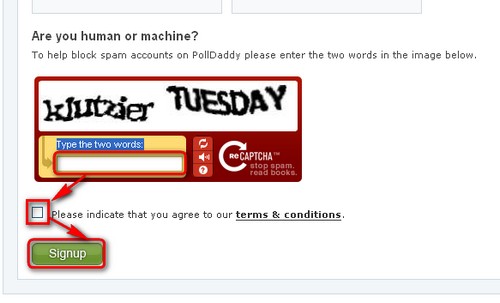
最後に、"" のチェックボックスにチェックを入れ、その下の “” にある画像の認証コードを入力して、Signupを押せば申請完了です。
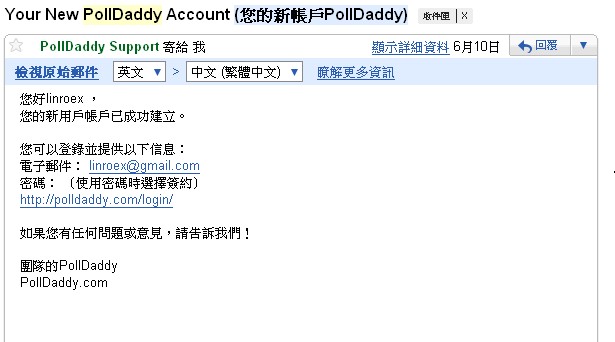
4.アカウントを作成したら、メールボックスで受信メールを確認してください~
2. 投票サービスの作成
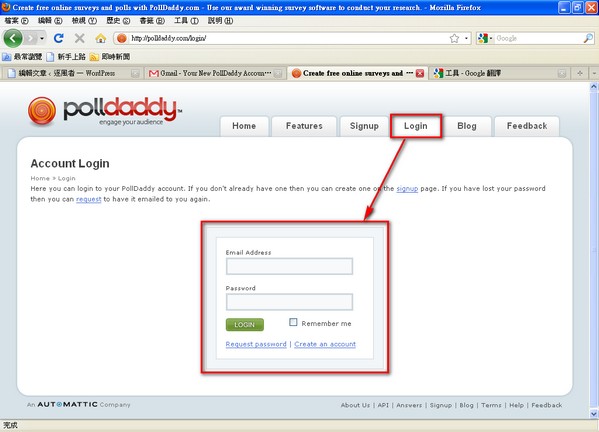
アカウントを作成したら、もちろん投票を作らなければなりません。最初のステップは、同じくPollDaddyの公式サイトにアクセスすることです。次に、Loginをクリックし、アカウントとパスワードを入力します(アカウント=申請時のメールアドレス)。
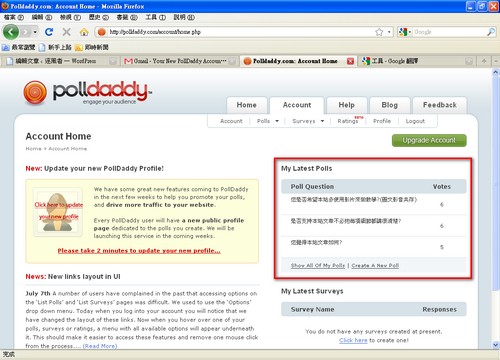
2.ログインすると、左側に作成済みの投票が表示されます。みんな申請したばかりなので、まだ何もありません。私は以前から使っているので、これまでに使ったことがあります XD
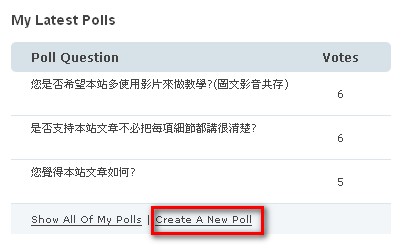
ただ、今回のポイントは新しい投票を作ることなので、Create A New Pollをクリックしてください。
3.Create A New Pollを押して投票の追加ページに進んだら、“Please enter your poll question here”の欄に投票のタイトル(質問)を入力します。
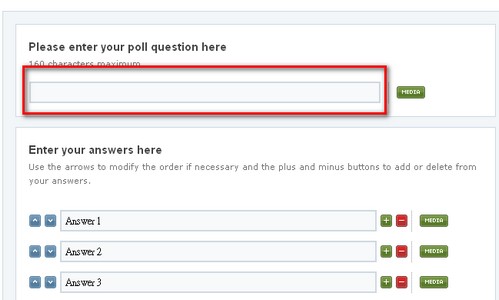
4.“Enter your answers here"の欄で回答を設定します。
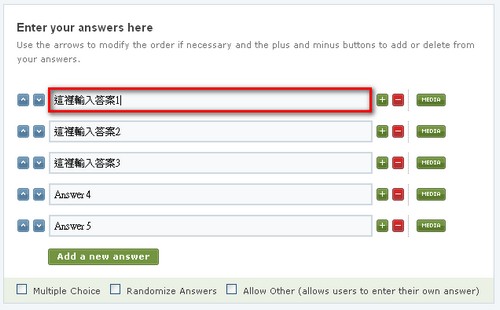
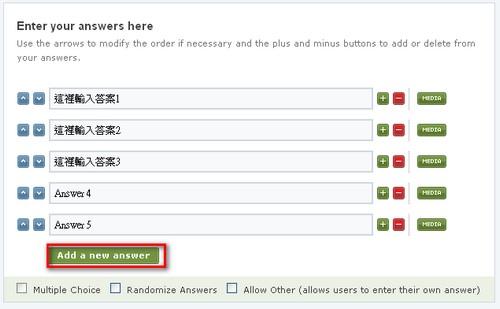
既定の5つの回答では足りない場合は、Add a new answerをクリックしてください。
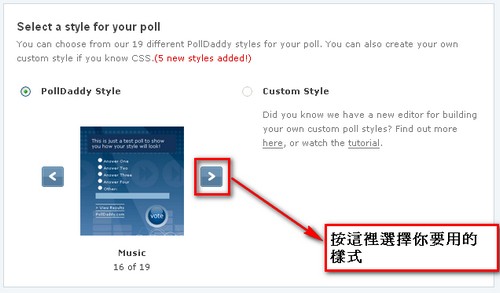
5.“Select a style for your poll"の欄で、使いたいスタイルを選びます(全19種類から選べます)。
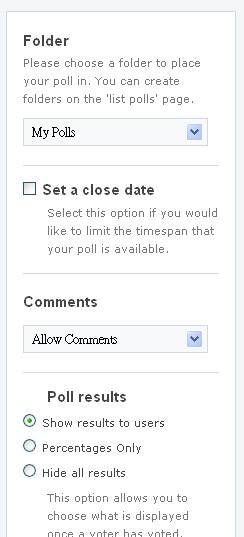
6.すべて設定し終わったら、右側でほかの項目も設定できます。私は基本的にデフォルトのままにしています。
7.最後に、Saveの…………ボタンをクリックして設定を保存します。
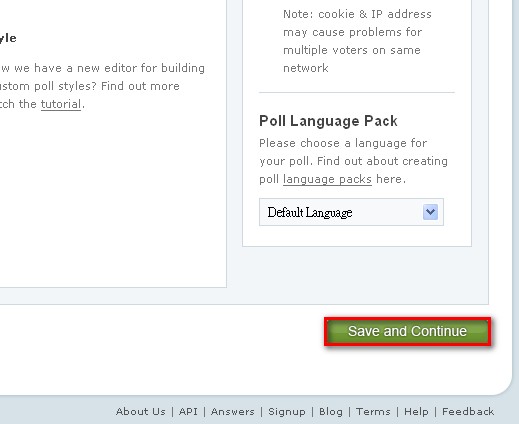
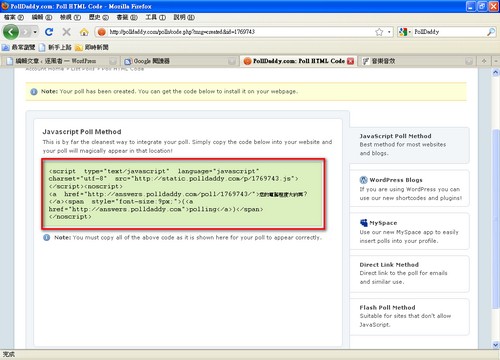
次の画面に移動するので、提供されたコードをコピーして、ブログに貼り付けるだけです。
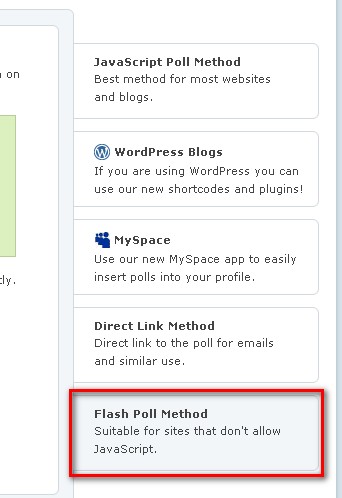
無名小站(Wretch)のような、JavaScriptに対応していないブログサービスを使っている場合は、Flash版のコードも提供されています。
キーワード:PollDaddy、オンライン投票、無料投票、ブログプラグイン