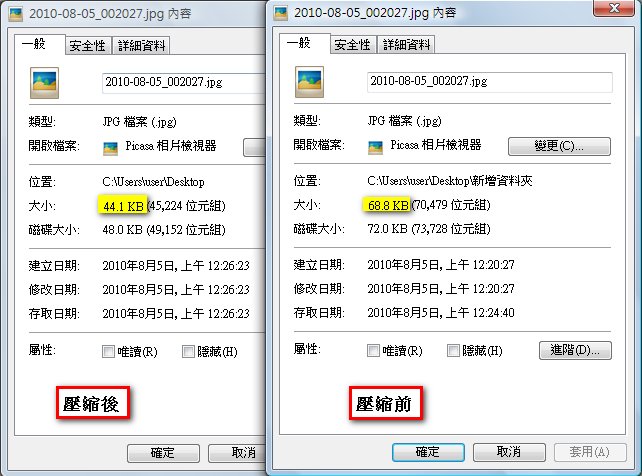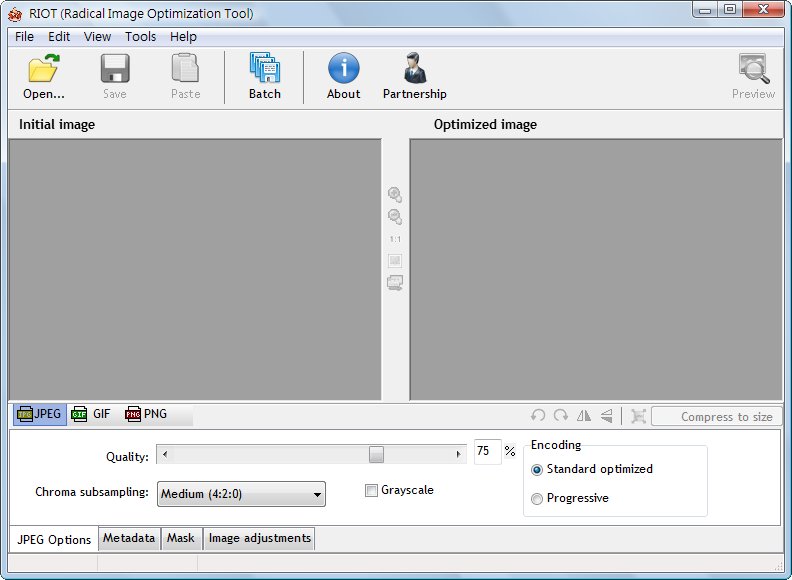
Web デザイナーの方や、ご自身でブログを運営している方なら、ページの読み込み速度をきっと気にしていると思います。読み込みが遅いとユーザーがイライラしてしまいますからね。また、無名相簿を使っている方なら、画像のサイズも気になるのではないでしょうか。無名相簿には容量の制限があり、もっと容量がほしい場合は VIP 会員になるしかありません。今回紹介する RIOT というプログラムは、上記のような方々の救世主になれるツールです。RIOT では画像をまとめて圧縮でき、私が自分で試したところ、圧縮率もかなり高かったです。また、画像のサイズをまとめて変更することもでき、ブロガーにとって本当に便利です~
RIOT の情報
- 公式サイト:http://luci.criosweb.ro/riot/
- ダウンロード先:公式 | 4Shared | Box.net | Xun6
- ファイルサイズ:1.05MB(圧縮ファイル)
- MD5 ハッシュ値:ba29d50d98f673968588433e97ac5f96
RIOT のインストール手順:
1. ダウンロードした RIOT の圧縮ファイルを解凍し、Riot-setup のインストーラーを開きます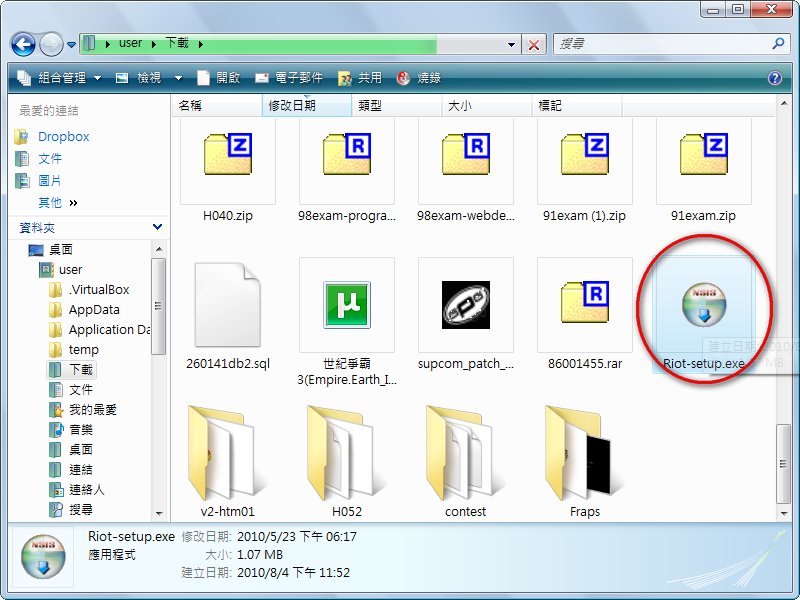
- 【I Agree】をクリックします
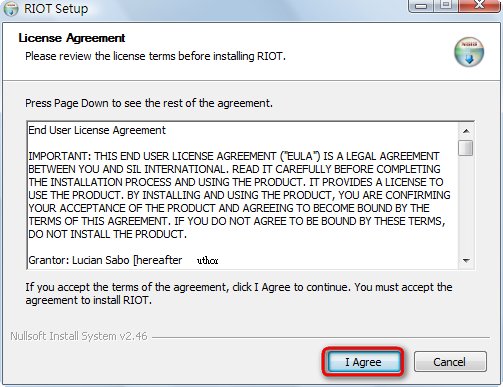
- 【Next】をクリックします
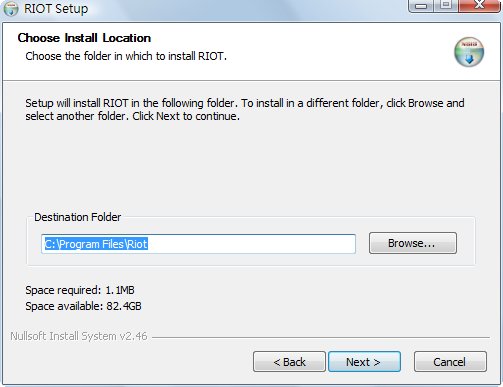
- 【Next】をクリックします
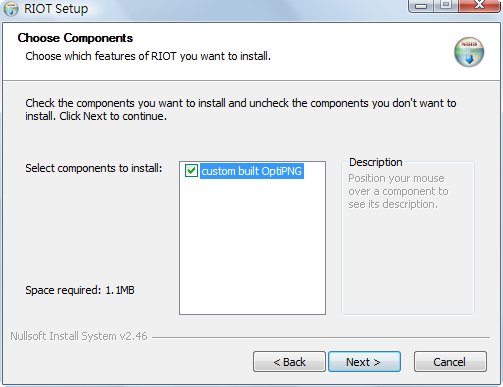
- 【Install】をクリックします
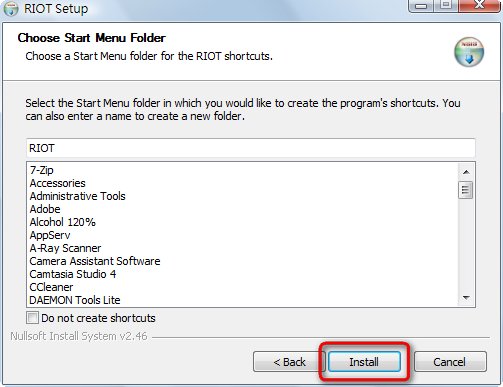
- インストール中です。完了したら【Close】をクリックするだけです。
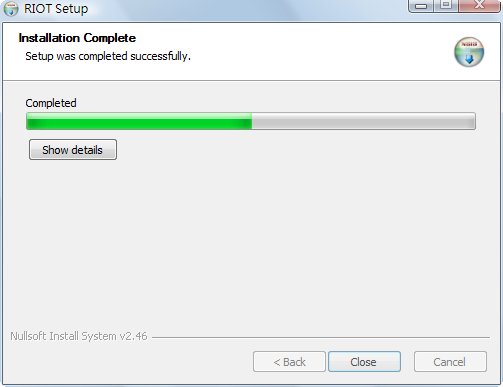
RIOT の使い方:
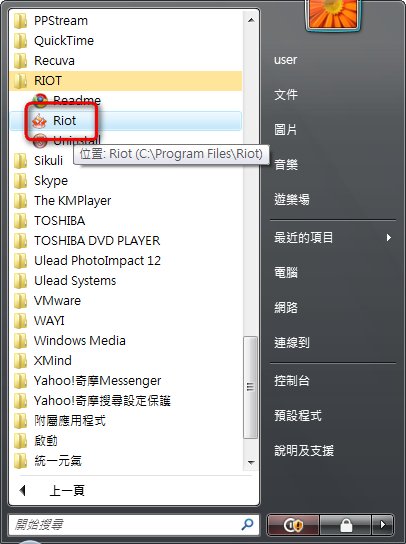
この章では、RIOT を使って画像をまとめて圧縮する方法を説明します。- RIOT のメインプログラムを開きます
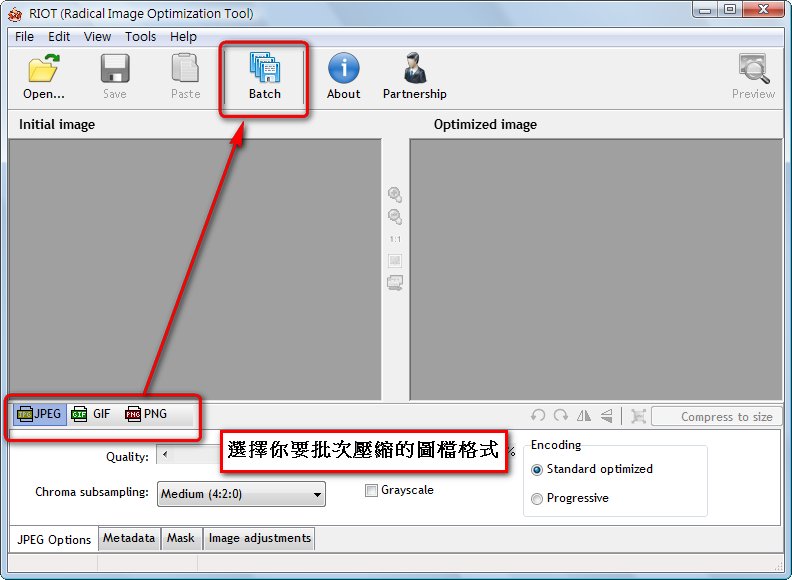
- まとめて圧縮したい画像の形式を選び、【Batch】をクリックします
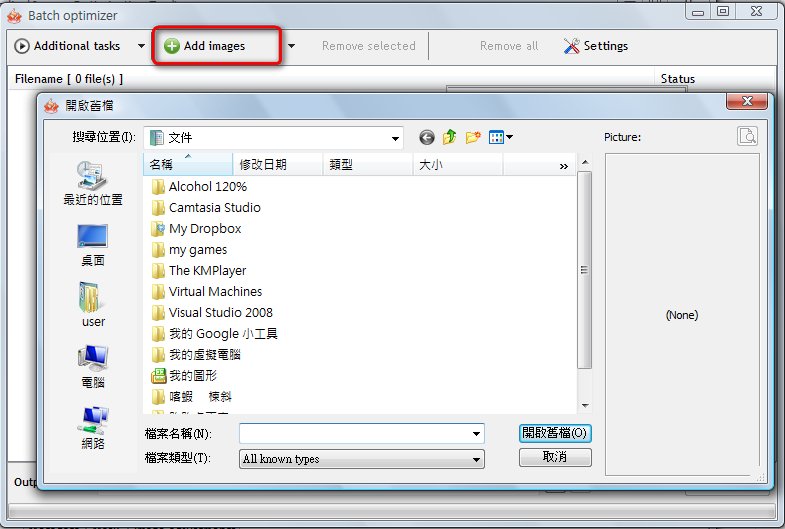
- 【Add Images】ボタンをクリックし、圧縮したい画像を選択します(一度にたくさん選べます)
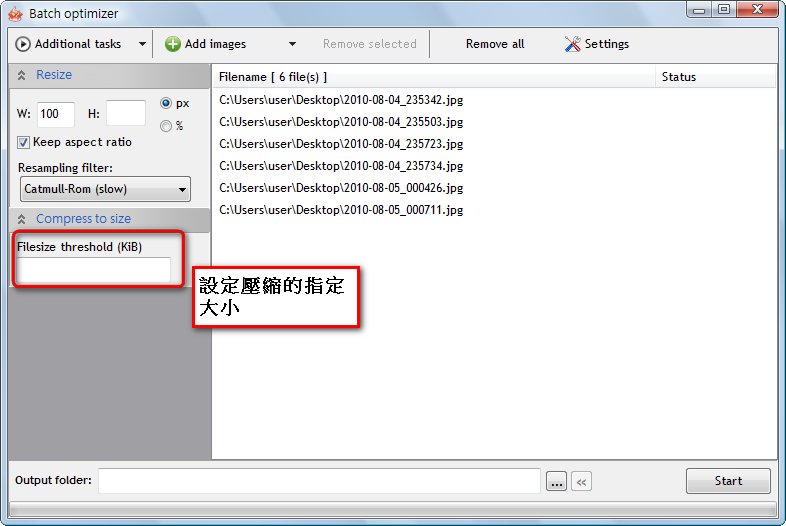
- 【Additional tasks】ボタンをクリックして、実行したい操作を選びます。Resize は画像の縦横のサイズを変更する操作で、Compress to size は画像を指定したサイズ以内に圧縮する操作です。
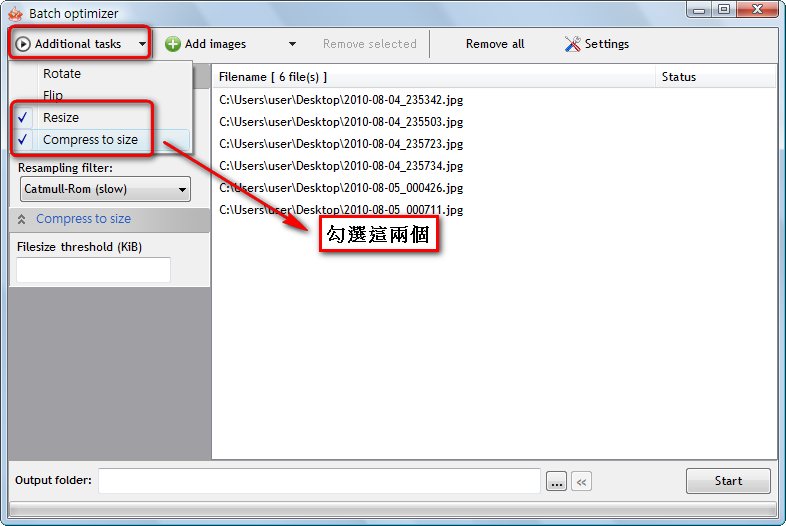
- W の欄に幅、H の欄に高さを入力します。画像の幅や高さが設定値を超えると、自動的に指定の幅と高さまで縮小されます。また、【Filesize threshold】の欄に圧縮後のサイズを入力すると、すべての画像が自動的にそのサイズまで圧縮されます(単位は KB)。
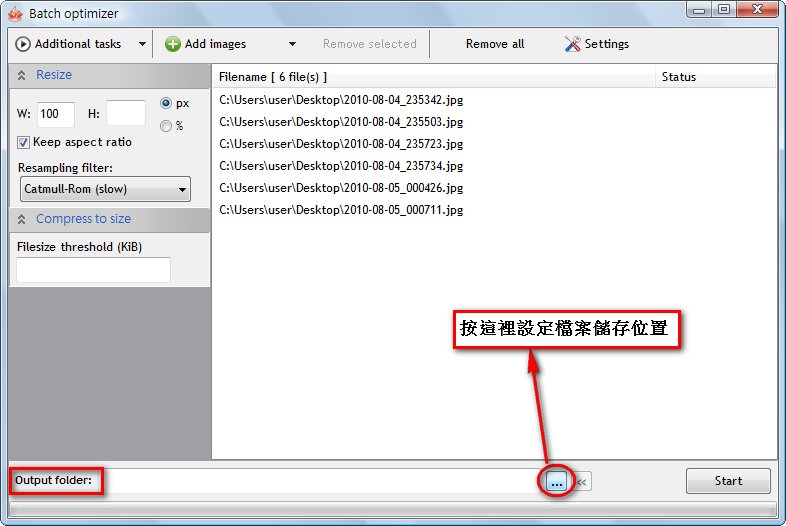
- 【Output Folder】で処理後の画像の保存先を設定し、最後に【Start】をクリックすると処理が始まります。
圧縮前と圧縮後のファイルサイズの違い: