少し前、椎間板ヘルニアになってかなり驚きました。そこからパソコンの使い方を研究したところ、これまでの姿勢の多くが間違っていたことに気づきました。今回は長時間座っていたことが原因ですが、座りっぱなしだけでなく、スマホを見下ろす姿勢、ノートPCに前かがみで向かう姿勢、モニターの高さが合っていないことなども、首の椎間板ヘルニアというさらに厄介な問題につながりかねません! 特にノートPCは、普段の使い方の姿勢が間違っていることに気づいていない人が多いです。ノートPCは小さいので、机の上で使うと頭を下げる必要があり、首に負担がかかります。長時間使い続けると、首の椎間板ヘルニアなどの問題を引き起こす可能性があります。
首の椎間板ヘルニアだけでなく、ノートPCを使うときに肩や首がつらいと感じている方も多いでしょう。実は、高さの合ったノートPCスタンドを一つ選ぶだけで、画面を見下ろさずに使えるようになります。これらの問題にとても効果があります。
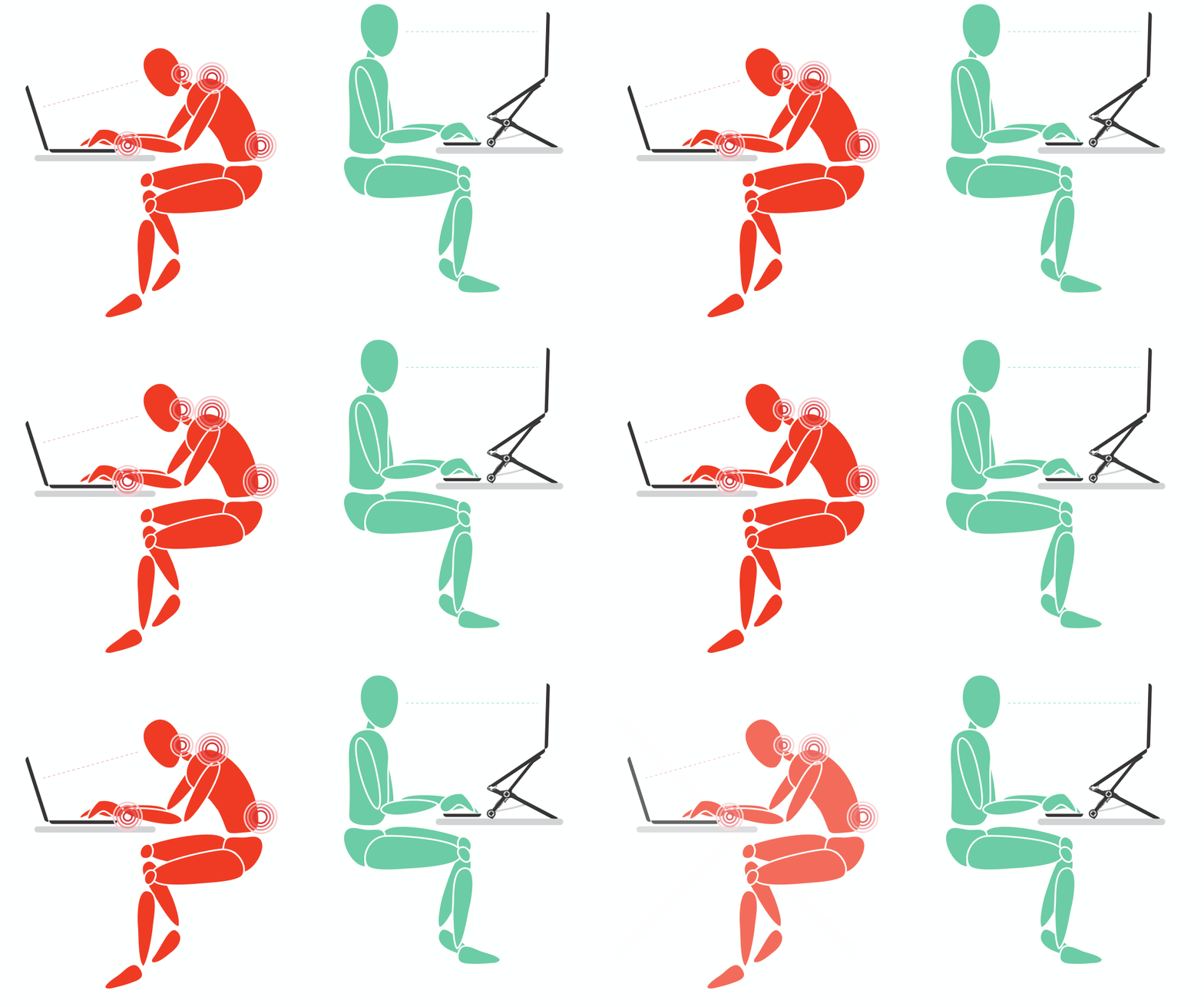
(上の画像は Roost Laptop Stand の公式サイトより引用)
今回購入したのは、Kickstater で大成功を収めた Roost Laptop Stand です。よく見かけるノートPCスタンドにはいくつか欠点があります。高さを簡単に調整できない、重い、持ち運びにくい、などです。ノートPCは持ち歩くものなので、折りたためない大きなスタンドは外に持ち出せません。私のように毎日ノートPCを持ち歩いて、景色のいい場所を探してはコードを書く人間には、まったく役に立ちません。そして、これこそが Roost Laptop Stand の最大の特徴です。折りたたむとリコーダーほどの大きさになり、バッグに簡単に入り、重さもわずか 170 グラムです。
これまでに MacBook Air、13 インチと 15 インチの MacBook Pro で試しましたが、どれも問題なく使えました。さらに、身長に合わせて高さを調整できます。素材はプラスチックですが、構造がよく考えられていて、とても安定して使えます。ただし、このスタンドを使うなら、キーボードとマウスも一緒に用意する必要があります。そうしないと、首には良くても、ノートPCのキーボードやトラックパッドを操作するために手を持ち上げることになり、ほかの体の部位に問題が出るかもしれません……
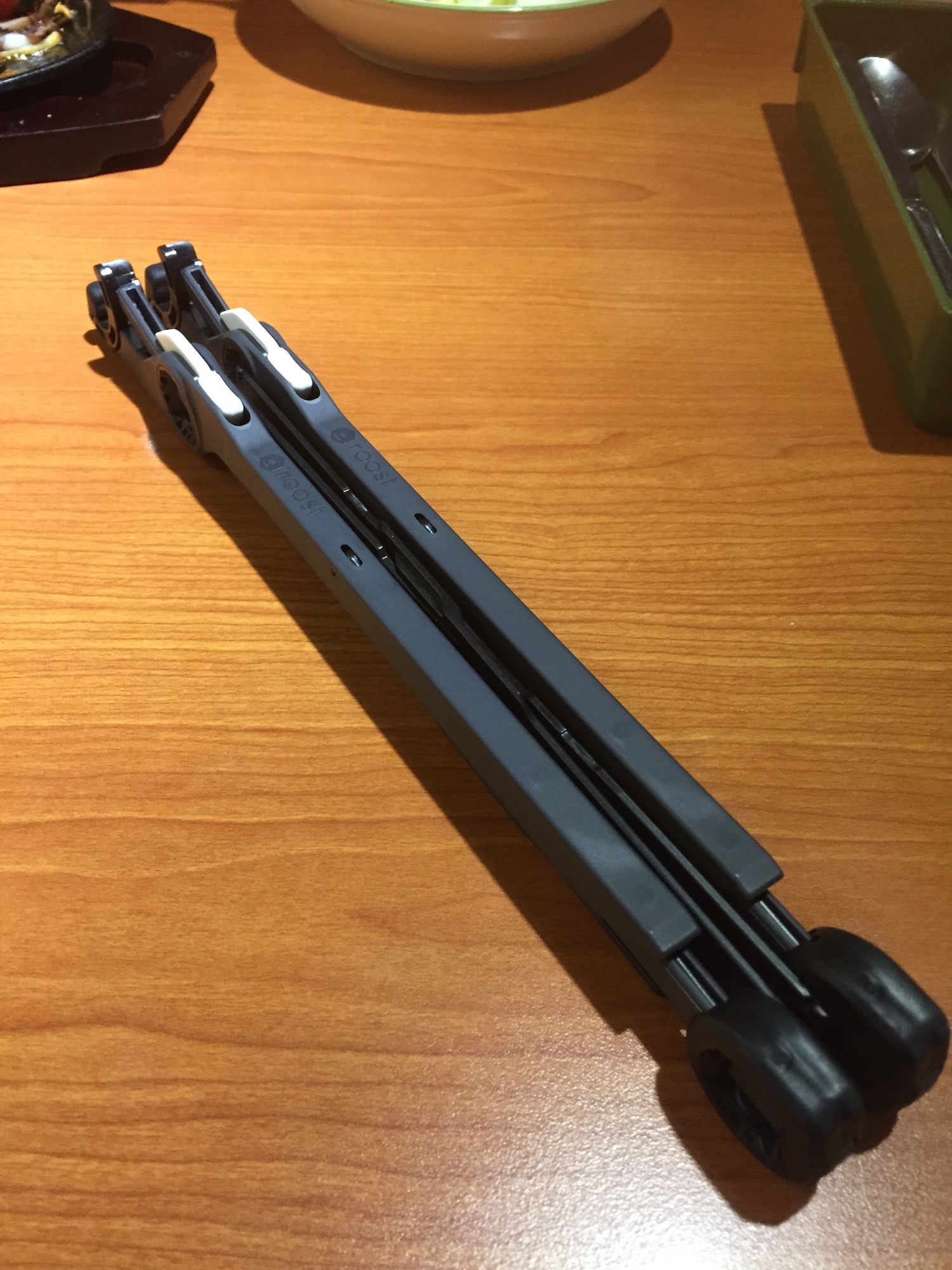
届いたときの箱は、この細長いダンボールでした。
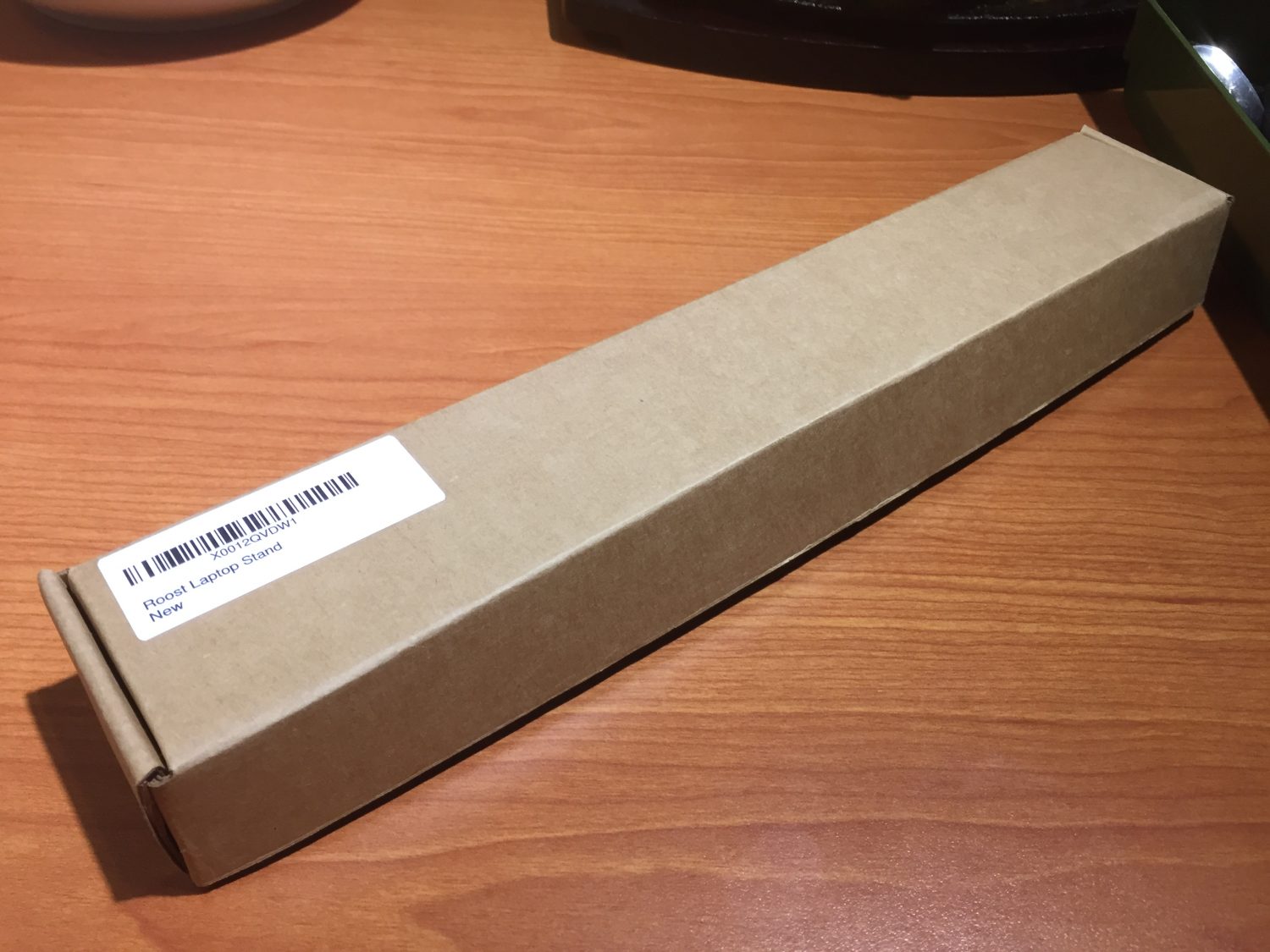
配達が来たとき私は外出していて、家族が受け取ってくれました。家に戻ったあと、しばらく見つけられなかったほど本当に小さかったのです……。比較のために iPhone を並べた写真を載せておきます。
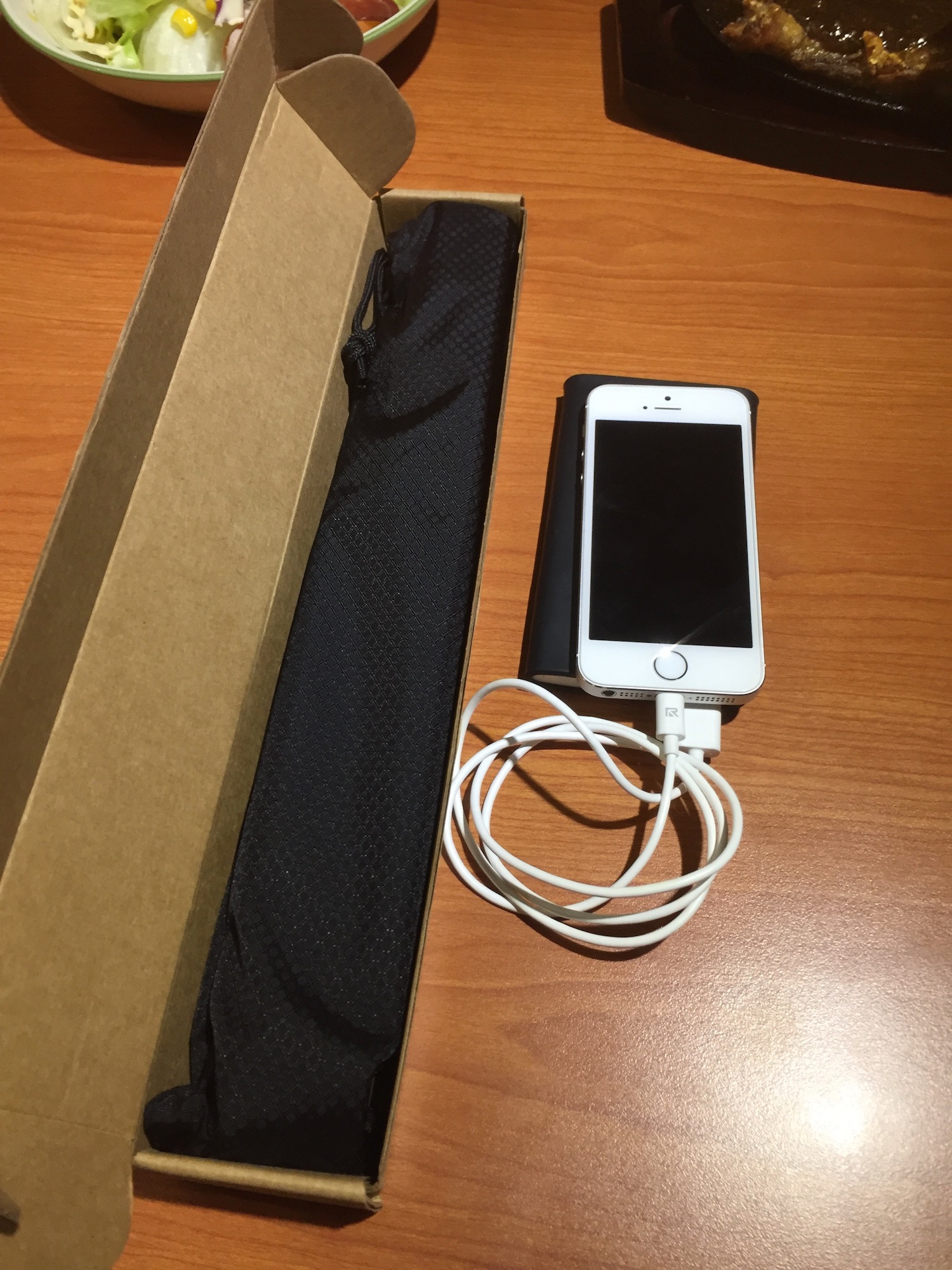
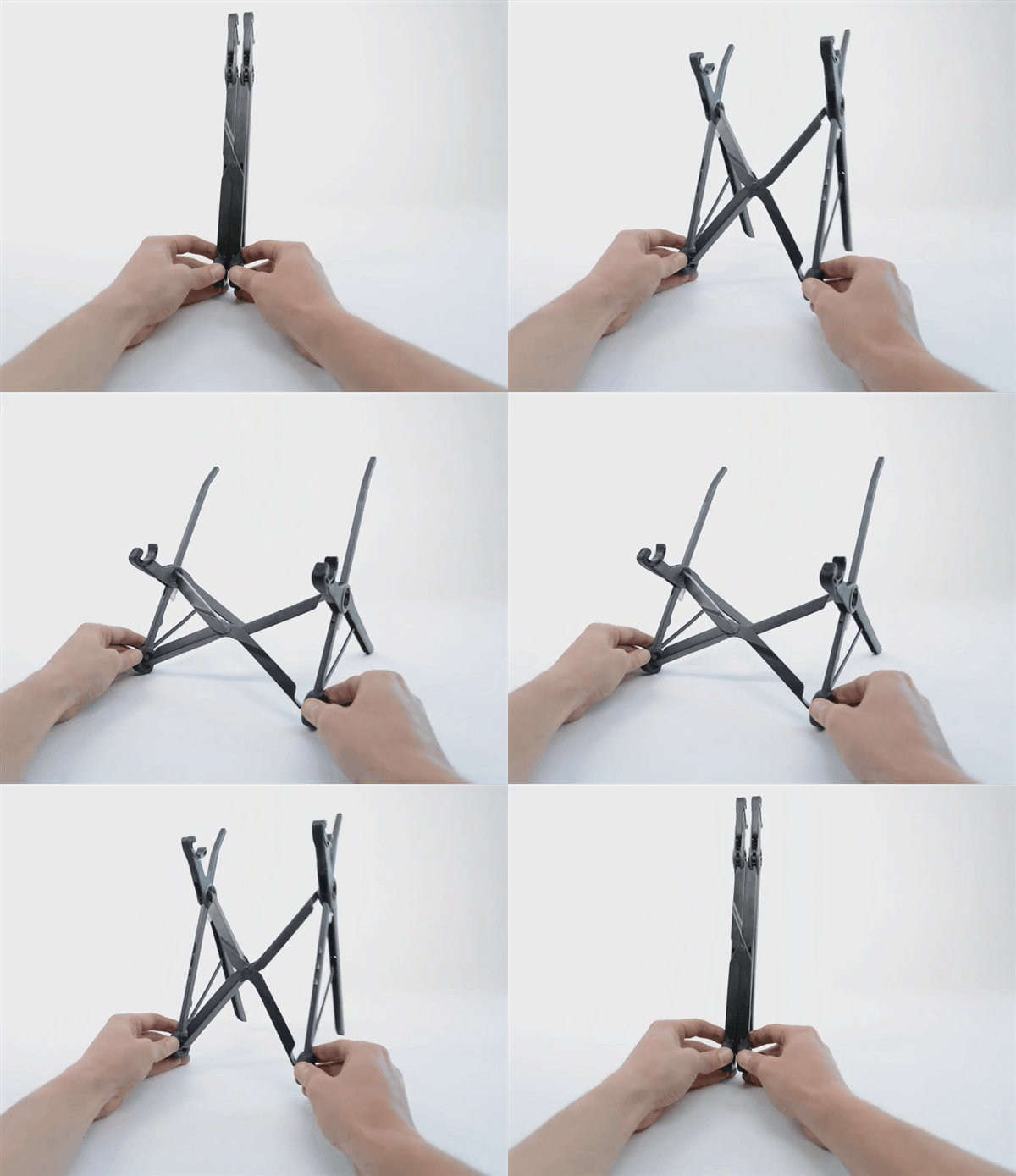
箱を開けると説明書が入っています。必ず読んでください! さまざまなガジェットを使いこなしてきた私でも、最初は Roost Laptop Stand の開き方と閉じ方によく分からず、少し戸惑いました。使いにくいわけではなく、使い方を間違えてこの 2,000 台湾ドル近い製品を壊してしまうのが怖かったのです。開閉の仕組みは難しくなく、一度操作すれば覚えられます。そして、その設計の巧みさに、思わず感心するはずです!(下の画像は Roost Laptop Stand の公式サイトより引用)
Roost Laptop Stand には収納袋も付いています。袋から取り出しましょう! これから数年、首をよろしくお願いします(土下座)
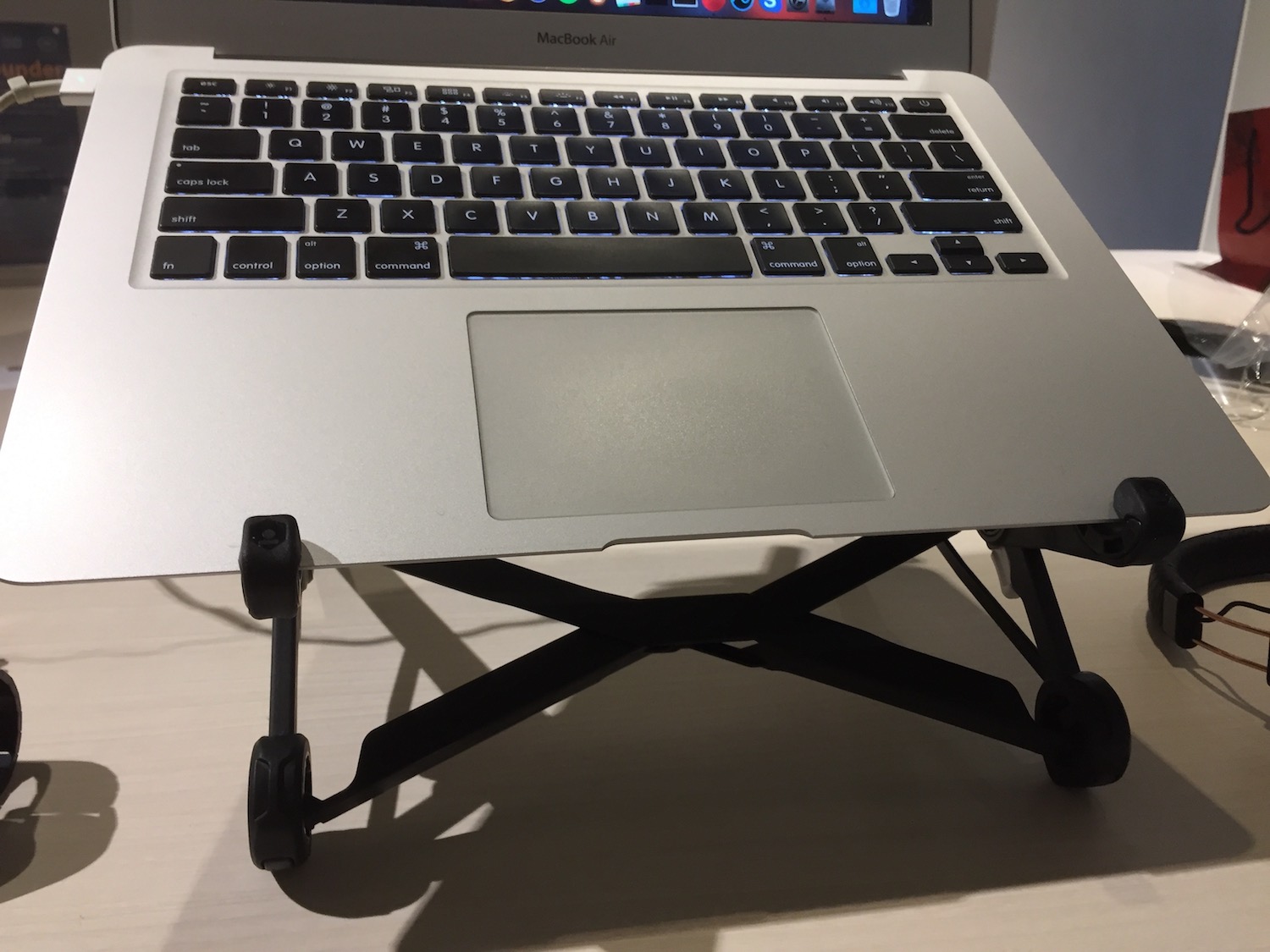
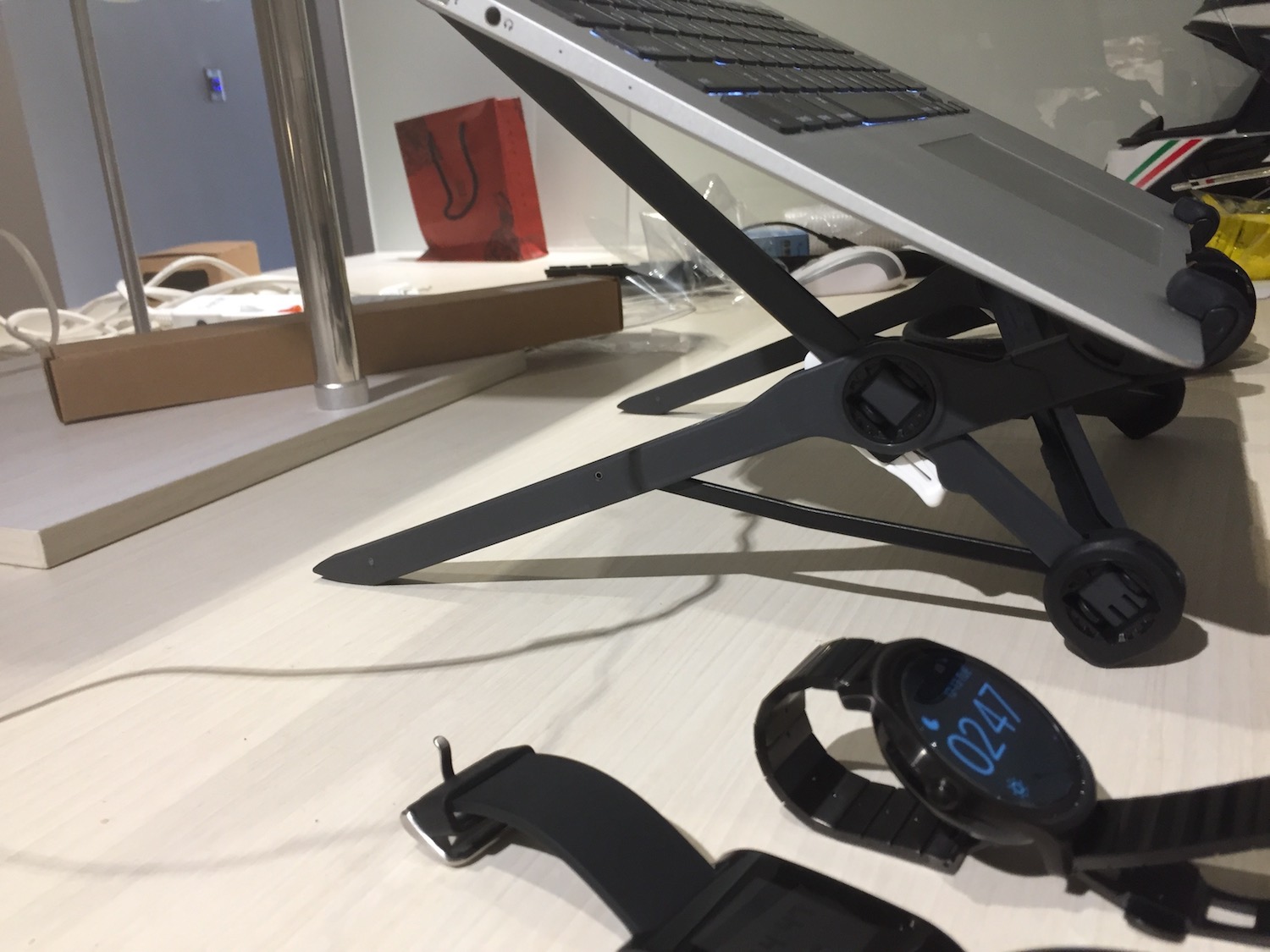
広げてノートPCを置くと、このように本体が高くなります。白いボタン(両側を同時に押す)を押して高さを調整できます。画面の上端と目の高さが水平になるように調整するのが、いちばん良い高さです。
購入を検討している方は、Roost Laptop Stand の公式サイトから注文できます。台湾へ直接配送されるので、転送サービスは不要です。また、5 台以上まとめて購入する場合は、公式に問い合わせて団体割引があるか聞いてみてもよいでしょう。
Roost Offical Site: https://www.therooststand.com/
おまけに、友人のすすめで、ロジクールの M337 Bluetooth マウスと K380 クロスプラットフォーム Bluetooth キーボードを選びました。なぜこの 2 つを選んだのか、というと……
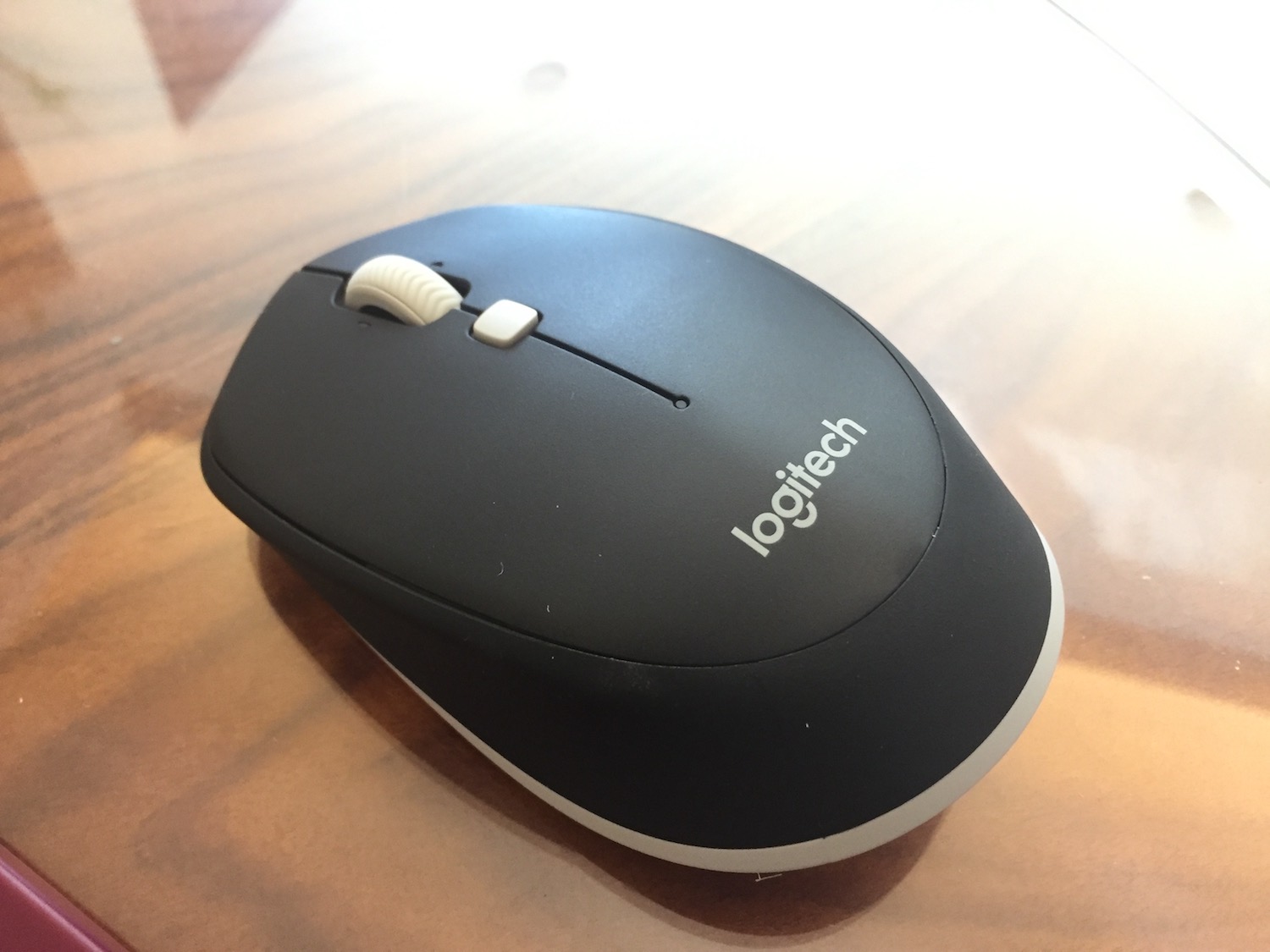
M337 Bluetooth マウスは、私がこれまで見た中でも特に機能の多いマウスです。デザインはエルゴノミクス(人間工学)志向ではなく、マウスも小さめなので、手の大きい人は握りにくいかもしれません。しかし、このマウスは Bluetooth で接続するので USB ポートを使わず、カスタマイズ可能なショートカットキー機能もあります。ロジクールの公式ソフトをインストールすると、マウスを OS(Mac OS、Windows)と深く連携させられ、横スクロールなどの機能も使えます。
中央の四角い白いボタンを押したまま、ソフトウェアで設定すると、横スクロールができます。
K380 クロスプラットフォーム Bluetooth キーボードは、サイズが小さくて持ち運びにとても便利ですが、それでも打ちにくくなりすぎることはありません。個人的には十分に許容できると思います。さらに、MacBook の音量調整や曲の切り替えなどのショートカットキーとも連携します。ほとんどのキーボードはこれができないので、とても便利だと感じました。また、最大 3 台のデバイスを記憶でき、F1 〜 F3 のキーで素早く接続先を切り替えられます。OS に応じてキーボードのレイアウトも切り替わります。一般的なキーボードは Windows 向けに設計されていて、Mac OS 専用のキーの位置がノートPCと違うため、ノートPCのキーボードから外付けキーボードに切り替えると戸惑いがちです。このキーボードでは、その問題がほぼ起きません!
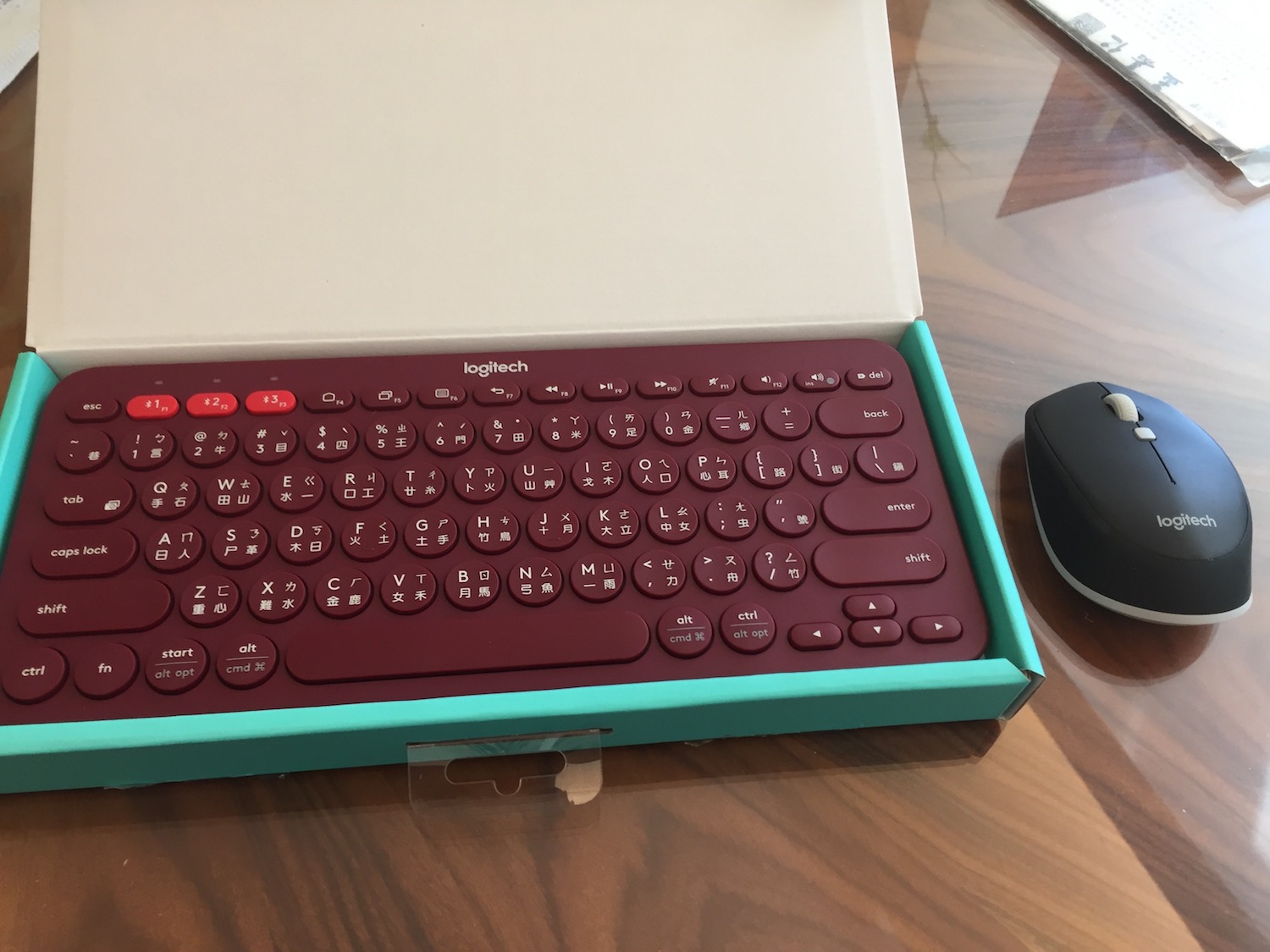
上段は Windows 向けのキー配置、下段は Mac OS 専用です。パソコンに接続すると自動的に判別してくれます!
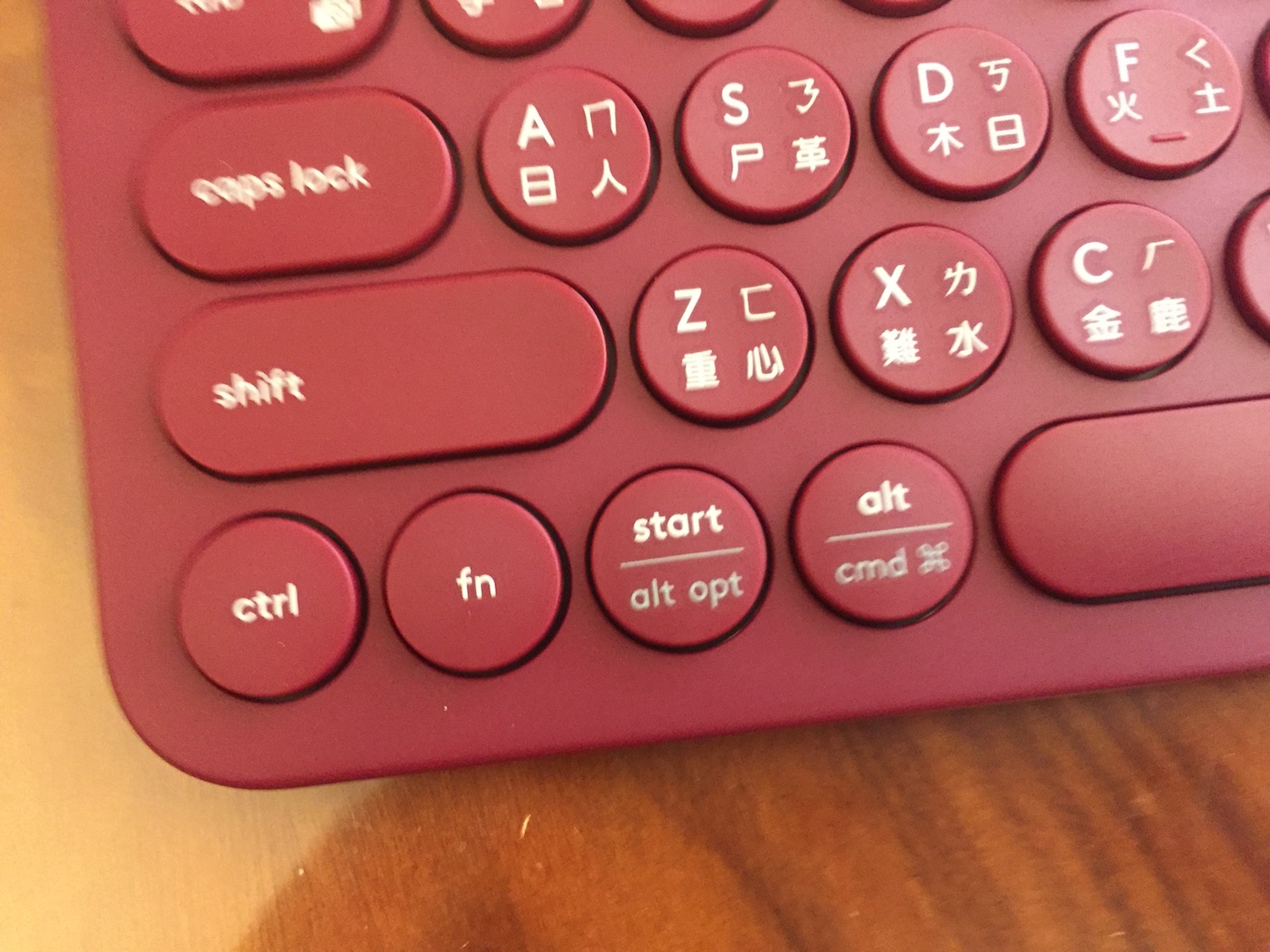
ノートPCの面では、MacBook Air が同時にこれほど多くの Bluetooth デバイス(マウス、キーボード、ヘッドホン)と接続できることを、私も初めて知りました。Bluetooth のキーボードやマウスは、一般的にワイヤレスのものよりかなり高価ですが、USB ポートを 2 つ節約できると思えば、十分に価値があります!