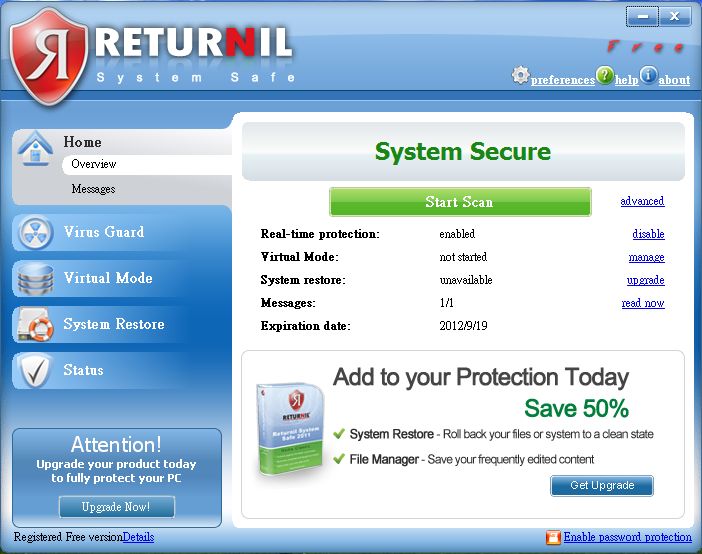
この記事で紹介するシャドウシステムは Returnil Virtual System(以下 RVS)ですReturnil Virtual System の使い方:
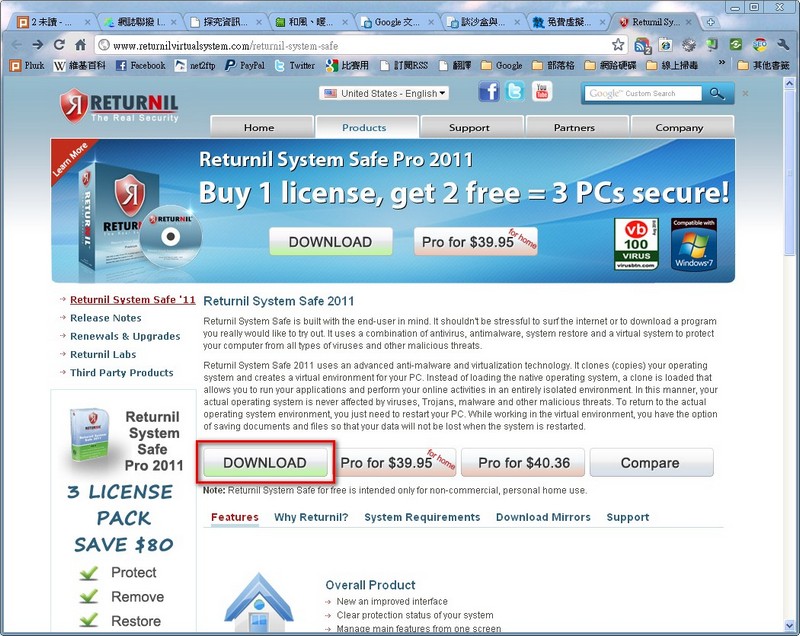
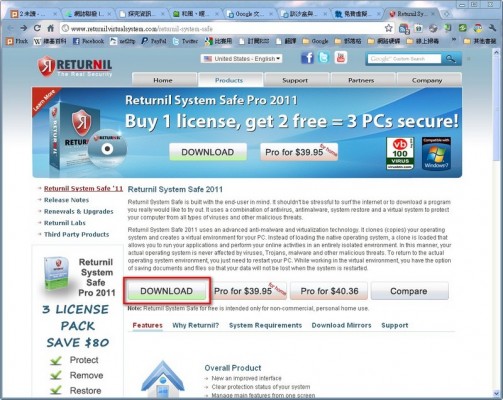
- まず RVS の公式サイト からメインプログラムをダウンロードします
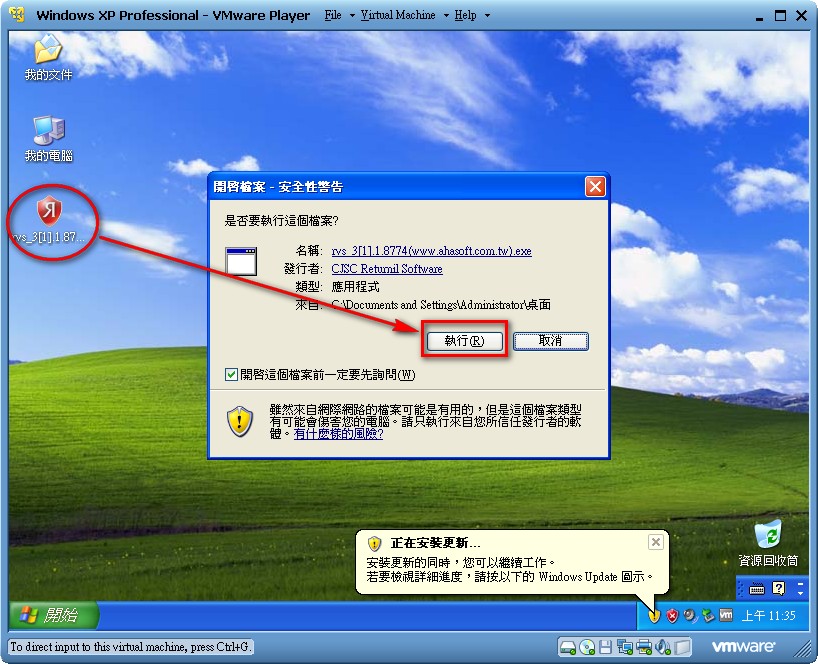
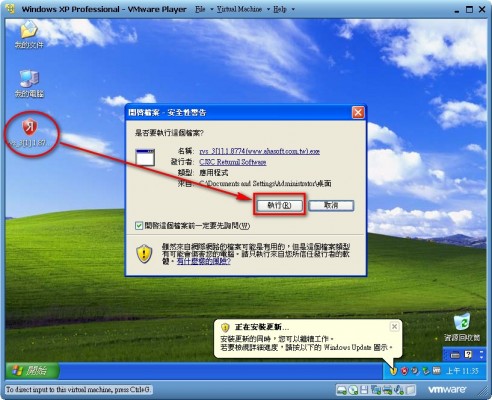
2. RVS のダウンロードが終わったら、ダウンロードしたメインプログラムを開き、【実行】をクリックします
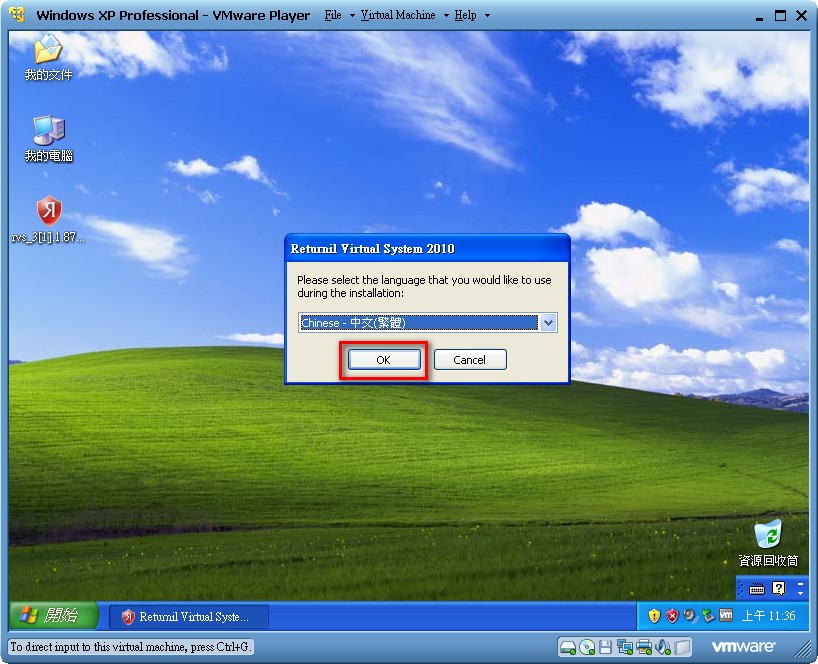
3. ここでプログラムの表示言語を選び、【OK】をクリックします。このソフトにはまだ繁体字中国語の画面がありません
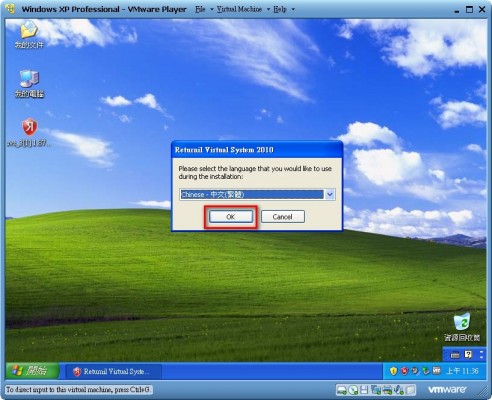
4. ウェルカム画面です。RVS が何かを説明しているだけなので、【Next】をクリックして次に進みます
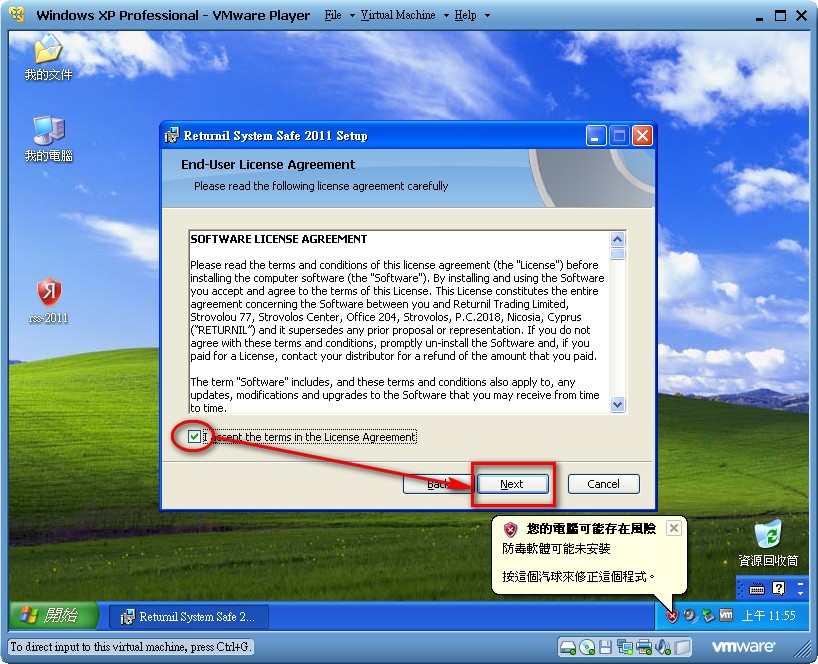
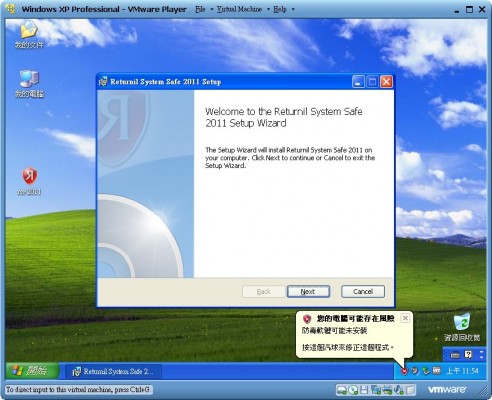 5.【I accept the terms in the license agreement】を選択し、【Next】をクリックします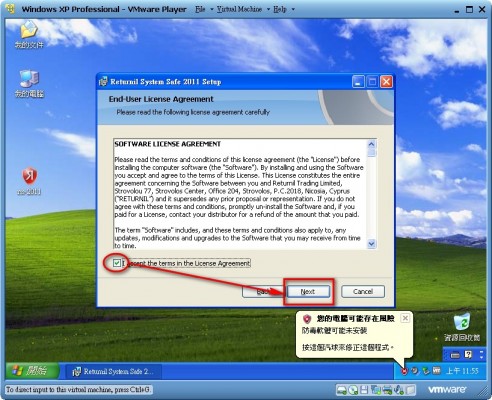
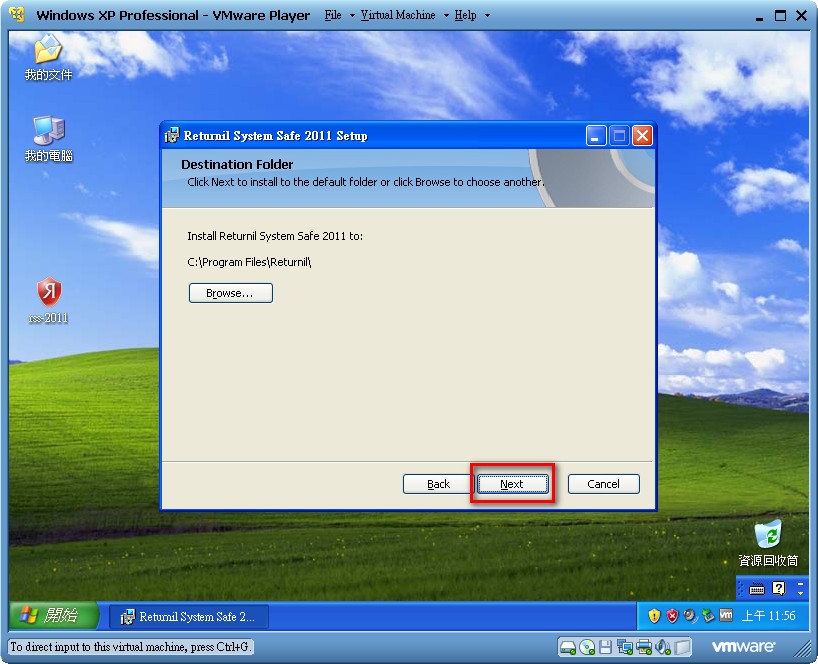
6. インストール先を設定する画面です。そのまま【Next】をクリックすれば大丈夫です
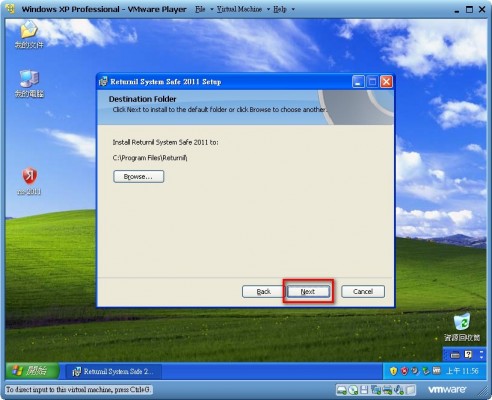
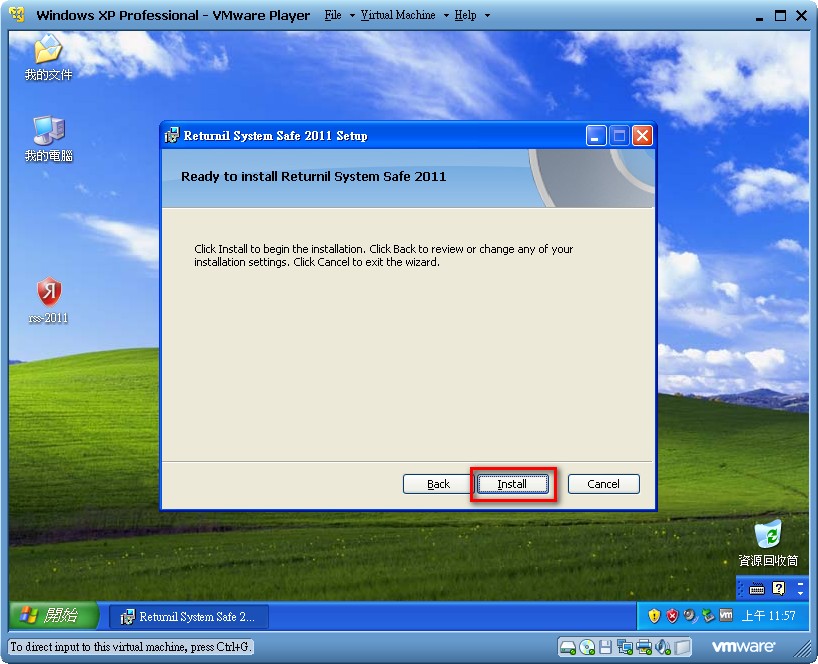
7.【Install】をクリックすると、インストールが始まります
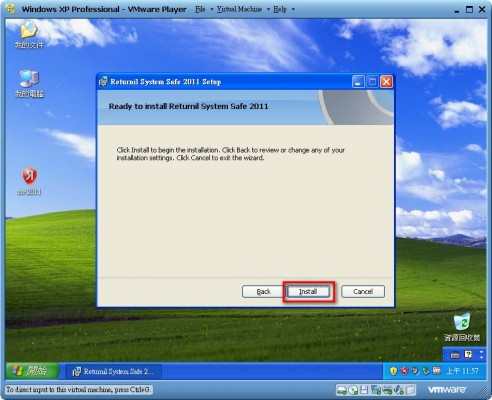
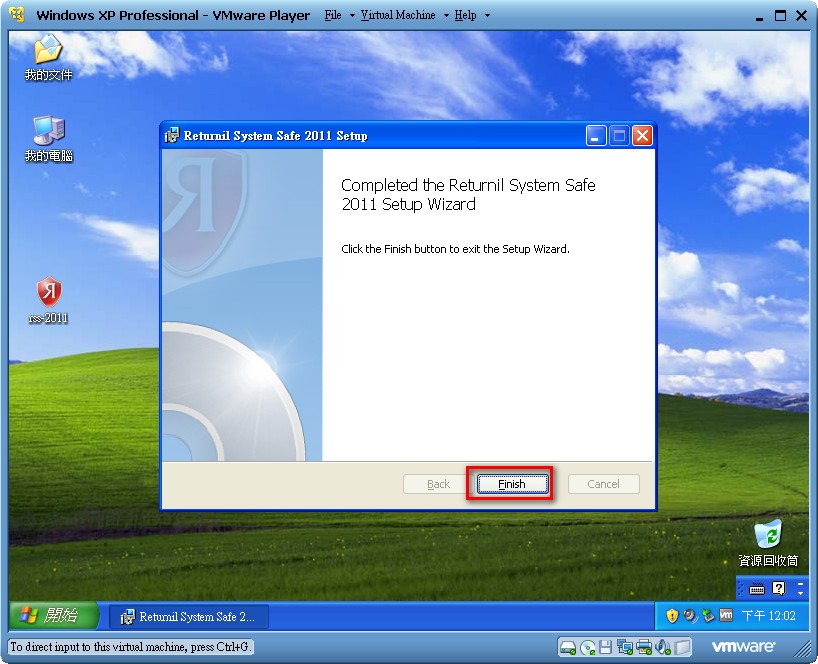
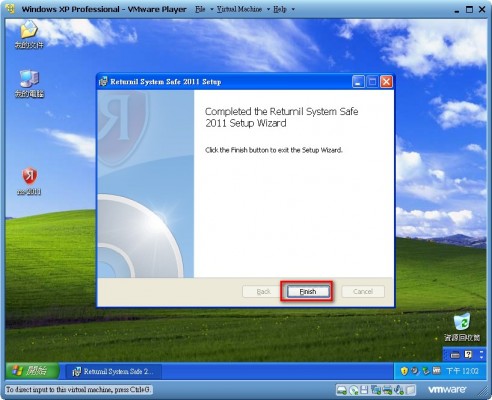
- インストールが完了しました。【Finish】をクリックします
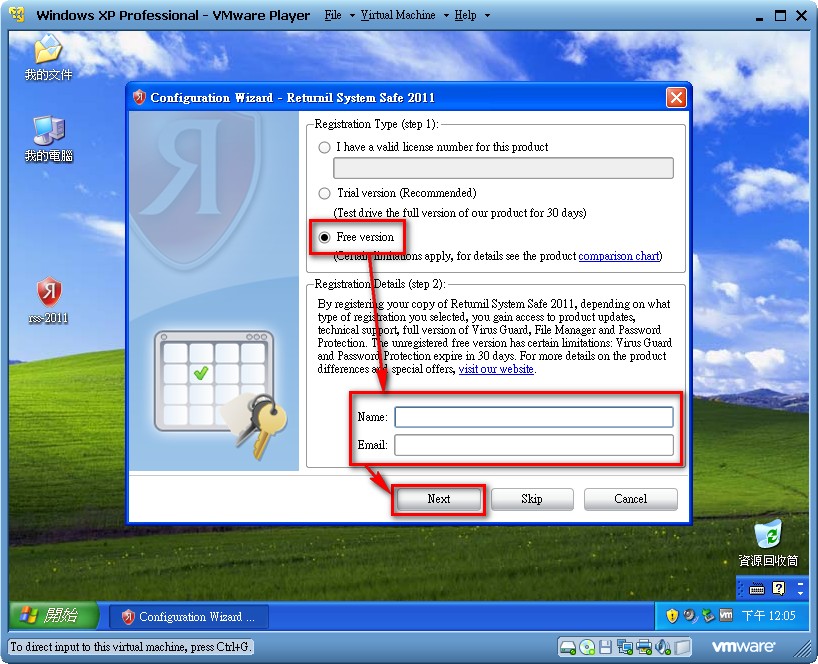
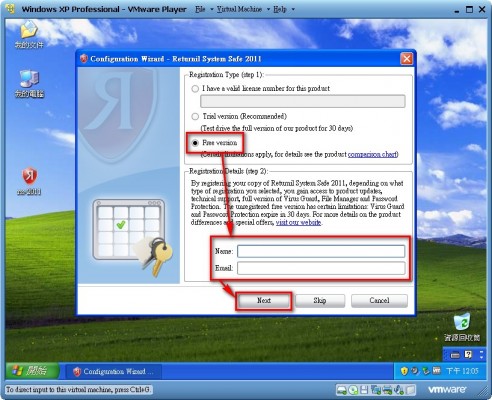
9. ウィンドウが開くので、【Free version】を選択し、その下に名前とメールアドレスを入力します(名前は英語で入力することをおすすめします)。最後に【Next】をクリックします
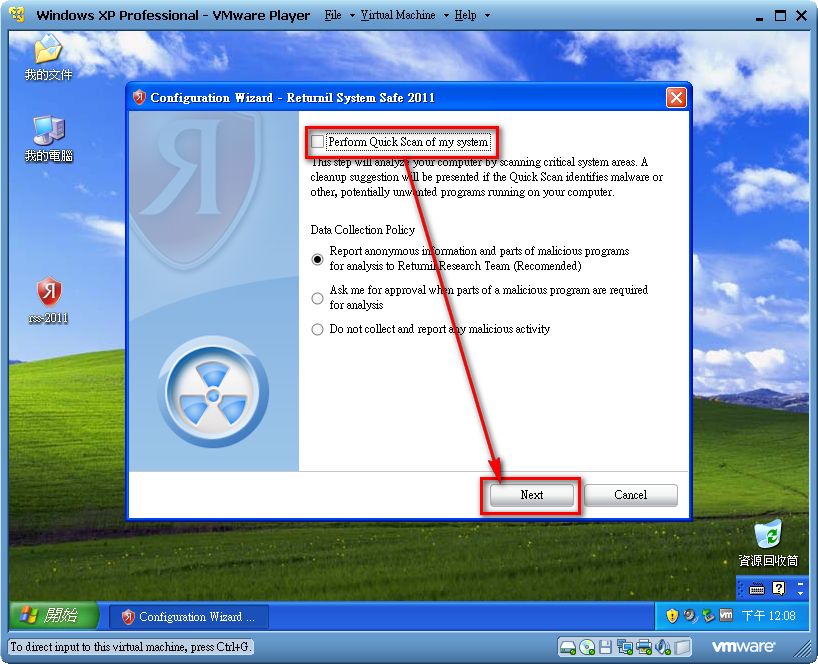
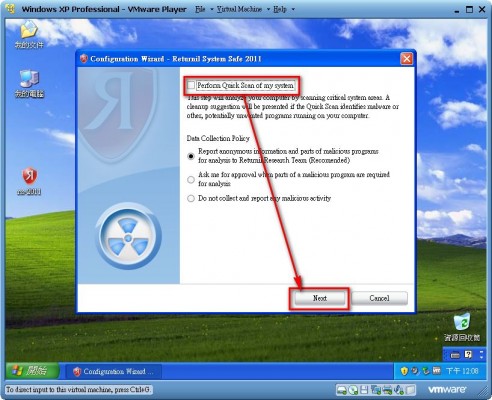
10.【Perform Quick Scan of my system】のチェックを外して、【Next】をクリックします
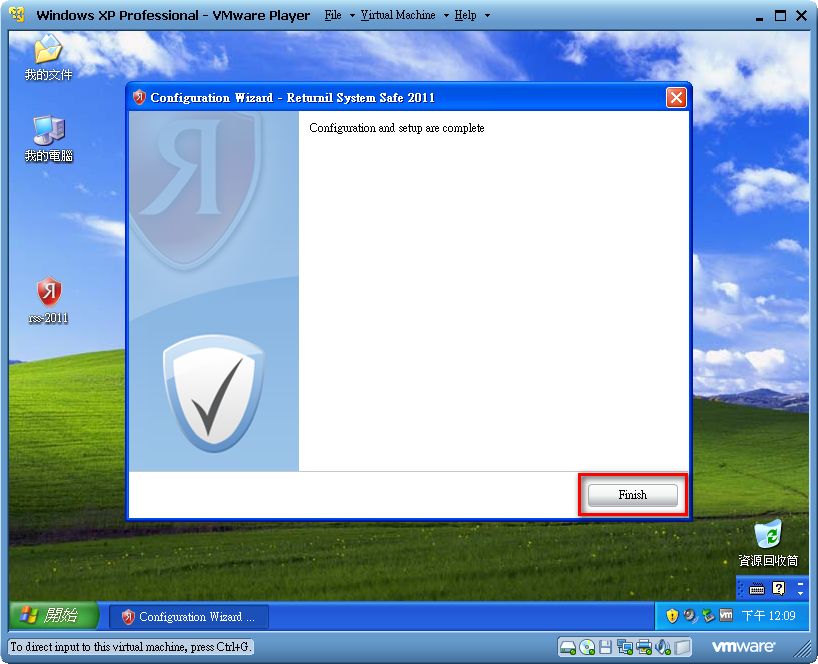
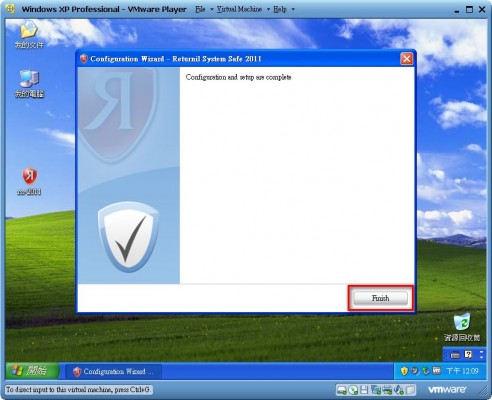
11.【Finish】をクリックすると、インストールがすべて完了します
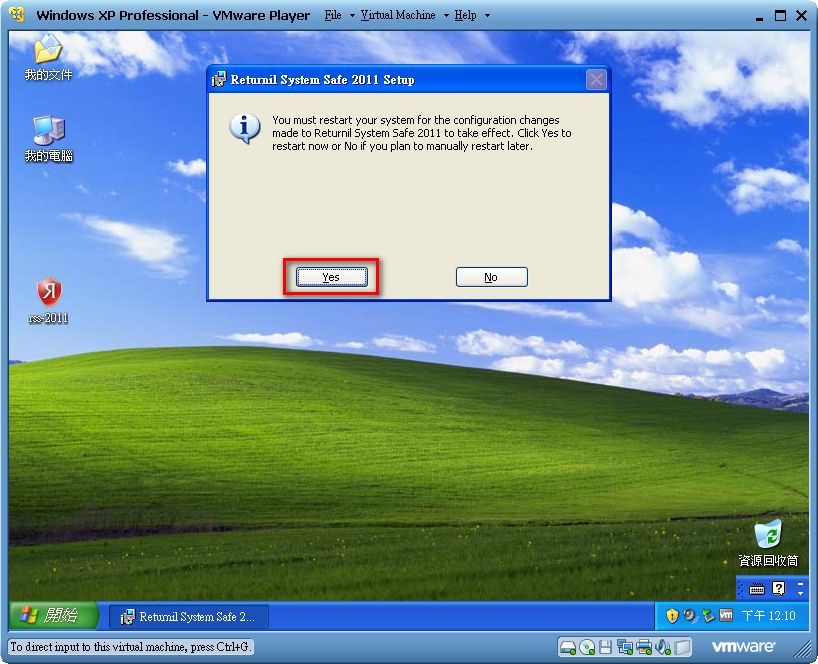
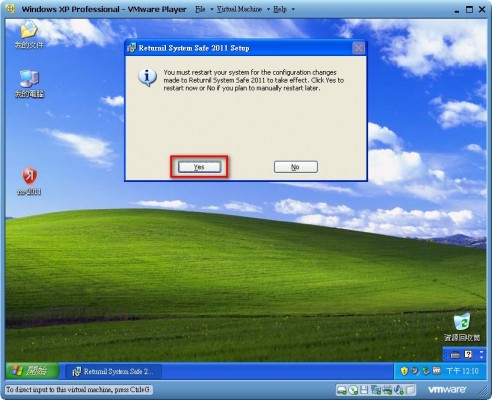
12. システムから再起動を求められるので、【Yes】をクリックして再起動します
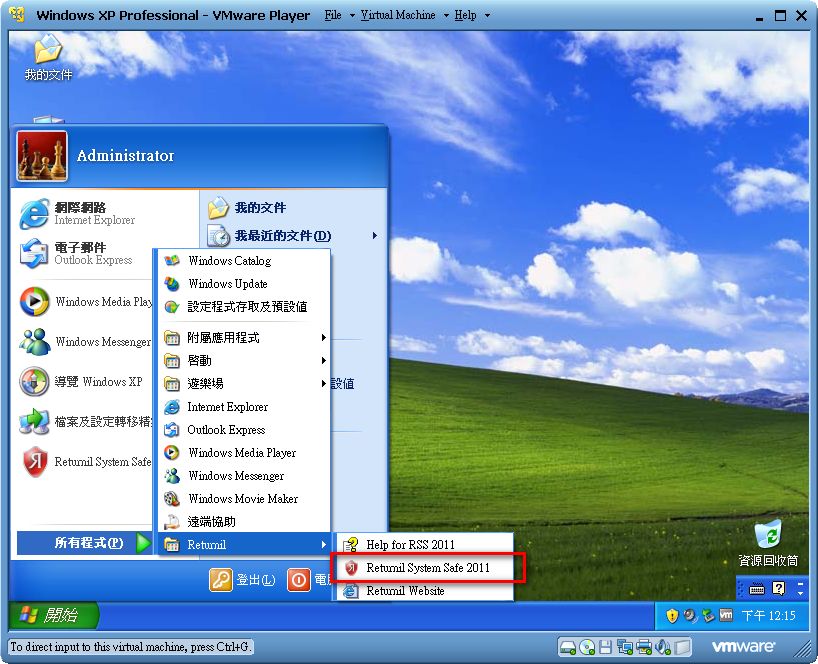
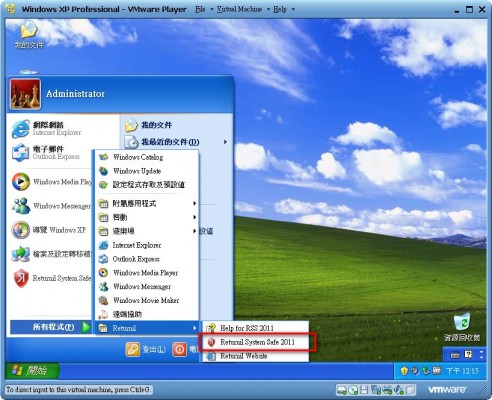
13. 再起動後、【スタート -> すべてのプログラム -> Returnil -> Returnil System Safe 2011】の順に選ぶと、RVS を起動できます
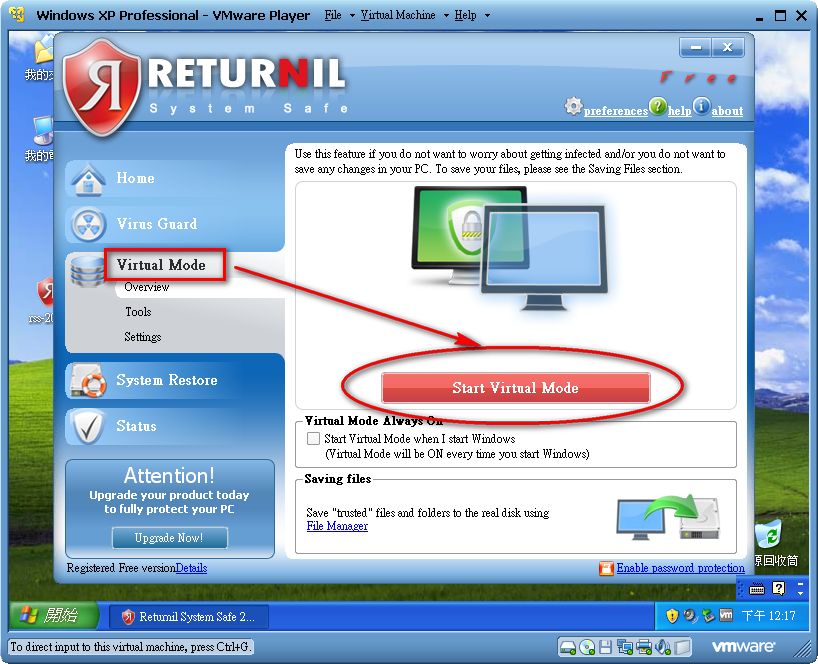
14. RVS を開いたら、右側の【Virtual Mode】を選択し、【Start Virtual Mode】をクリックします。これでリストアカードのシミュレーション(シャドウ)機能が有効になります
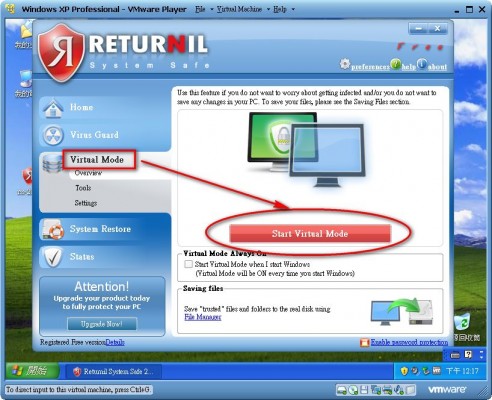
P.S. 起動するたびにリストアカードモードにしたい場合は、【Start Virtual Mode when I start Windows】にチェックを入れてください
使い方の説明はここまでです~ 以下は、インストールと使い方を解説した動画版です。