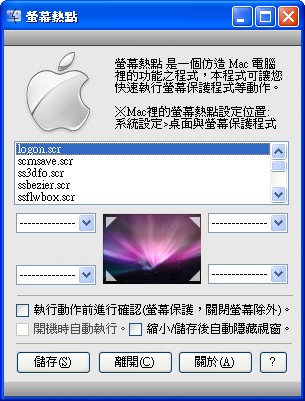
現在、スクリーンホットスポットでできるのは、ログアウト、シャットダウン、画面の消灯などの操作だけです。今後、滄海さんが機能を追加するかもしれません。このプログラムへのご意見がある方は、ぜひこの記事にコメントを残してください。
プログラム情報
- ソフト名:スクリーンホットスポット
- 作者:Jeremy(滄海)
- ファイルサイズ:約297KB
- ダウンロード先:作者のダウンロード先 | Xun6 | 4Shared | Box.net
- ウイルススキャンのレポート:VirusTotal
- MD5 ハッシュ:a4336cdd57fbc315706e83a40699655b
Mac 板(掲示板)のスクリーンホットスポット
使い方
1. ファイルをダウンロードして解凍し、スクリーンホットスポットのメインプログラムをダブルクリックします。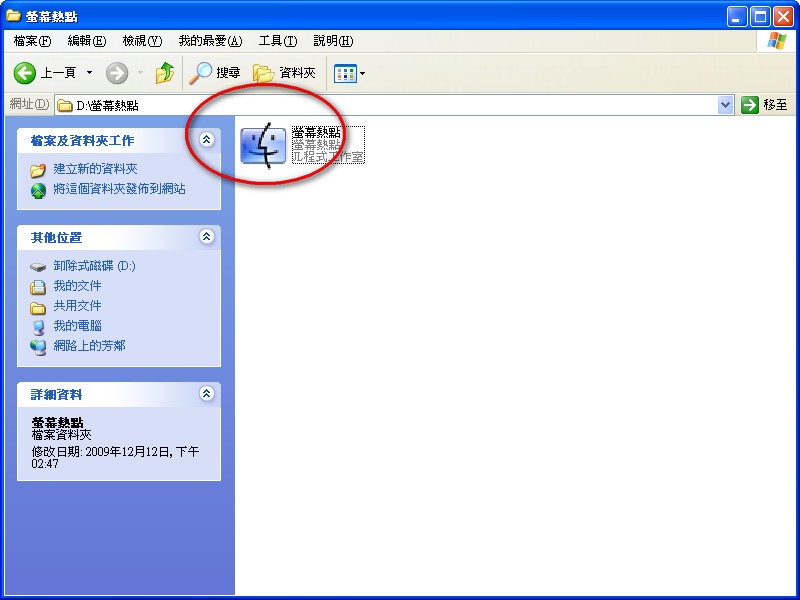
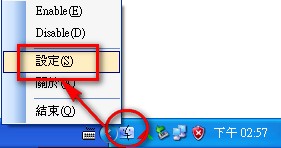
- プログラムは初期状態で、システムトレイ(画面右下)に自動的に最小化されます。ロゴを右クリックして「設定」を選ぶと、設定ウィンドウが開きます。
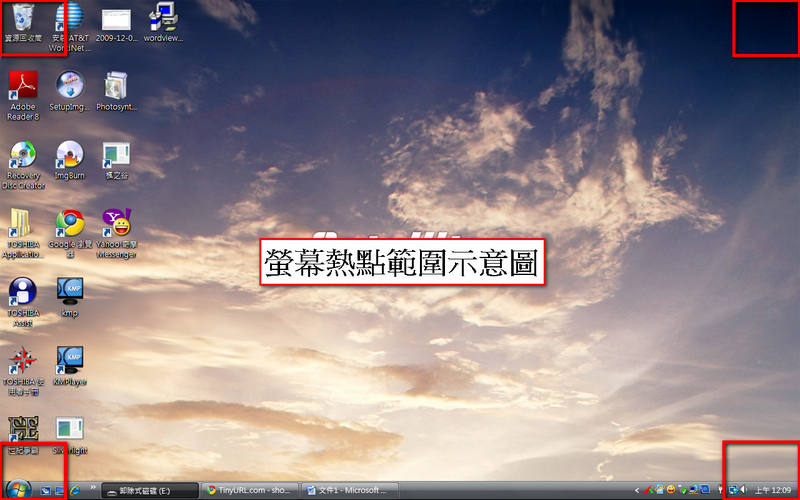
- スクリーンホットスポットは、画面の4つの角それぞれに設定できます。ここでは例として左上の角を使います。まず左上のドロップダウンボタンを開き、実行したい操作(ログアウト、シャットダウン、デスクトップの表示、スクリーンセーバーなど)を選びます。
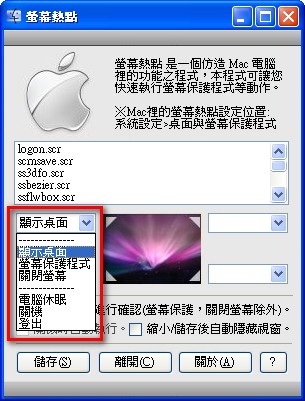
- 次に、操作を実行する前に確認するかどうかを設定します。ホットスポットの範囲にたまたまマウスが止まっていて、その範囲がシャットダウンに設定されていると、突然「シャットダウンしています」と表示されてしまうことがあるからです XD
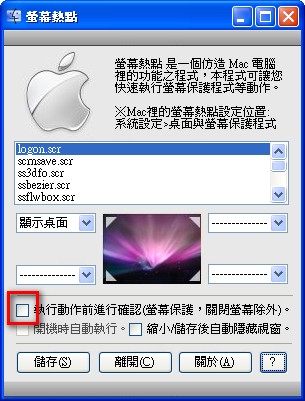
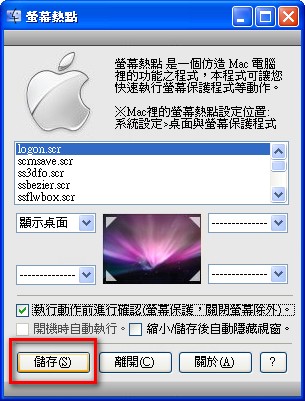
- 確認の設定が終わったら「Save」をクリックして保存します。保存後も設定ウィンドウが自動で隠れない場合は、ウィンドウ右上の最小化ボタンを押して隠してください。閉じるボタンは絶対に押さないようにしてください~
- 設定を保存したら、マウスを左上の角に動かして試してみてください ^^
まとめ:サイト運営者の検証によると、このプログラムはなかなか実用的ですが、いくつかバグがあります。例えば、Chrome を開いているときのデスクトップ表示機能は、動いたり動かなかったりします。また、画面の消灯機能は古いモニターでは使えません。さらに、機能がかなり少ないので、まだマウスジェスチャーと並べて語れるレベルではありません。これらの欠点は冬休みまでに改善する予定です。滄海さんも私も今はとても忙しく、滄海さんは塾に通っていて、私も塾には通っていませんが勉強しなければならないので、冬休みになるまで改良する時間がないのです。