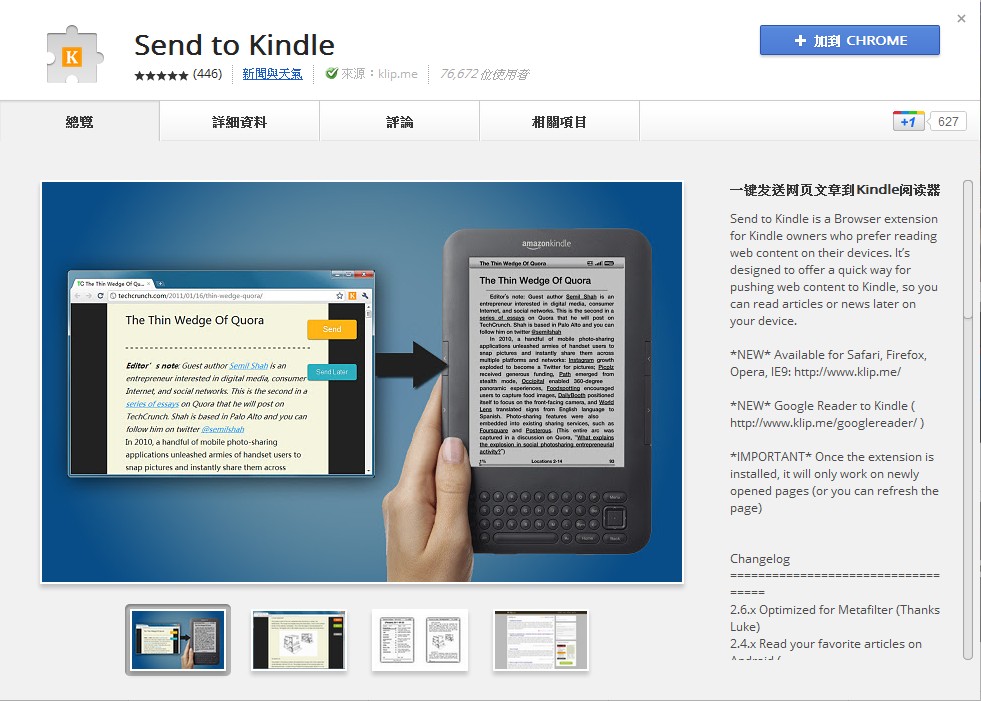
Send to Kindle は、Kindle ユーザーなら必ず入れておきたい Chrome 拡張機能です!! ネットでおもしろい記事やチュートリアルを見つけたとき、ブックマークする人もいれば、PDF に書き出す人もいるでしょう。Kindle を持っているなら、選択肢がもう1つ増えます。ページを Kindle に送ってしまえばいいのです。Send to Kindle 拡張機能は、まさにそれを行うツールです。
Send to Kindle は、メールでデータを Kindle に送ります。そのため、USB で Kindle をパソコンに接続する必要はありません。Kindle のネットワーク接続をオンにするだけで使えます。さらに、この拡張機能は送信前にページを整理し、広告を取り除いて重要な部分だけを残してくれます。送信前に、もう一度自分で編集することもできます。
Send to Kindle の情報
- 公式サイト:http://www.klip.me/
- ダウンロードページ:Chrome WebStore
Send to Kindle の設定と使い方
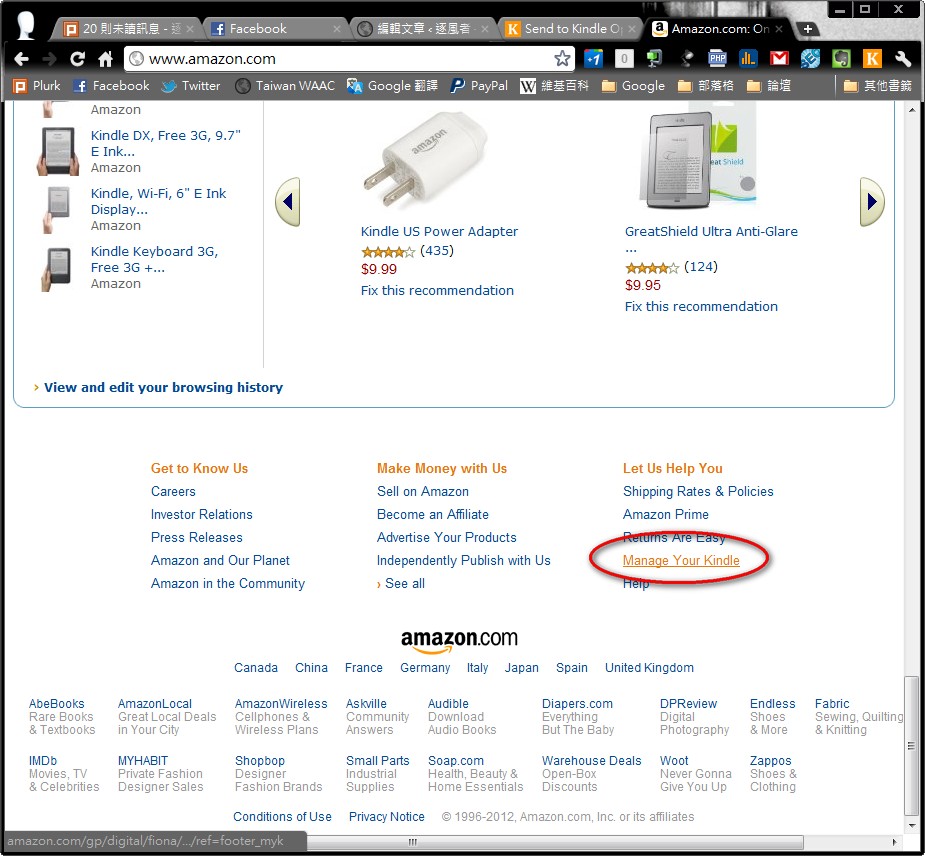
Send to Kindle をインストールしただけでは、すぐに使えるわけではありません。まずいくつか設定が必要です。- Amazon のサイトを開き、ページの一番下にある「Manage Your Kindle」を探します。
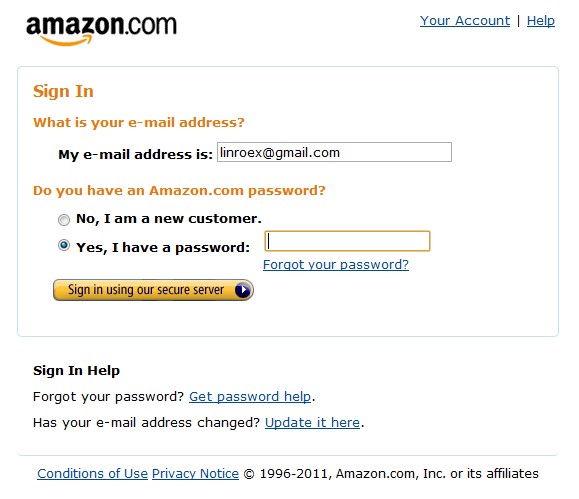
Amazon アカウントにログインします。
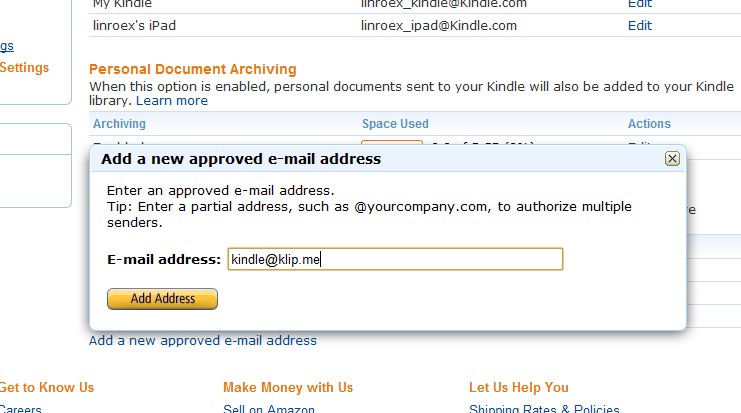
- ページ左側にある「Personal Document Settings」を開き、「Approved Personal Document E-mail List」に新しいアドレス kindle@klip.me を追加します。
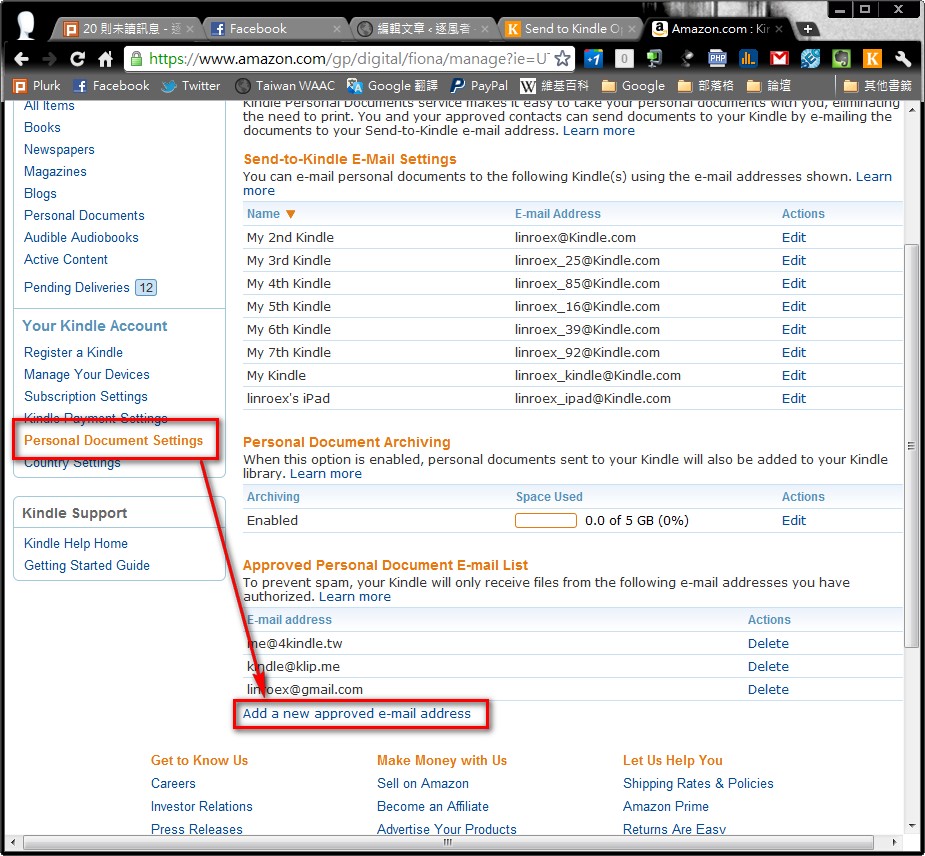
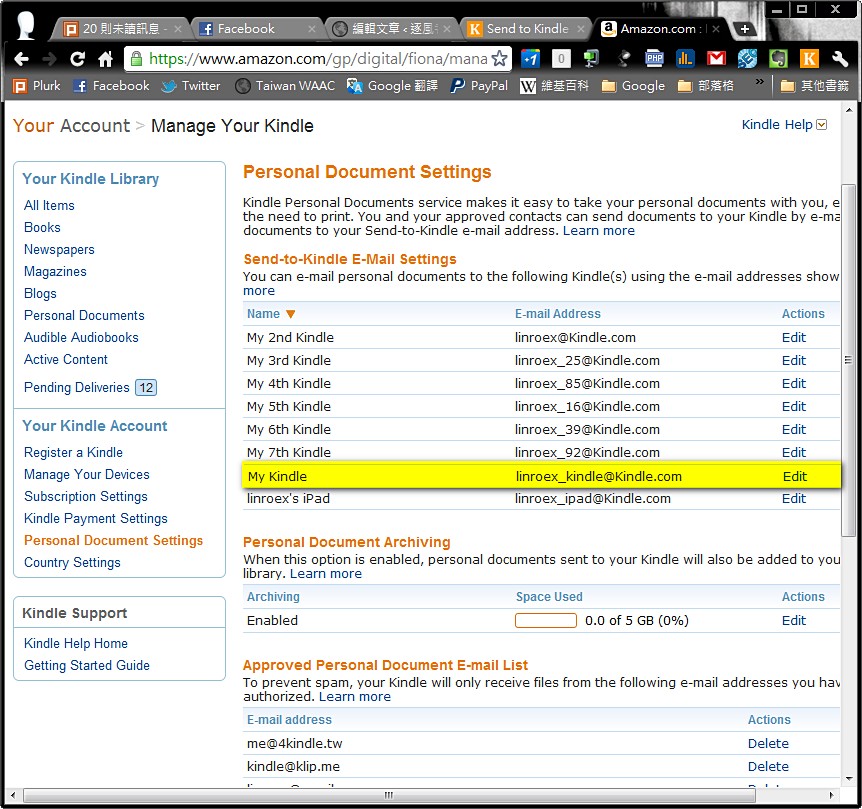
- 同じページの上部にある「Send-to-Kindle E-Mail Settings」で、Kindle がファイルを受け取るためのメールアドレスを探し、コピーします。
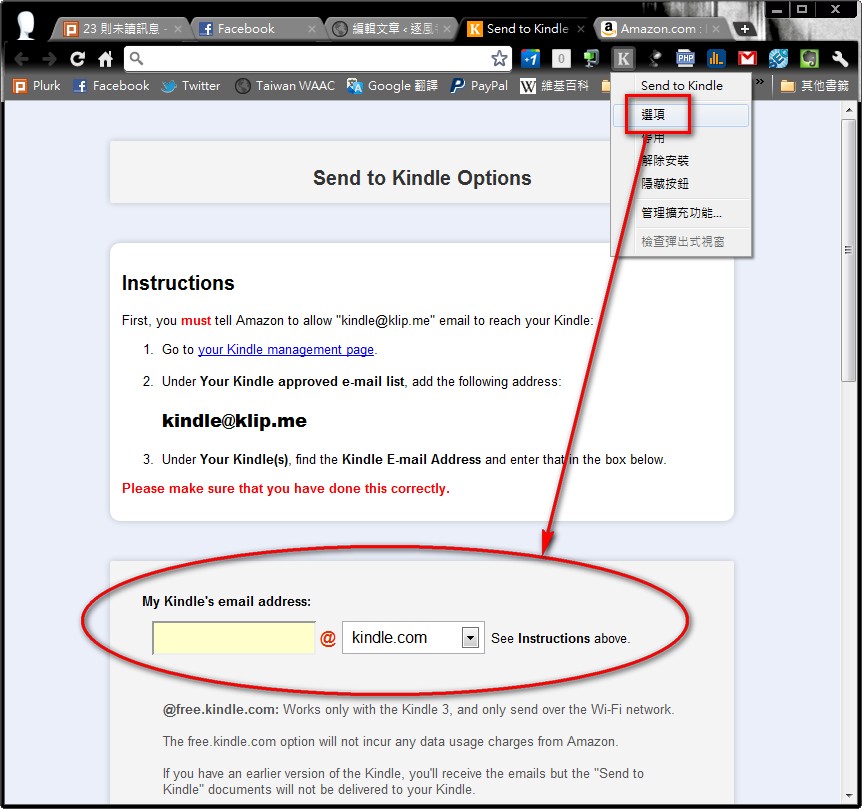
- Send to Kindle を右クリックして「オプション」を開き、「My Kindle’s email address:」の欄に先ほどコピーしたアドレスを入力します。入力するのは @ より前の部分だけです。
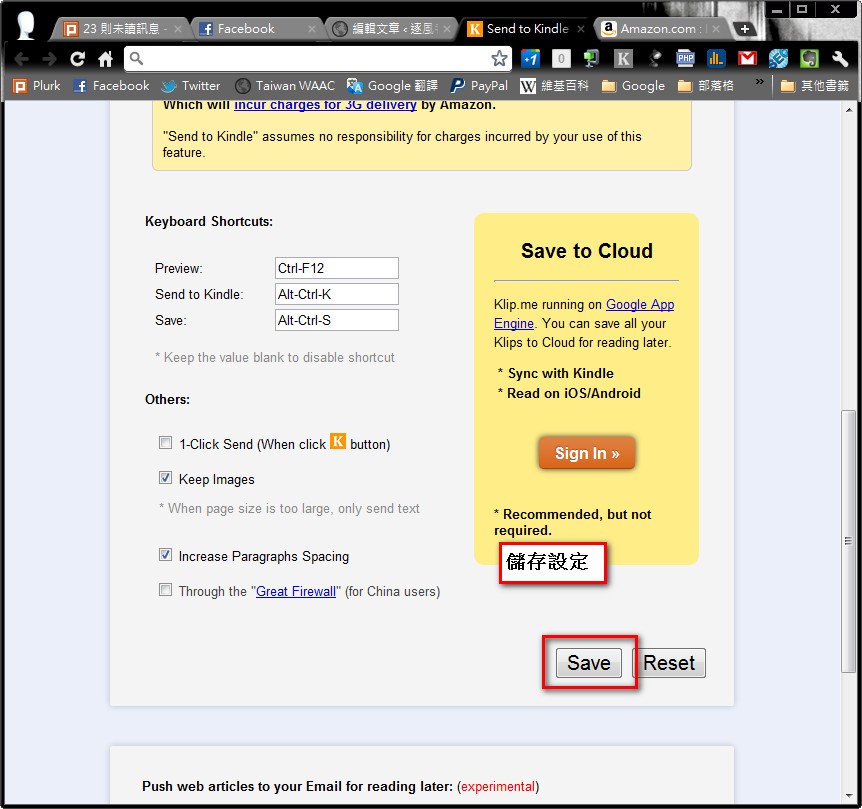
- 設定ができたら「Save」をクリックして保存します(ページを少し下にスクロールしてください)。
- 次に、Kindle に送りたいウェブページを開き、Send to Kindle のボタンをクリックします。不要な要素は自動的に取り除かれ、画面に表示されたものがそのまま Kindle に送られるデータになります。
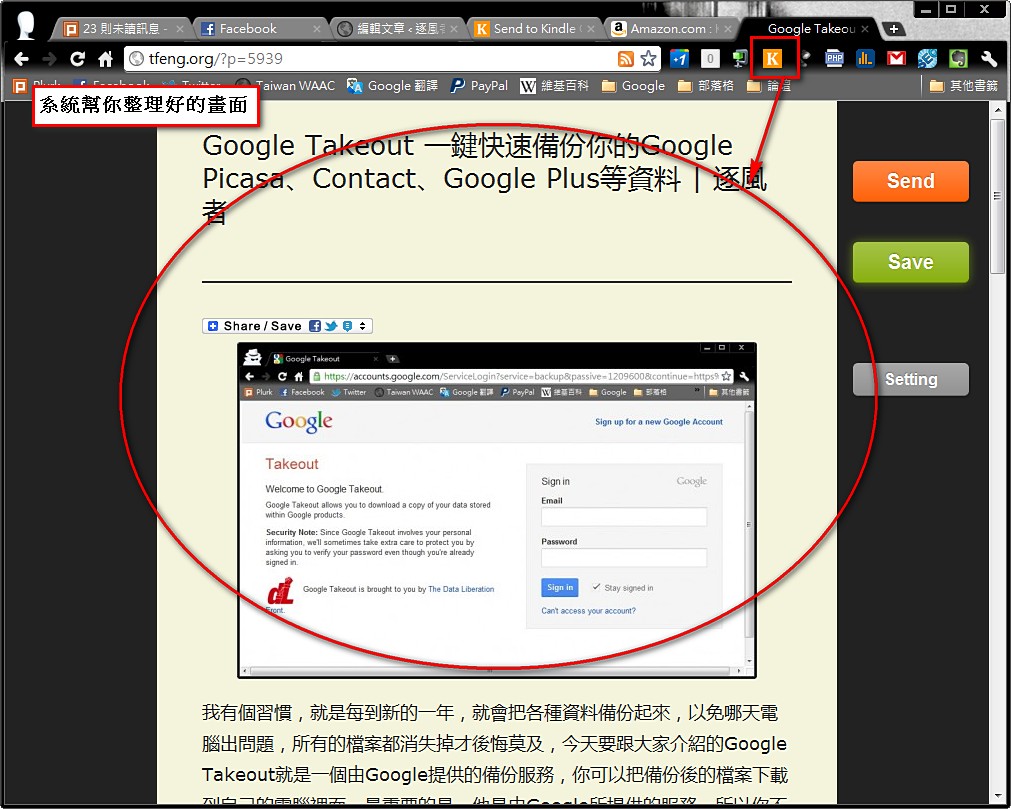
この画面では、文字を追加するなどの編集もできます。変更したい部分をクリックするだけです。ウェブページではなく、簡単な Word のように考えてください。
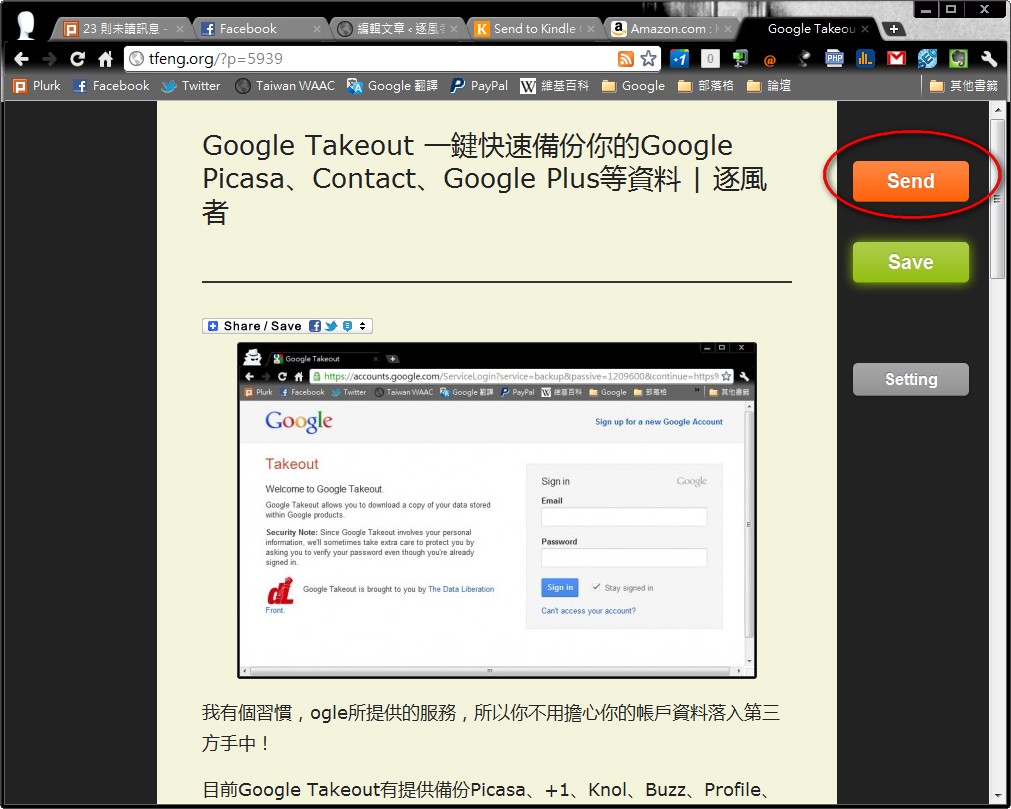
7.「Send」をクリックすると送信されます。私の経験では、Kindle に表示されるまで10分ほどかかります。
なお、場合によっては Kindle へのファイル送信に料金がかかることがあります。詳しくは次のページを参照してください:http://www.amazon.com/gp/help/customer/display.html?nodeId=200505520&#fees