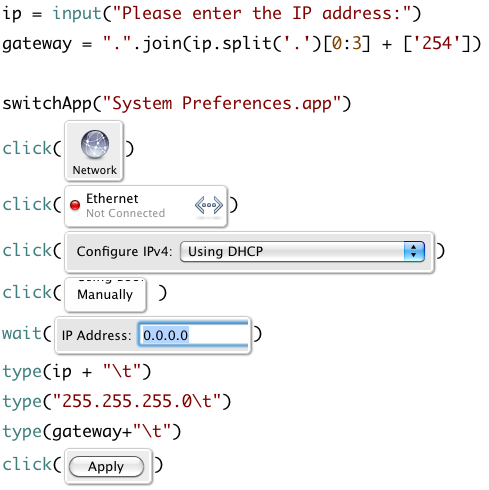
今のところ Sikuli Script は、主にスクリプトを書くために使われています。たとえば、ゲームやインスタントメッセンジャー(IM)への自動ログインといった自動化の用途です。Sikuli Script はまだ登場して日が浅いため、機能は十分に整っていません。ただ、if 文やループといった基本的な機能はすでにサポートされているので、それなりに完成したプログラムを書くことはできます。また、Sikuli Script をさらに研究したいなら、プログラミング言語の Python を学んでみるとよいでしょう。公式サイトによると、Sikuli Script は Python で開発されているからです。Python のループや条件分岐の使い方は、Sikuli Script とほとんど同じです。
Sikuli Script の情報:
- 公式サイト:http://sikuli.org/
- 作者のブログ:http://blog.vgod.tw/
- ダウンロード:Windows版 | Mac 10.5版 | Mac 10.6版 | Linux版
- チュートリアル:http://goo.gl/PV6D
- 動作条件:どのオペレーティングシステムでも使えますが、JRE6+ のインストールが必要です。また、この言語は現在 x86 の CPU でのみ動作します。
- 個人のダウンロード先(Windows版):Xun6 | 4Shared | Box.net
- ウイルススキャンのレポート:VirusTotal
- MD5:9b8cd09164195cdafb295f3a06953095
P.S. この記事はすべて Windows XP を例に説明します。
- まず、公式の SIKULI サイトからインストーラーをダウンロードします。そのうえで、パソコンに JRE がインストールされていることを確認し、SIKULI のインストーラーを開きます。
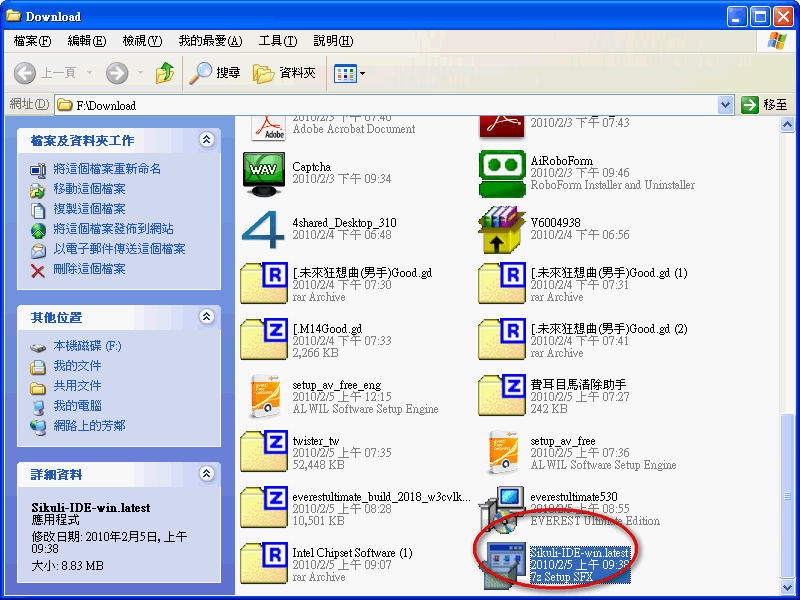
- 【Next】をクリックします
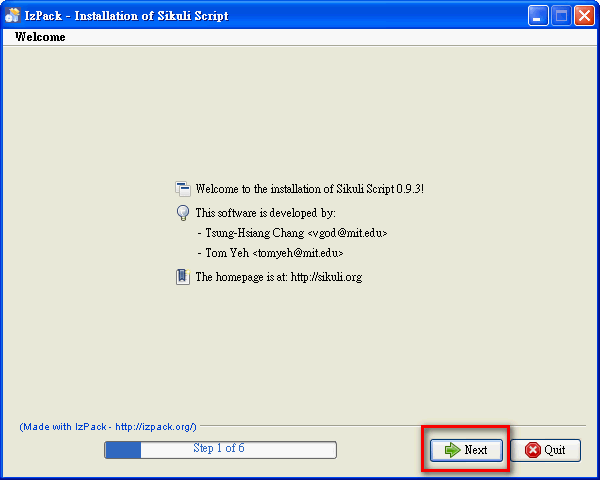
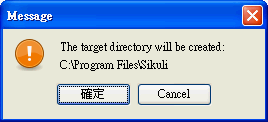
- SIKULI のインストール先を設定し、【Next】をクリックします
設定したフォルダーにインストールしてよいかの確認が表示されるので、【確定】をクリックします。
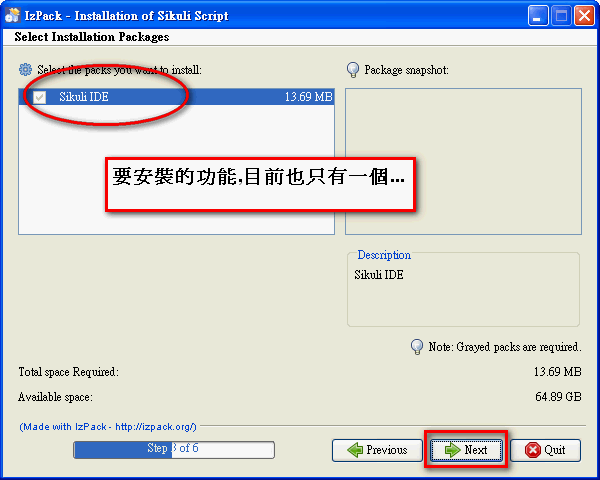
- 【Next】をクリックします
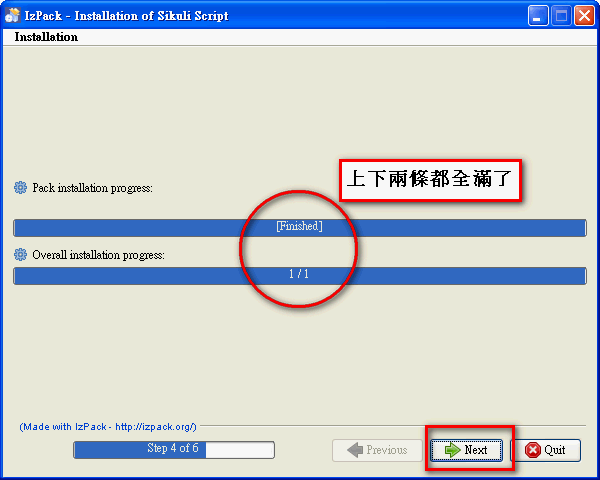
- インストールが始まります。上下二本のバーがどちらも完了したら、【Next】をクリックします
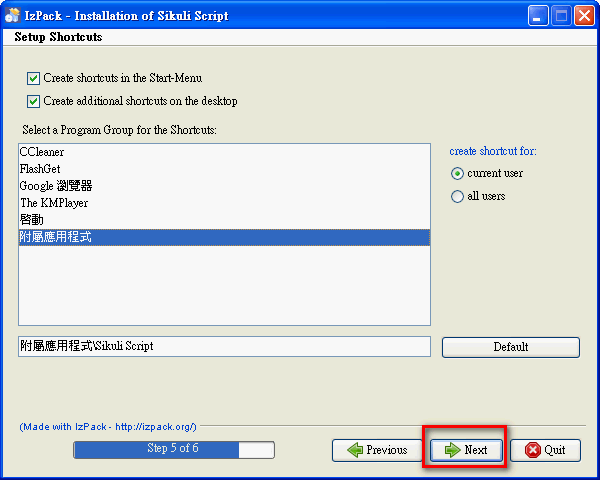
- そのまま【Next】をクリックします
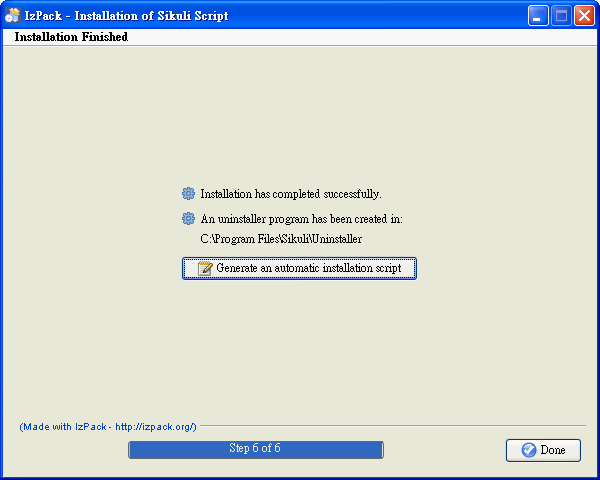
- 完了です
SIKULI で簡単な小さなプログラムを書く
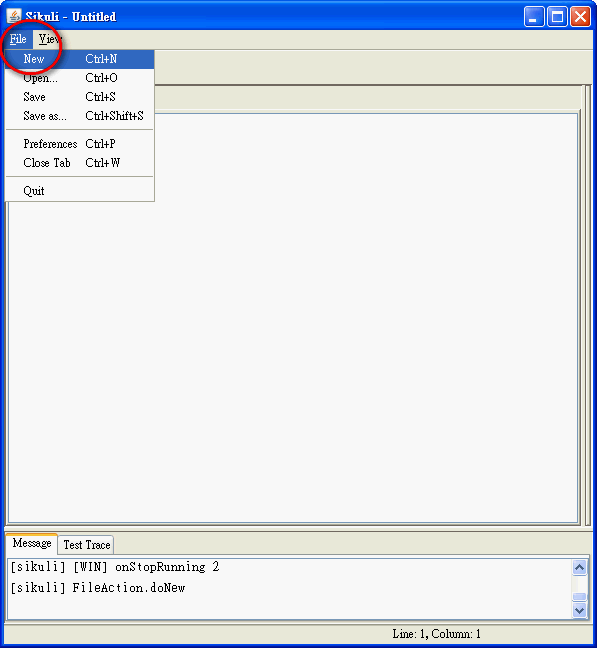
ここでは、SIKULI を使ってインスタントメッセンジャーに自動ログインする小さなプログラムを書きます。手順どおりに進めてください。- SIKULI のメインプログラムを開き、【File】→【New】の順にクリックして新しいプロジェクトを作成します
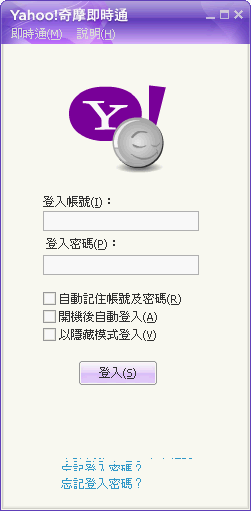
- インスタントメッセンジャーのメインプログラムを開きますが、まだログインしないでください(最小化もしないでください)
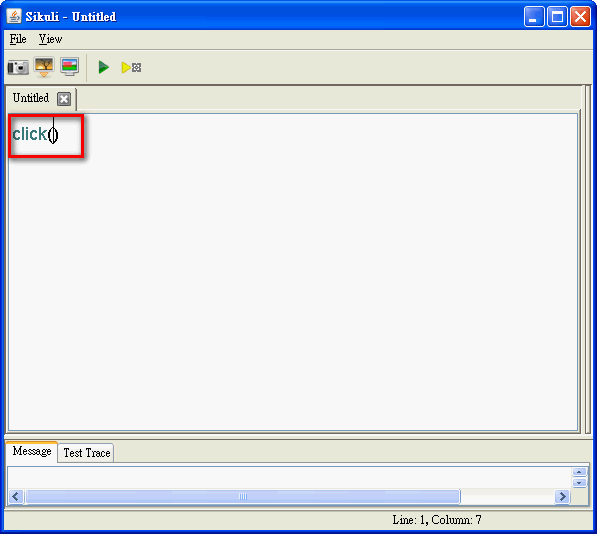
- コード欄に click() と入力し、カーソルを()の中に置きます
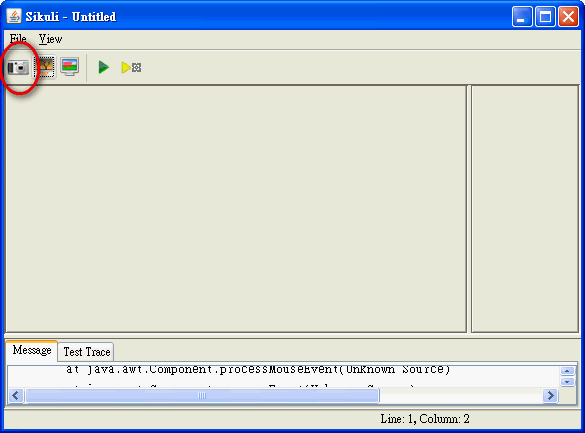
- SIKULI プログラムの左上にあるカメラボタンをクリックします
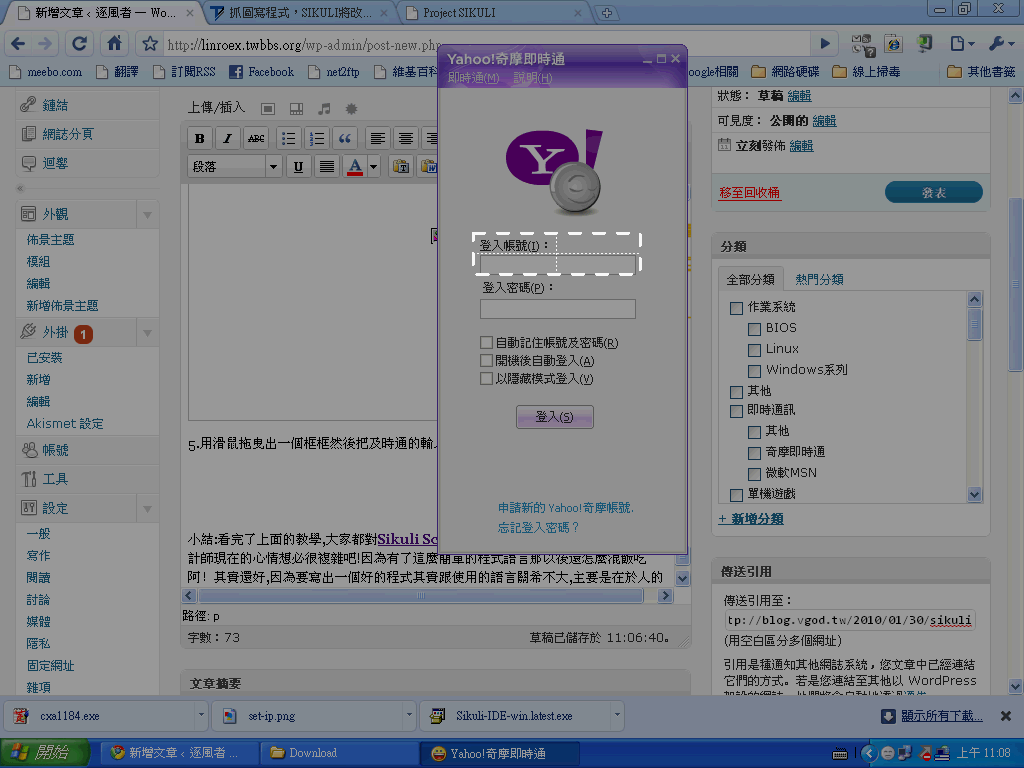
- マウスをドラッグして枠を描き、インスタントメッセンジャーのアカウント入力欄を囲みます
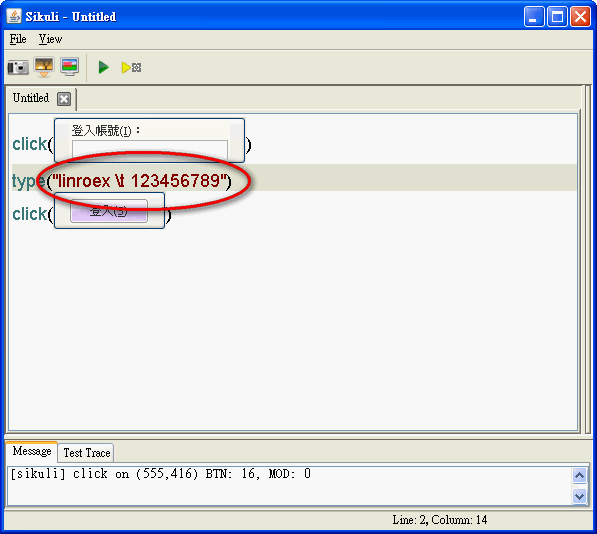
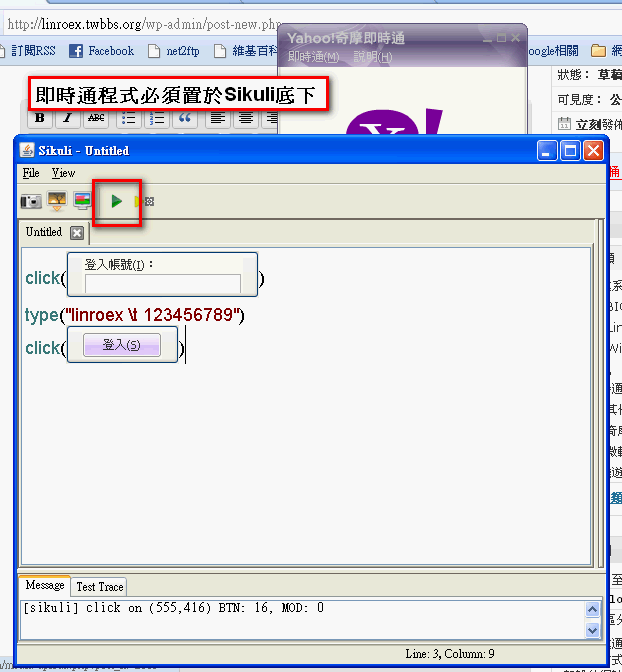
- 自動的にコード編集欄に戻るので、改行してから type(“你的帳號t你的密碼”) と入力します
例:type(“linroext12345689”)
この手順では、プログラムがアカウントを入力し、自動的に改行してからパスワードを入力するようになります。
- 同じく改行して click() と入力し、カーソルを()の中に置いたままカメラボタンをクリックします
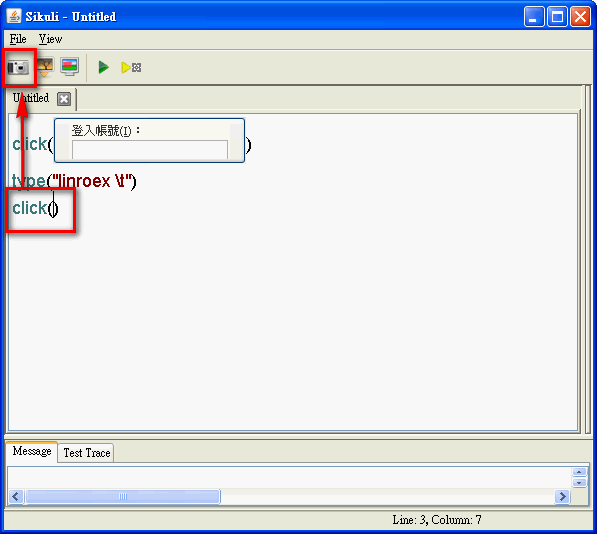
- 同じくマウスをドラッグして枠を描き、ログインボタンを囲みます
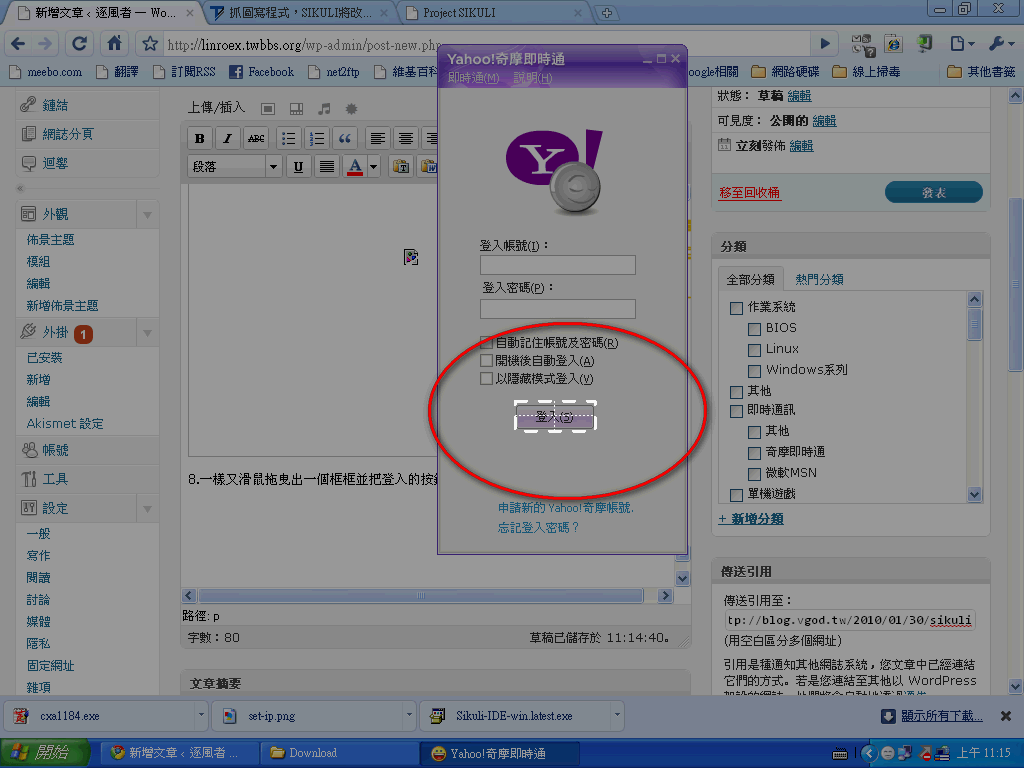
- これでほぼ完成です。コードが私のものと同じか確認してください。同じであれば、先にインスタントメッセンジャーのプログラムを開き、緑色の三角ボタンをクリックすると実行されます
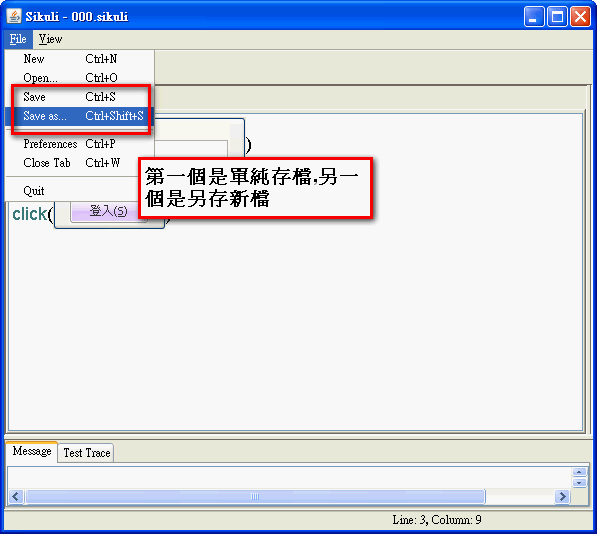
- 書き終わったら、プログラムを保存できます。ただし、私が試したかぎりでは、現時点では exe ファイルとして保存できず、プロジェクトファイルとしてしか保存できません。使うときは SIKULI のメインプログラムを開いて実行します。将来は exe ファイルとして保存できるようになるとよいと思います。
SIKULI 使用時の注意点:
- SIKULI は大文字と小文字を厳密に区別します。たとえば、openapp と openApp は別物です。