
前の記事では TeamViewer というソフトを紹介し、自分だけの TeamViewer の作り方をご説明しました。この記事では、TeamViewer を使って友人と遠隔接続する方法をご紹介します。
注:当サイトでは、公式が提供する英語版を使ってチュートリアルを作成しています。また、画像が見づらい場合は、クリックして拡大版をご覧ください。
ダウンロード先:公式英語版のダウンロード
一. インストール手順
1. まずファイルをダウンロードし、インストーラーをダブルクリックします。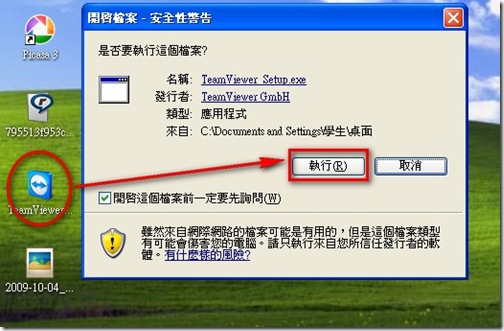
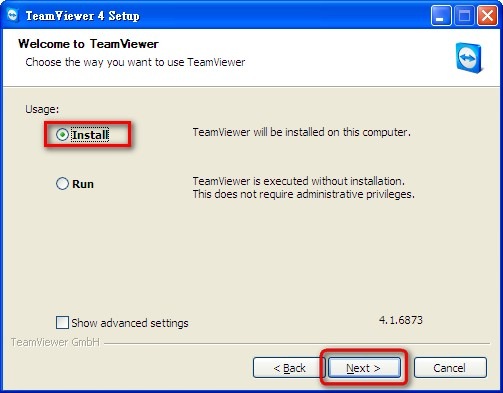
- Install を選択し、Next をクリックします。
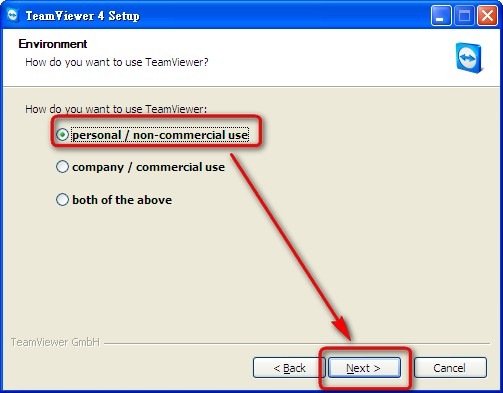
- 最初のオプション(personal……)を選択し、Next を押します。
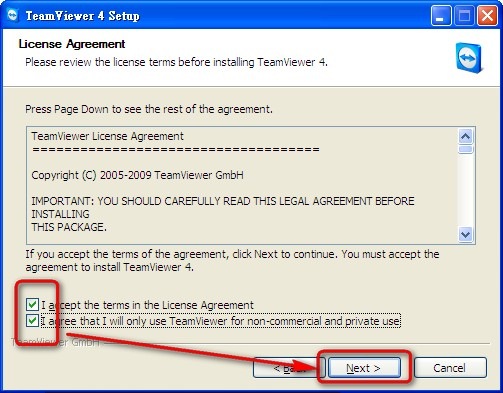
- ここはライセンス契約です。基本的に特に読むべきものはないので、2 つのオプションにチェックを入れるだけで大丈夫です。
- 続く数画面は変更する必要はありません。デフォルトのままにしてください。
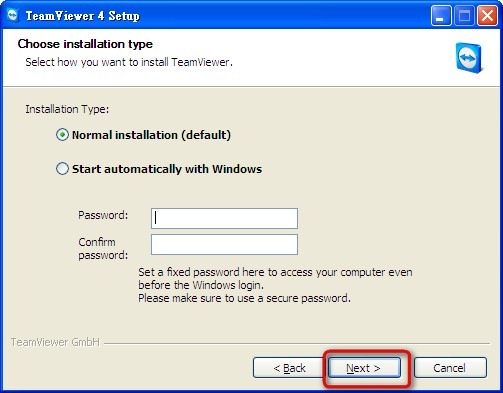
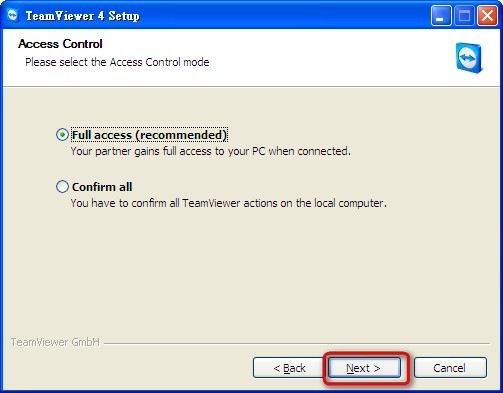
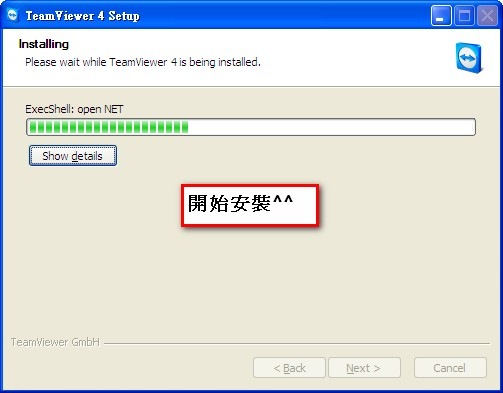
- インストールを開始します。少しお待ちください。
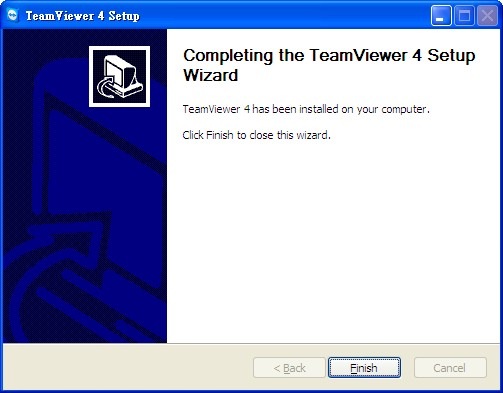
この画面が表示されたら、インストールは成功です ↓↓↓
二. 設定の手順
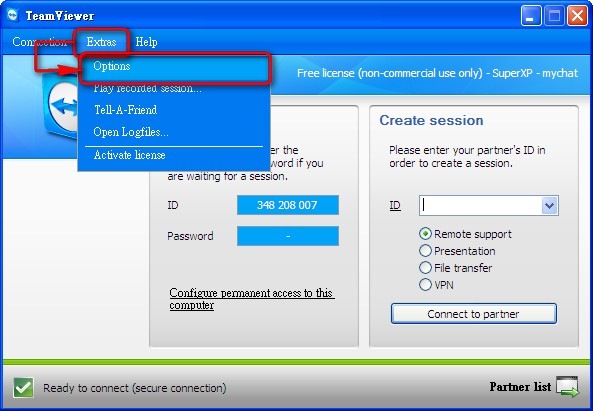
前の段落で、みなさん TeamViewer のインストールは済みましたね! インストール後は、より使いやすくするために、いくつか基本的な設定を行う必要があります。- 「Extras」→「Options」の順にクリックします。
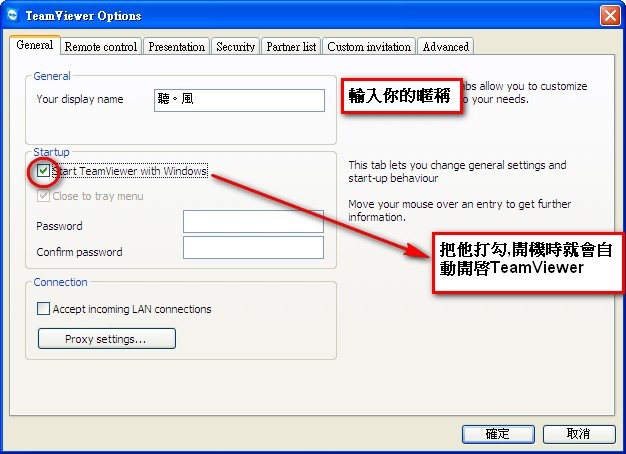
- General の画面で自分のニックネームを入力し、Password の欄に使いたいパスワードを入力します。相手があなたに接続するときに、このパスワードが必要になります。
上記の名前とパスワードを設定したら、Security タブに切り替え、General にある 2 つのオプションにチェックを入れます。これで、他人があなたのパソコンの設定を勝手に変えるのを防げます。
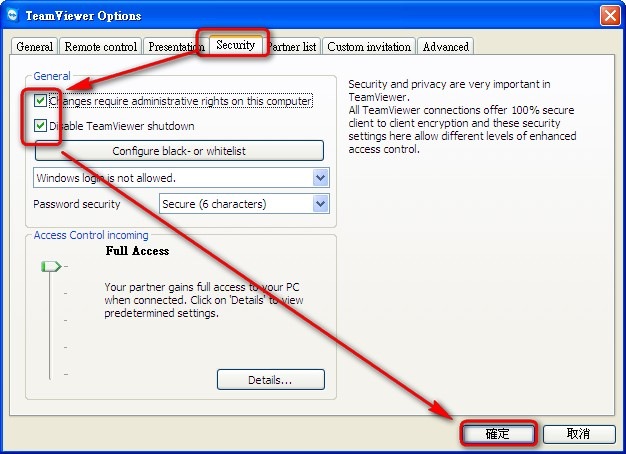
以上の設定が終わったら、OK を押すとデータが保存されます。
三. リモート接続の手順
ふう〜ようやく本題です。ここからは、TeamViewer を使って他人のパソコンを遠隔操作する方法をご紹介します! まず、操作される側のパソコンの ID とパスワードを入手してください。次に、Create Session の下にある ID 欄に ID を入力し、Connect to partner をクリックします。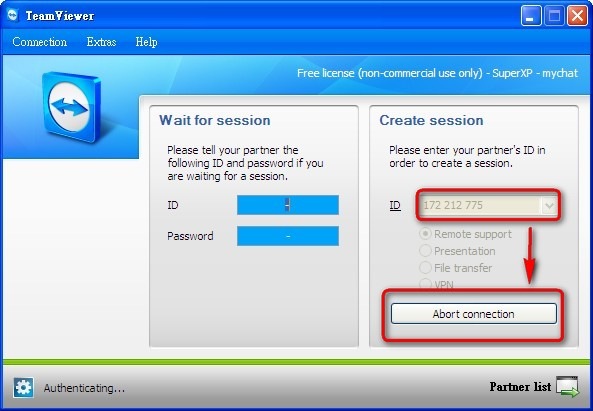
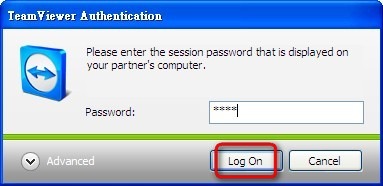
次に、パスワード入力のウィンドウが表示されます。相手から教えてもらったパスワード(自分のパスワードではありません)を入力し、Log On を押します。
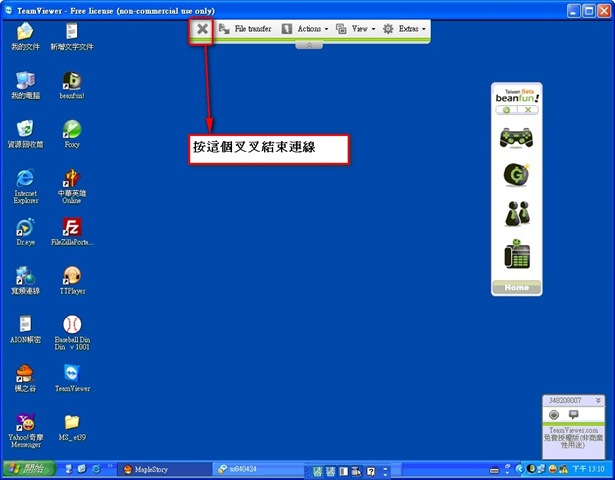
OK〜成功です! 相手のデスクトップが見えるはずです。マウスを動かしてみましょう!
ID とパスワードはどうやって取得しますか?
パスワードは、二番目のセクションで自分で設定する方法をご紹介しました。そのパスワードを相手に伝えるだけです。ID については、プログラムを開くとすぐに表示されます。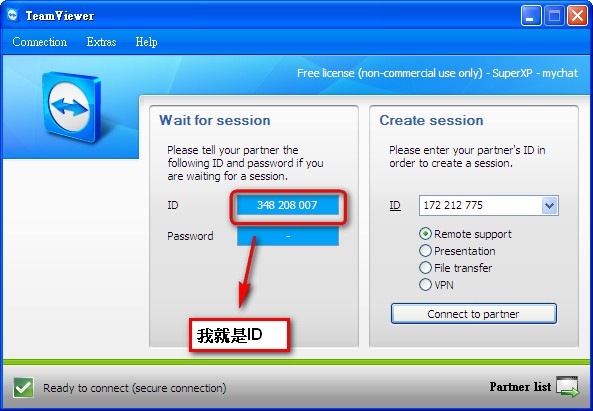
あとがき:TeamViewer には、ここで説明した機能以外にも、みなさんが自分で試せる使い方がまだたくさんあります。たとえば新バージョンの録画機能などです。この記事では、よく使われる機能だけを解説しました。なぜ中国語版のソフトでチュートリアルを作らないのか、という質問があるかもしれません。理由は簡単で、中国語版は版によって翻訳がそれぞれ違いますし、中国語版はみんな使い慣れているので、特に説明するようなことはないからです。