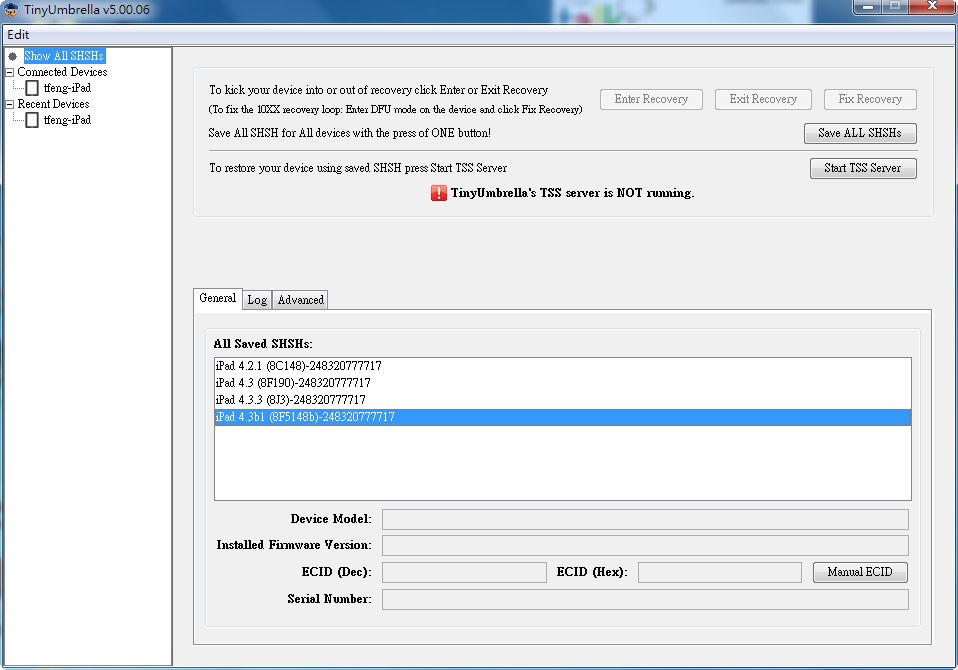
iPad や iPhone(以下 iOS デバイス)をダウングレードしようとすると、何度やっても失敗してしまうことがあります。これは、新しい iOS デバイスには、デバイスのダウングレードを阻止する保護機能が組み込まれているためです。この仕組みは、ユーザーが脱獄(JB)するのを防ぐために設計されています。新しい iOS がリリースされると、うっかり更新ボタンを押してしまう人もいます…… 通常、最新の iOS は脱獄できないので、更新してしまったユーザーは、脱獄するためにダウングレードするしかありません。ここで大きな問題が起きます。ダウングレードできないのです…… 今回紹介する TinyUmbrella は、ダウングレードを成功させてくれるソフトです。SHSH と呼ばれるものをバックアップしてくれます。SHSH をバックアップしておけば、ダウングレードも成功します〜
TinyUmbrella の紹介
- 公式サイト:http://thefirmwareumbrella.blogspot.com/
- ダウンロード先:公式ダウンロード|Box.net|4Shared
- 利用条件:JRE(Java Runtime)のインストールが必要
- バージョン:5.00.06
TinyUmbrella の使い方
1. まず TinyUmbrella をダウンロードし、iOS デバイスをパソコンに接続してから、TinyUmbrella を起動します。いくつかメッセージが表示されますが、無視して「確定」(OK)ボタンを押せば大丈夫です。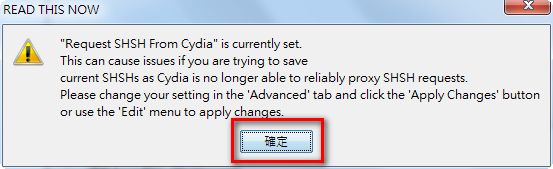
- 左側には、現在パソコンに接続されている iOS デバイスが一覧表示されます。SHSH をバックアップしたいデバイスを選択し、「Save SHSH」を押します。
P.S. 実は Connected Devices と Recent Devices に大きな違いはありません。
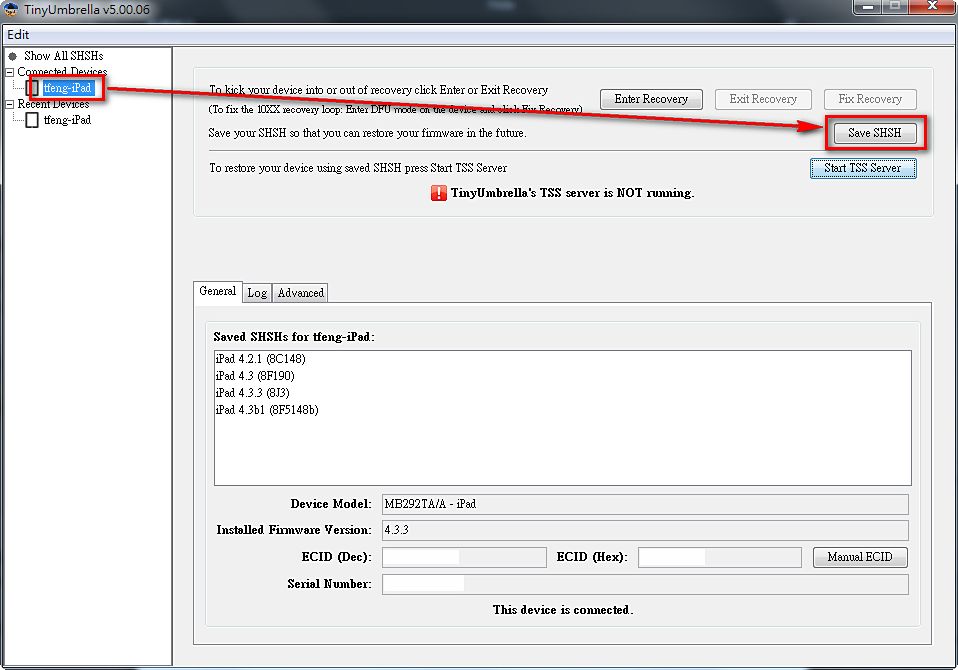
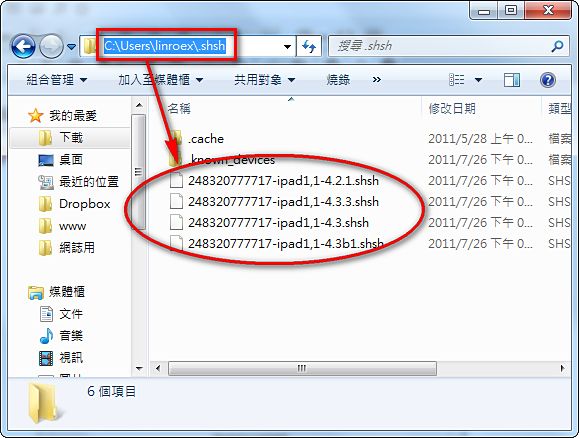
- 初期設定では、shsh ファイルは「C:Usersあなたのユーザー名.shsh」に保存されます。たとえば、私のパソコンのユーザー名は linroex なので、私の shsh は C:Userslinroex.shsh に保存されています。
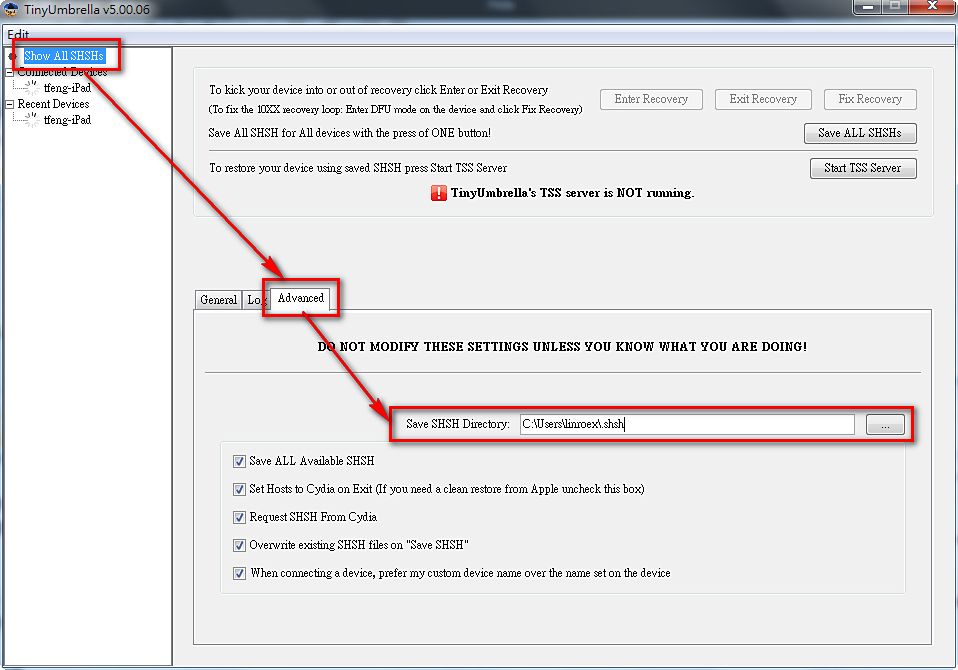
- shsh の保存先を別のフォルダにしたい場合は、左側の「show All SHSHs」を押し、「Advanced」を選択します。「Save SHSH Directory」という項目があり、そこで保存先を設定できます。