Gmail は私のいちばんのお気に入りのメールサービスです。その理由はいくつもありますが、主な理由は単純で、Gmail の迷惑メール判定が非常に正確だからです。Gmail が正常なメールを迷惑メールと判定した例は、私は一度も見たことがありません。2 年以上使っていますが、迷惑メールで困ったことは一度もありません。Gmail の容量は Yahoo のように無制限ではありませんが、少しずつ増えています。実際、現在の容量は一生かかっても使い切れないほどなので、メールボックスがいっぱいになる心配はいりません。 ログインページ: http://mail.google.com/mail
Gmail の十大メリット:
- POP3 での受信に対応
- フィルター機能
- ほかの機能を拡張できる(たとえばオンラインストレージとして)
- 迷惑メールの判定が非常に正確
- メールの自動転送
- テーマを変更できる
- スマートフォンでの閲覧に対応
- 便利なメールの整理機能
- メールのスタック表示(同じ送信者のメールがまとめて表示される)
- 約 8G という超大容量
- Gmail アカウントの作成
- Gmail でのメール送信と添付ファイルの追加
- Gmail のラベル機能(分類)
- 自動返信の設定
- 署名
- テーマの変更
- 表示名の変更
1. Gmail アカウントの作成方法
1.まず Gmail のログインページにアクセスし、大きな【アカウントを作成】ボタンをクリックします。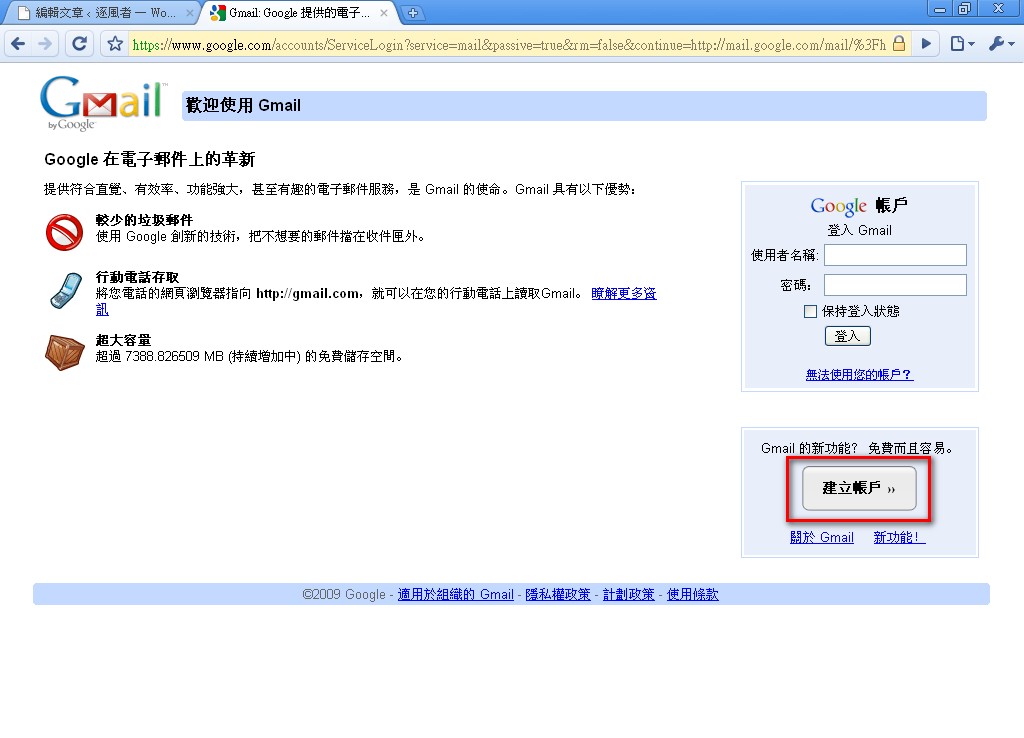
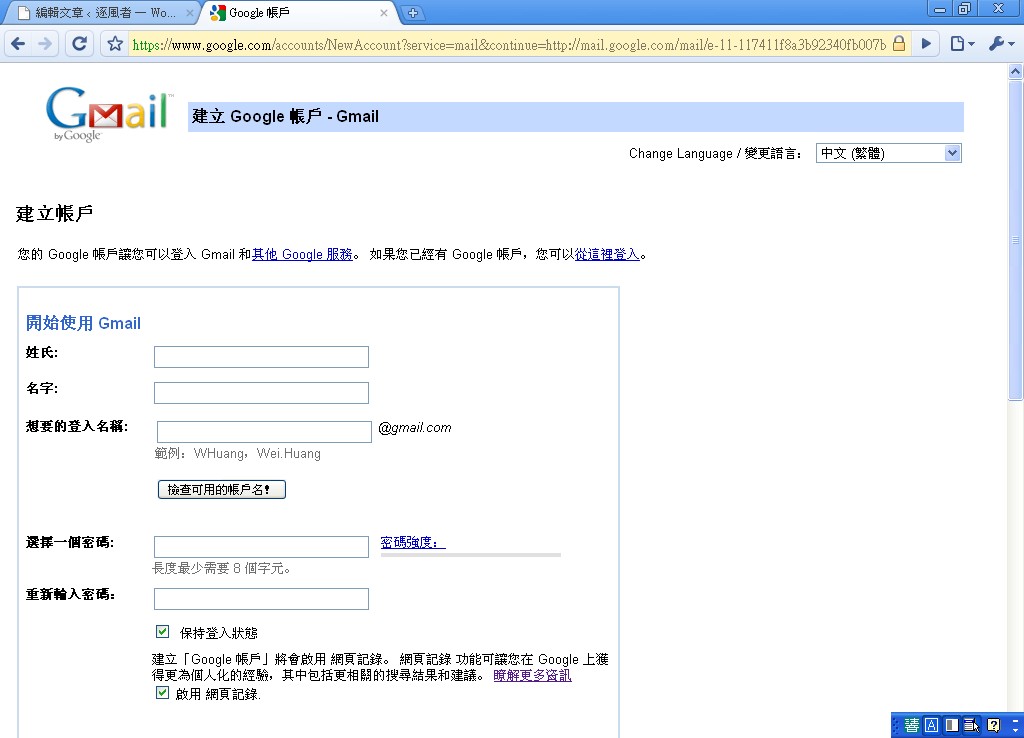
2.必要な情報を入力します。希望するログイン名がそのままアカウント名になります。情報を入力したら、認証コードを入力するのを忘れないでください。その後、【同意してアカウントを作成】をクリックすれば完了です。
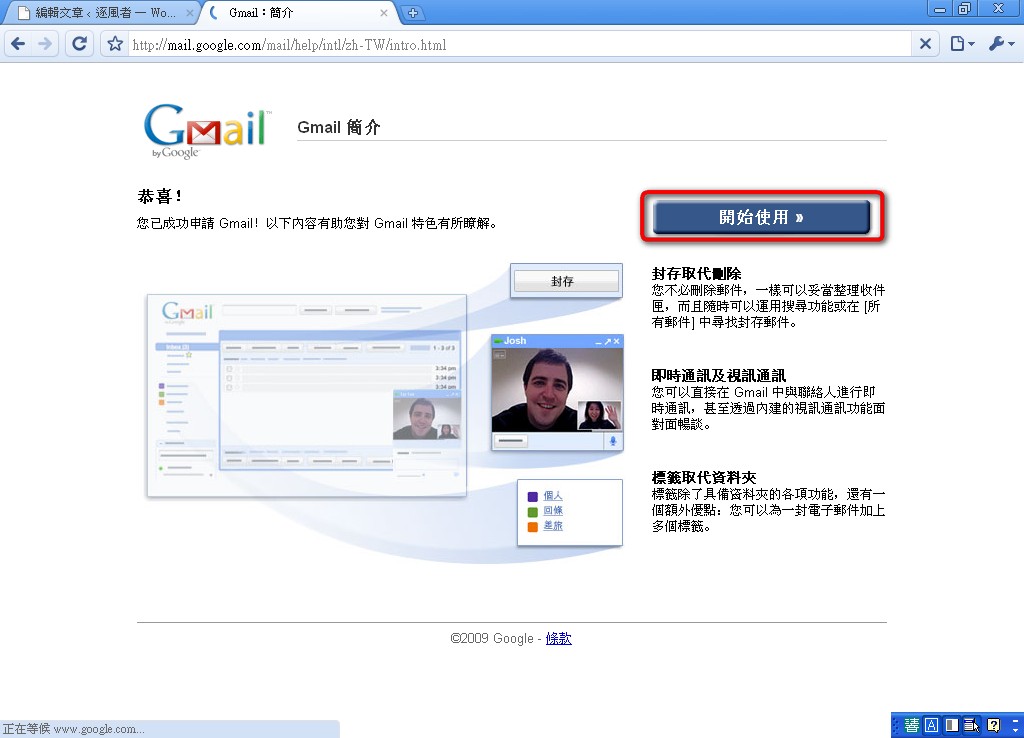
3.次の画面が表示されれば、アカウントの作成は成功です。【使ってみる】をクリックすると Gmail に入れます。
.
2. Gmail でメールを送信する
Gmail を初めて使うと、メールを作成する場所が見つからないことがあります。それはボタンではなく文字のリンクになっているため、分かりにくいからです。以下では、Gmail でメールを送信する方法を説明します!1.左上の【作成】をクリックします。
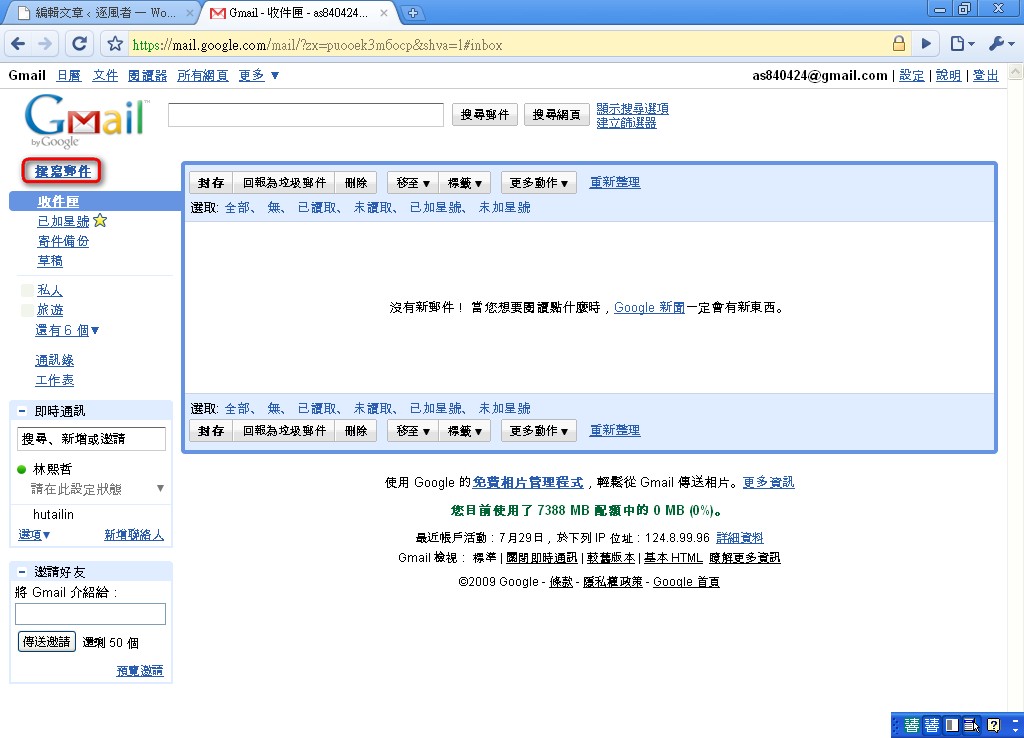
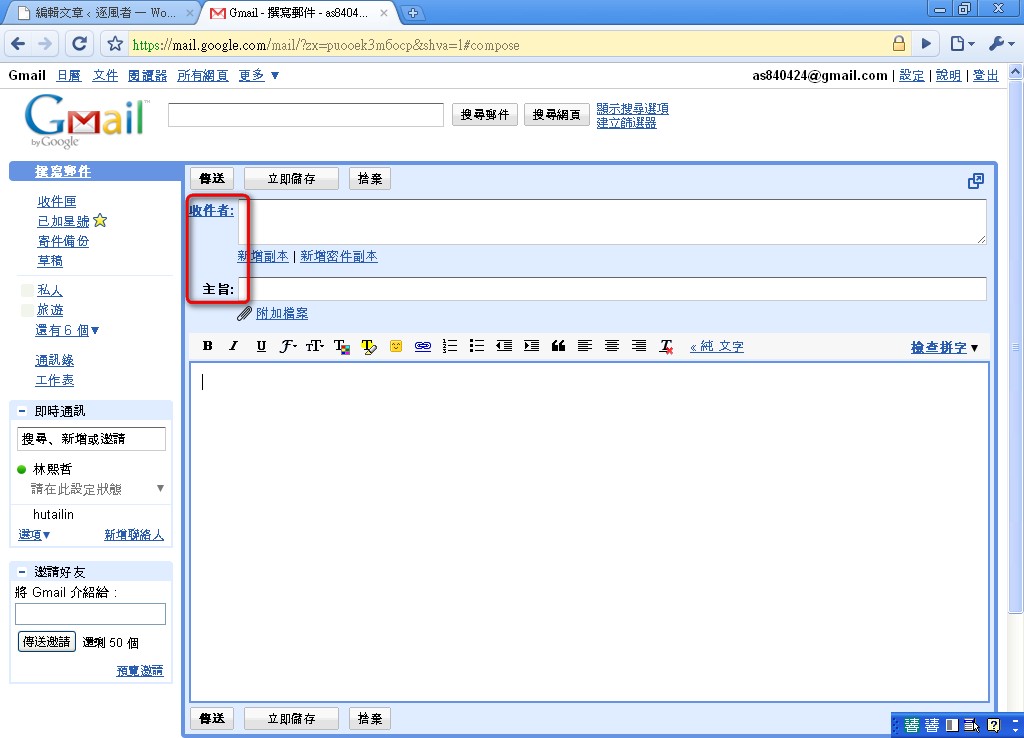
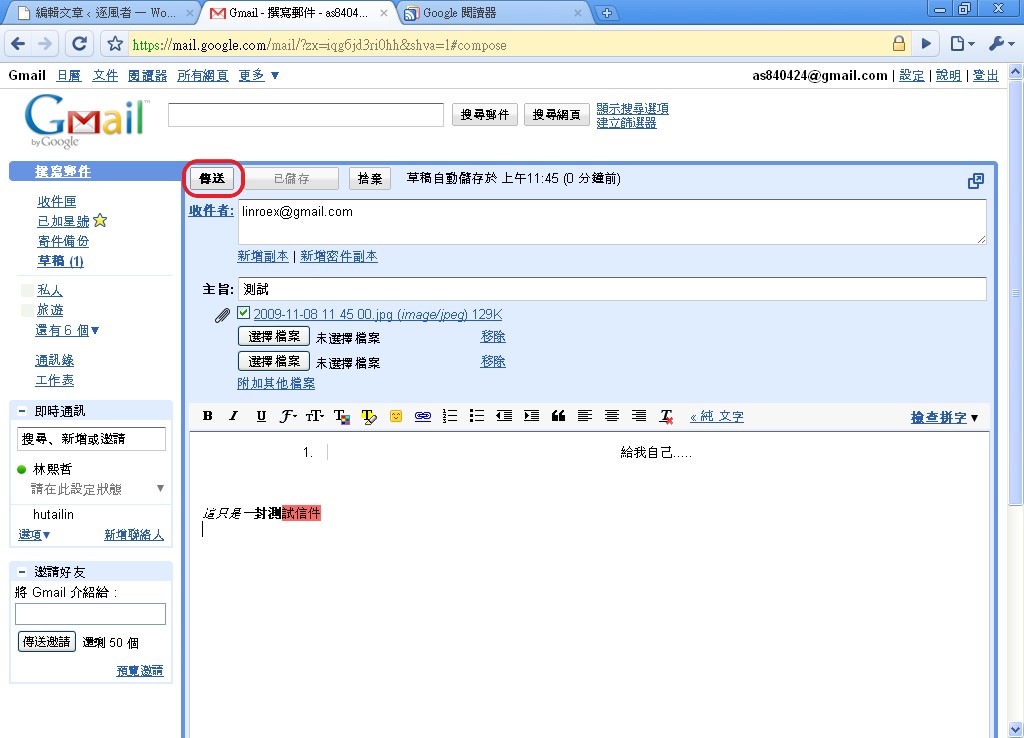
2.すると、普段見慣れている作成画面が表示されます。【宛先】には相手のメールアドレスを入力します。複数の相手に一度に送る場合は、カンマ(,)でアドレスを区切ってください。その後、【件名】に新しいメールのタイトルを入力します。
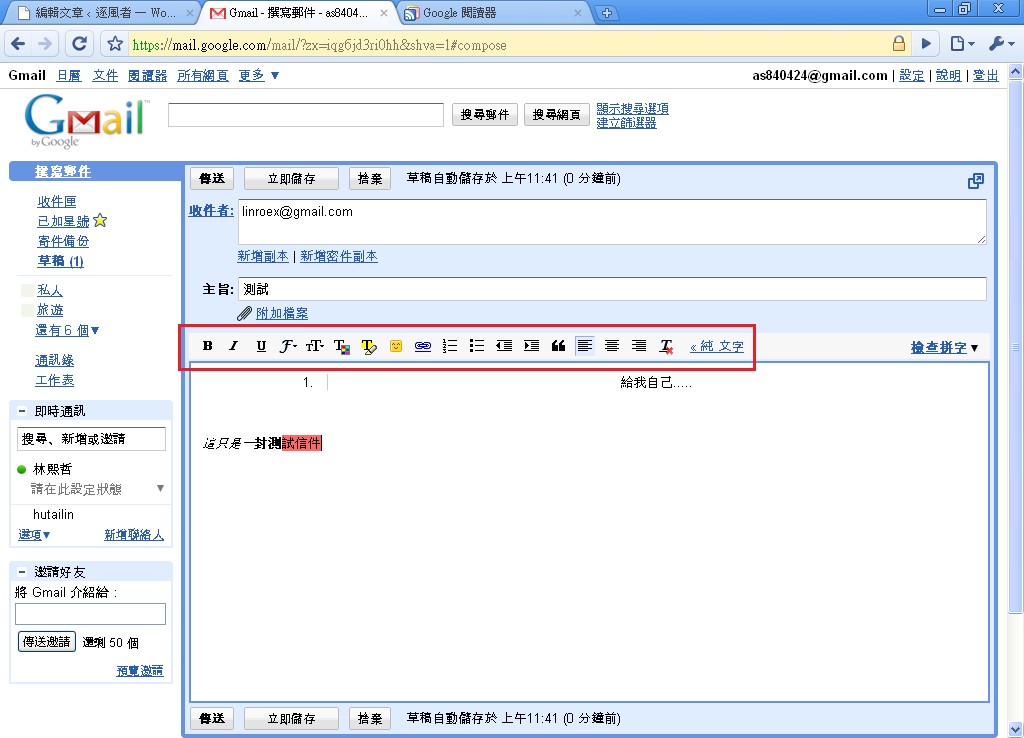
3.次に本文を入力します。Gmail には非常に使いやすいエディターがあるので、HTML を自分で扱う必要はありません。Gmail のエディターで、太字、斜体、文字色など、さまざまな効果をそのまま使えます。
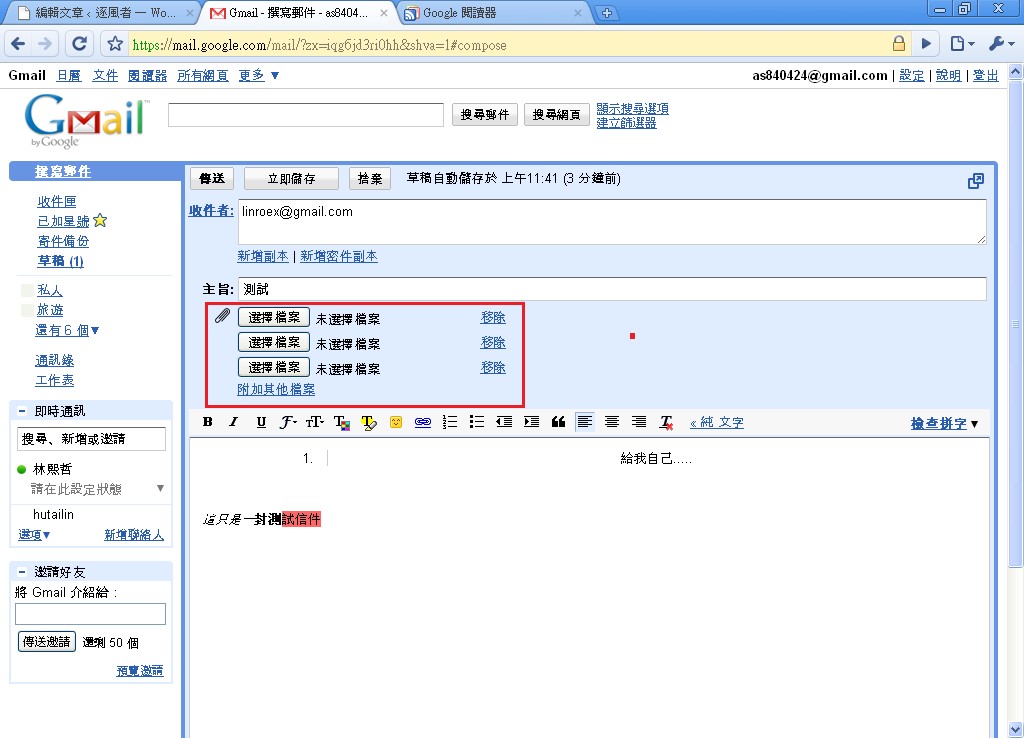
4.件名の下にある【ファイルを添付】をクリックして、添付したいファイルを選ぶこともできます。1 ファイルあたりの上限は 5M だったと記憶しています。
5.本文を書き終えたら【送信】をクリックすれば送信されます。
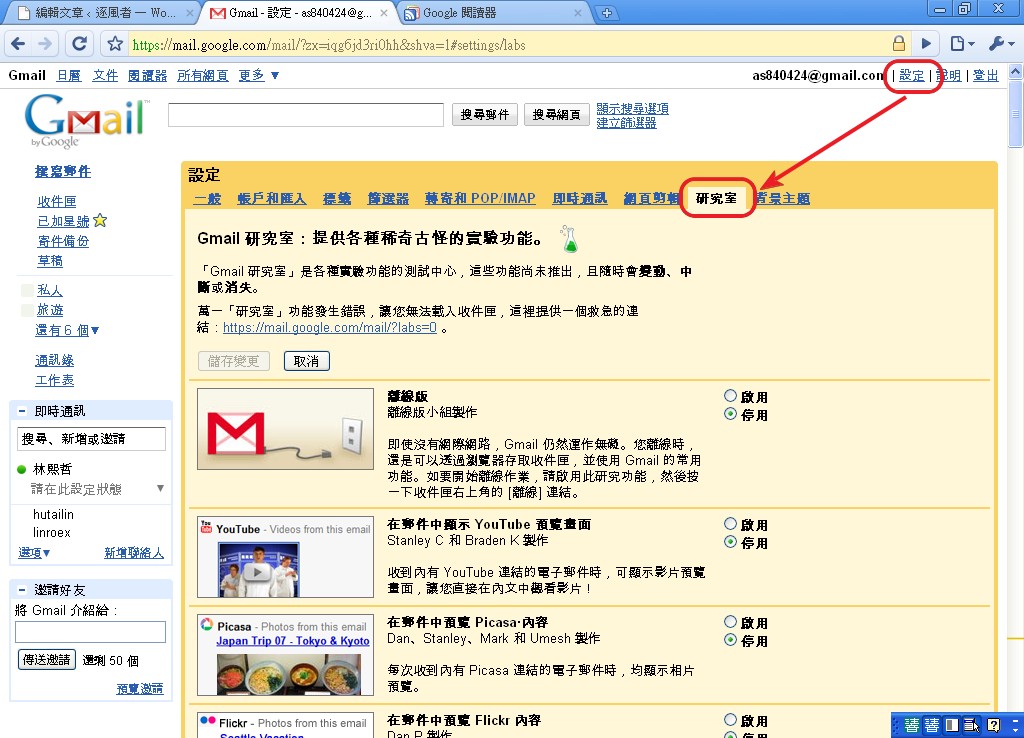
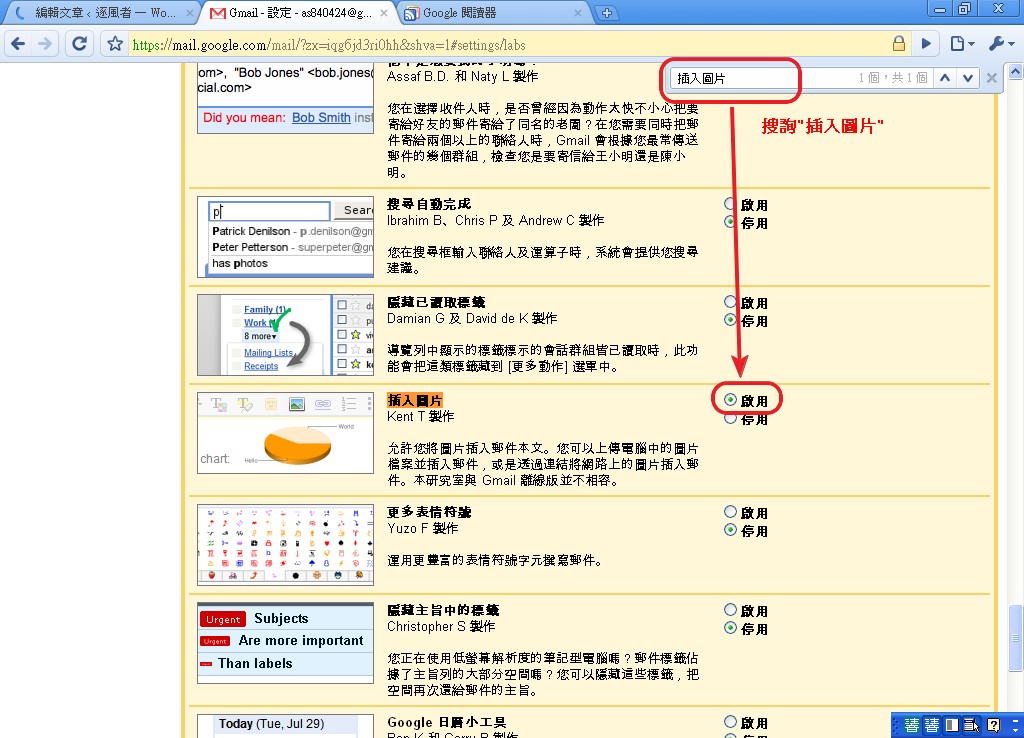
6.また、Gmail 本体には画像を挿入する機能がありませんが、Gmail のラボを確認してみてください。私の記憶では、この機能があったはずです。詳しい手順は次のとおりです。
【設定】→【ラボ】の順にクリックし、検索機能(Ctrl+F)で【画像の挿入】を探します。その機能の「無効」を「有効」に変更してから、最後に【変更を保存】をクリックすれば完了です。
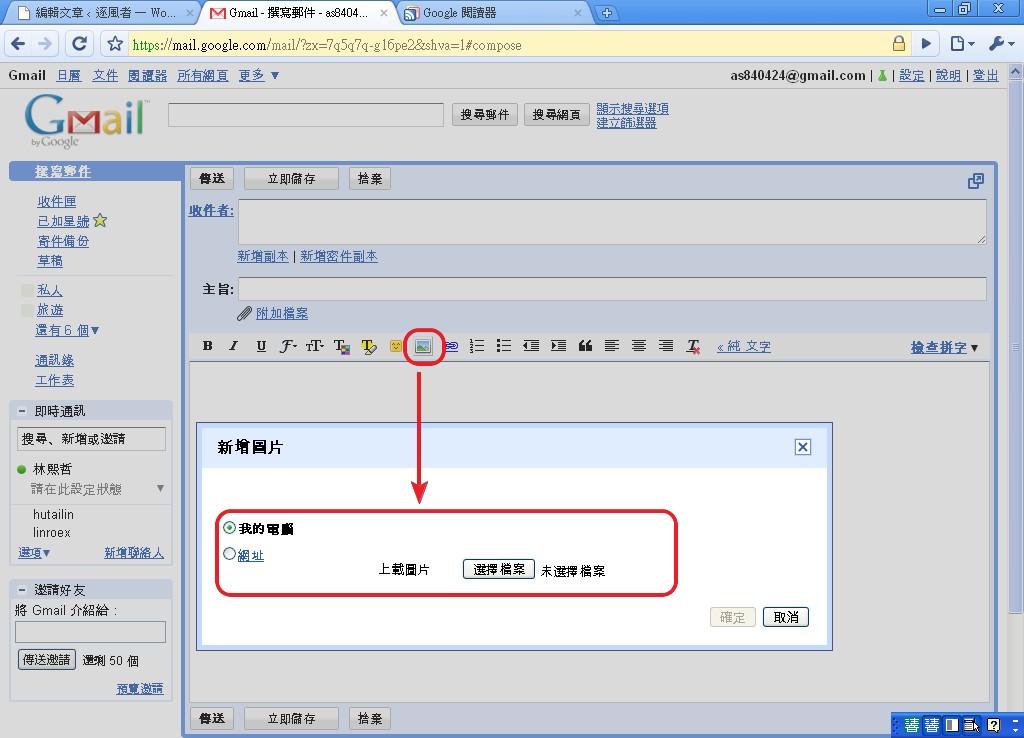
次にメールの作成画面に戻ると、エディターに新しく【画像の挿入】ボタンが表示されているのが分かります。
3. Gmail のラベル機能
Gmail の標準のラベル機能とフィルターを組み合わせると、メールを簡単に整理できます。私は数千通のメールをわずか 10 分で整理できました。では、ラベルの使い方を紹介します。一、ラベルの作成:
まずは使うラベルを作成しなければ始まりませんね!1.【設定】→【ラベル】の順にクリックし、スクロールして【ラベル】の項目まで下げます(システムラベルではないので注意してください)。
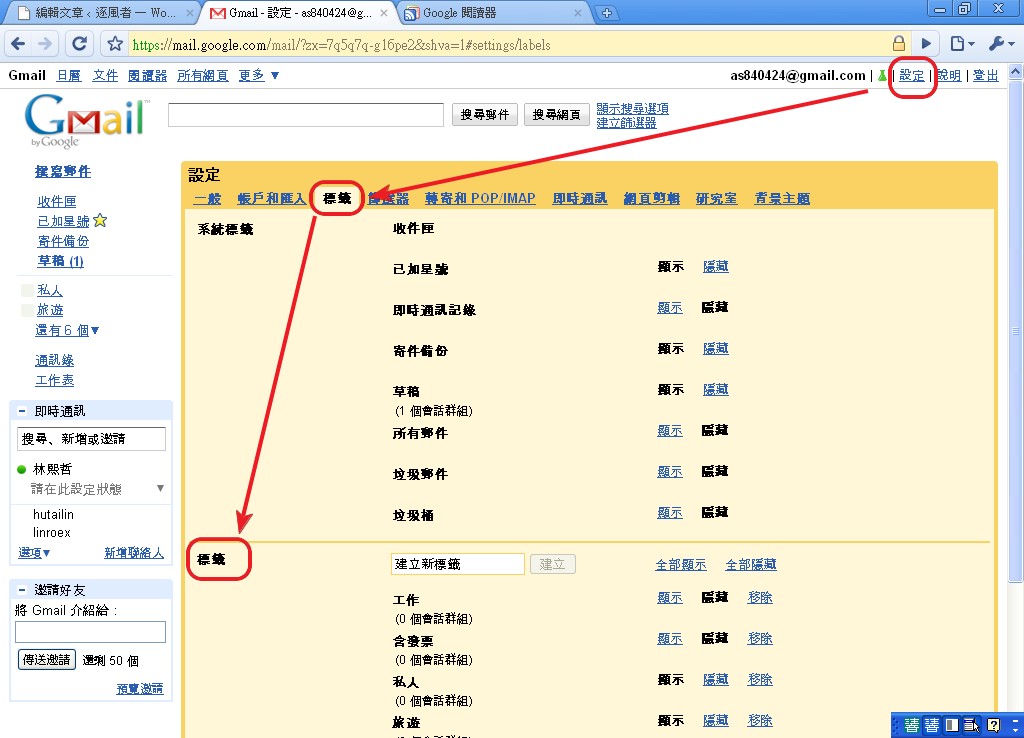
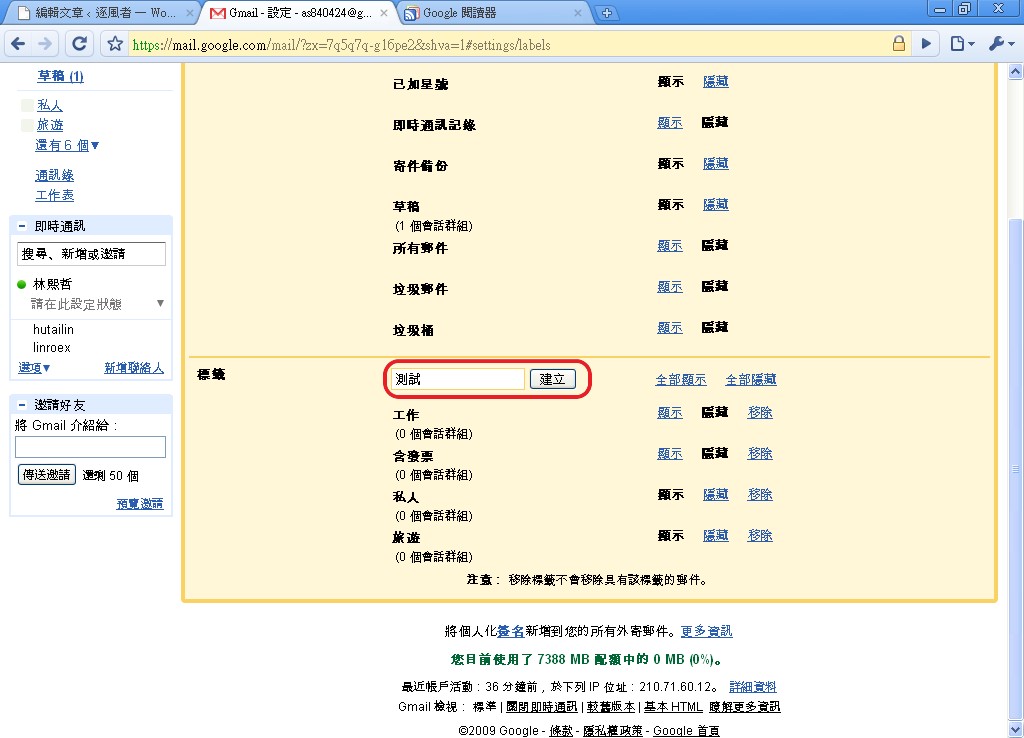
2.【ラベル】の横に、新しいラベルを作成するための白い入力欄があります。そこにラベル名を入力し、【作成】をクリックすると追加されます。
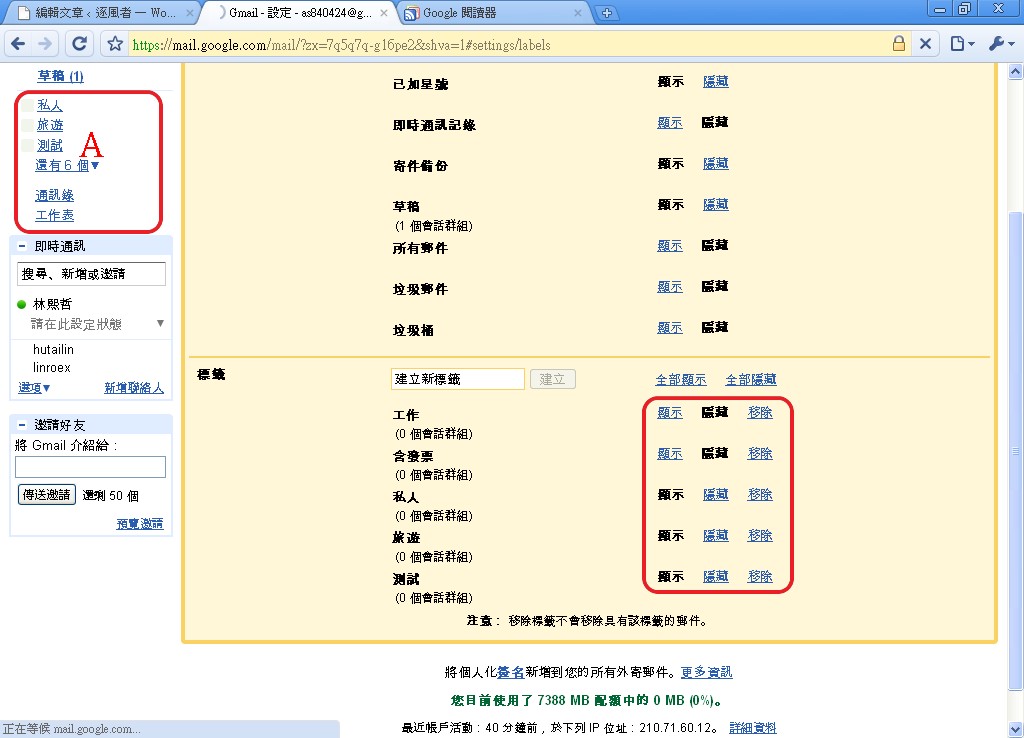
3.次に、このラベルを受信トレイのサイドバー(スクリーンショットの枠 A の部分)に表示するかどうかを設定できます。表示したい場合は、ラベルの後ろにある【表示】をクリックしてください。
二、メールにラベルを付ける
1 通のメールでも、多数のメールでも、ラベルを付けるのは難しくありません。特に Gmail がラベル機能を大きく改善してからは、さらに簡単になりました。ドラッグ&ドロップでも、従来の方法でも付けられます。
1.ラベルを付けたいメールを選択します。一度にたくさんのメールを選ぶこともできます。
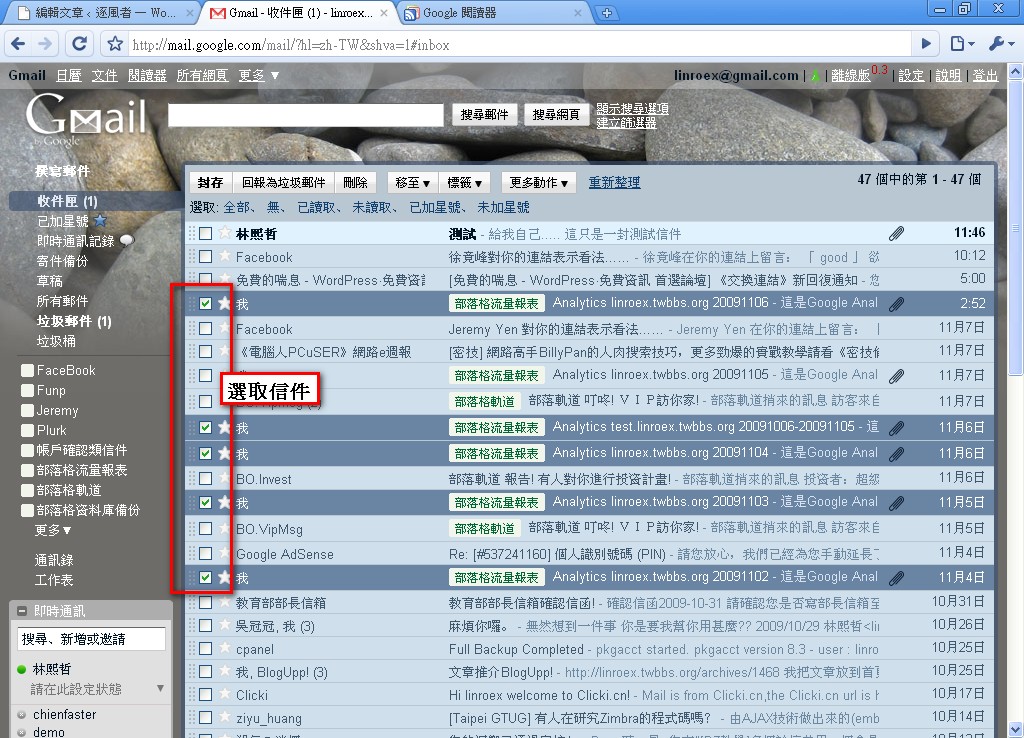
2.【ラベル】をクリックし、適用したいラベルを選びます。
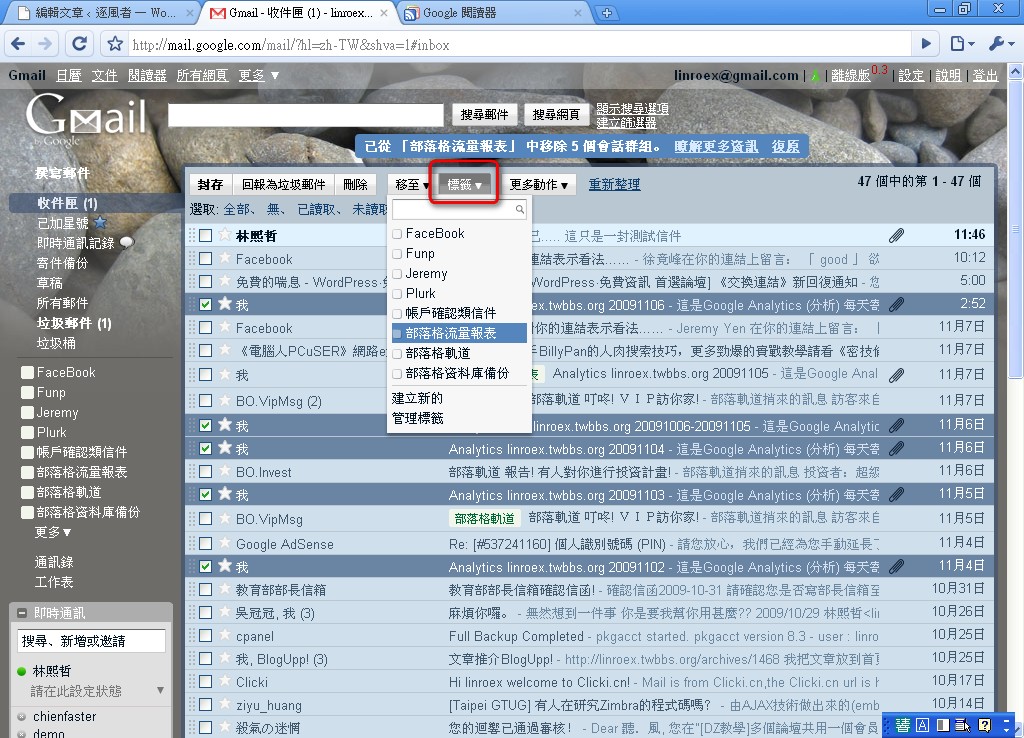
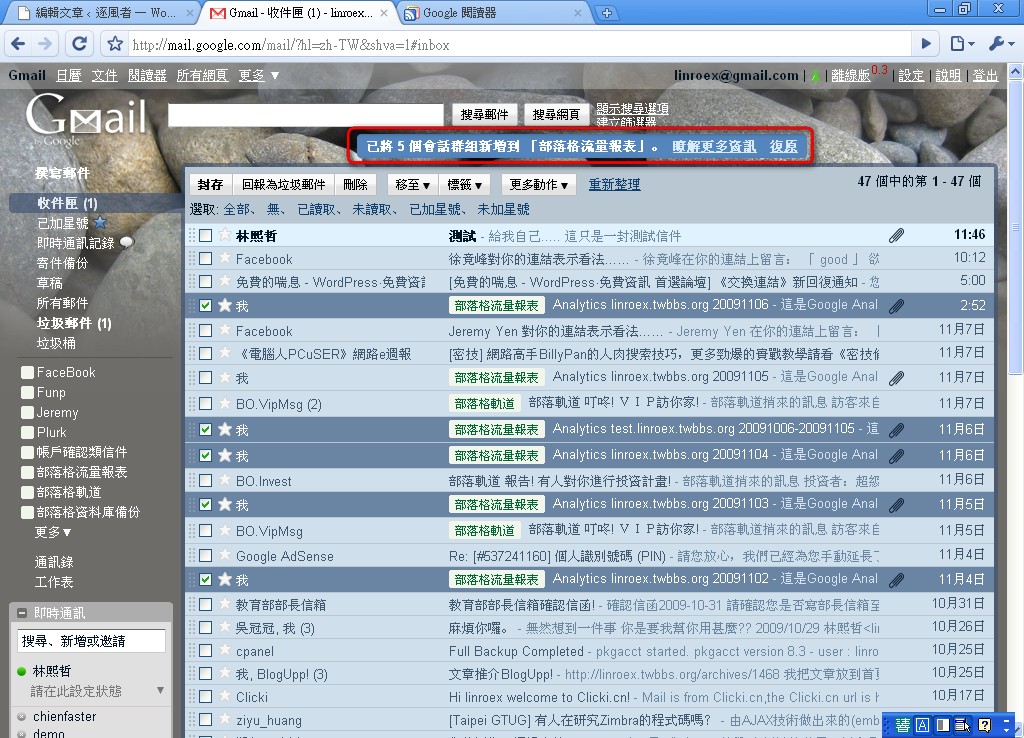
3.成功すると、枠の中に表示されているような文字が出ます。
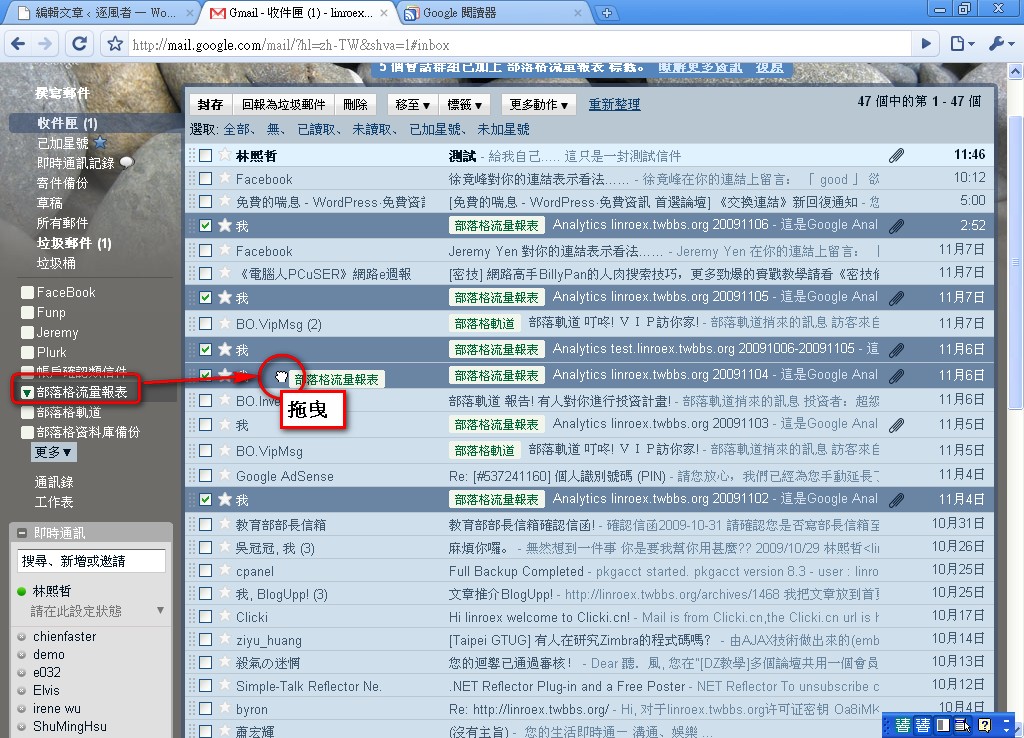
ドラッグでラベルを付けることもできます。最初の手順と同じく、まずメールを選択します。そのうえで、サイドバーのラベルを選択したメールのいずれかにドラッグするだけです。
.
4. 不在時の自動返信を有効にする
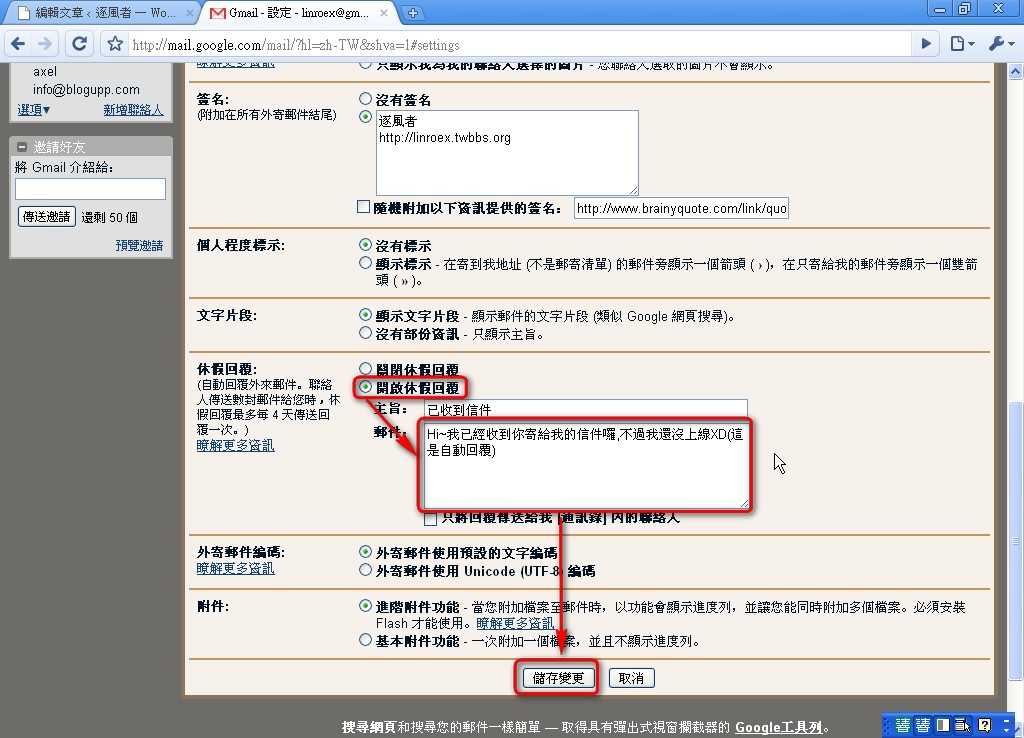
不在時の自動返信は、忙しくてメールをこまめにチェックできないときに使う機能です。相手からメールが届くと、自動的に返信してくれます。便利ですよね!1.Gmail の上部にある【設定】→【全般】をクリックします。
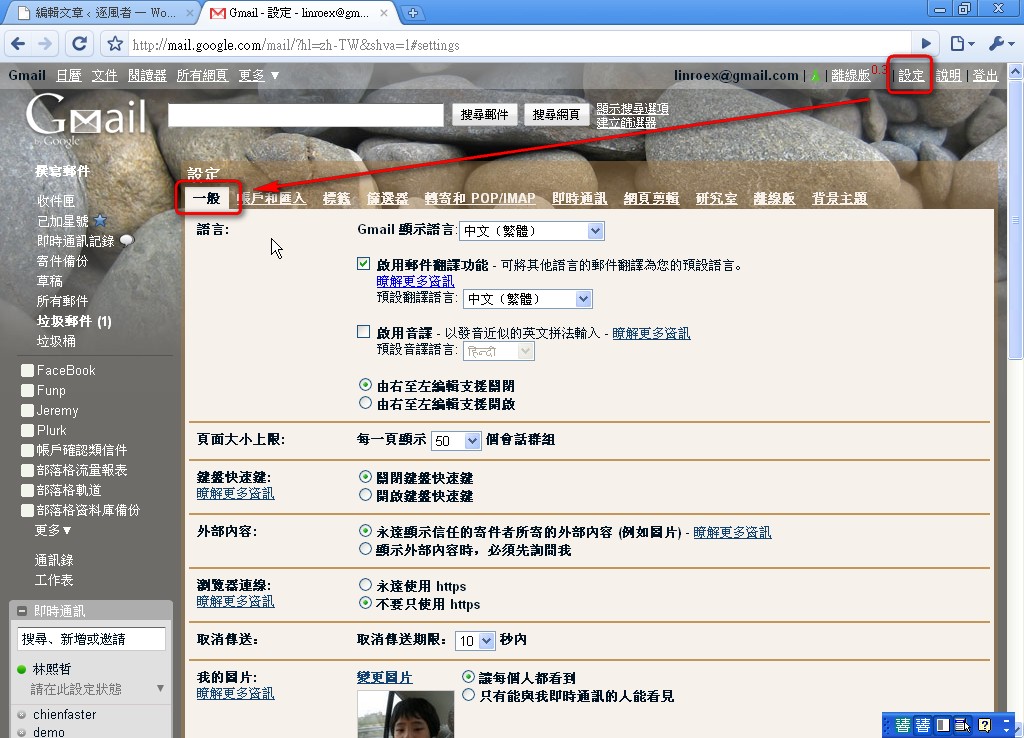
2.画面を下にスクロールして【不在時の自動返信】の項目を探し、その横にある【不在時の自動返信をオンにする】を選択します。続いて、件名と本文の欄に返信内容を入力し、最後に【変更を保存】をクリックします。
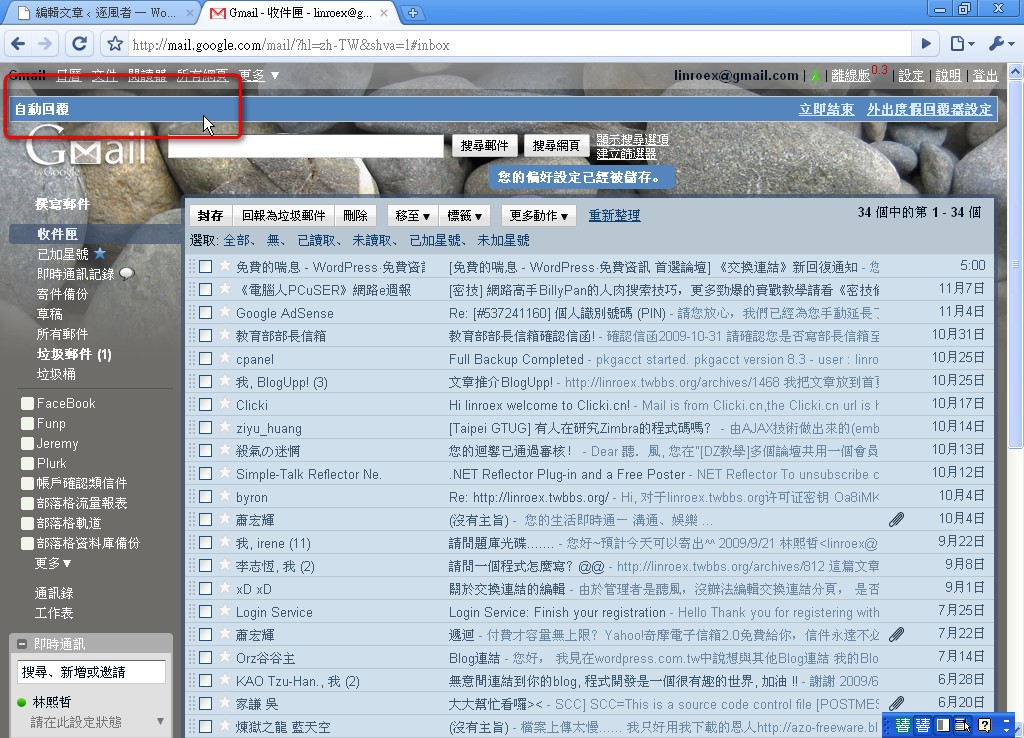
3.不在時の自動返信が有効な間は、受信トレイの上部にバナーが表示され、現在自動返信の状態であることをお知らせします。
.
5. 署名の設定
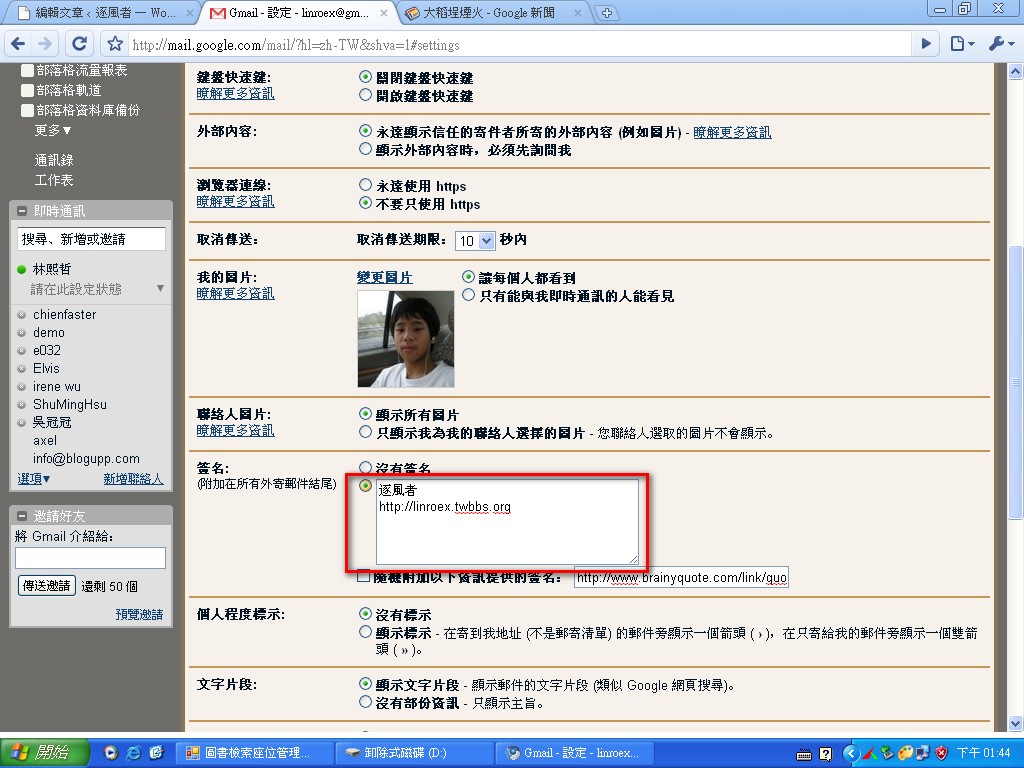
署名機能は、ほぼすべてのメールサービスにあります。では Gmail にもあるのでしょうか? そんなことを聞くのはばかばかしいと思うかもしれませんね。ほかのメールサービスにある機能は、もちろん Gmail にもあります! 以下に、署名の設定方法を紹介します。1.Gmail の上部にある【設定】→【全般】をクリックします。
2.画面を下にスクロールして署名の項目まで移動し、「署名なし」の下の項目にチェックを入れてから、署名の内容を入力します。最後も同じく【変更を保存】をクリックしてください。
6. Gmail のテーマを変更する
Gmail にはほかのサービスとは違い、テーマを変更できるという機能もあります。人は誰でも、いずれ飽きてしまうものです。おもちゃも長く遊ぶと新しいものがほしくなりますし、同じ彼女とずっと一緒にいても、そのうち飽きてしまうものです XD(新しいものを求めるのには科学的な根拠がある、とも言われています!)まあそれはさておき、この記事のスクリーンショットの中には、石の背景のものがあることに気づいた方もいるかもしれません。あれは私が変更したテーマです~1.Gmail の上部にある【設定】→【テーマ】をクリックし、好みのテーマを選択します。
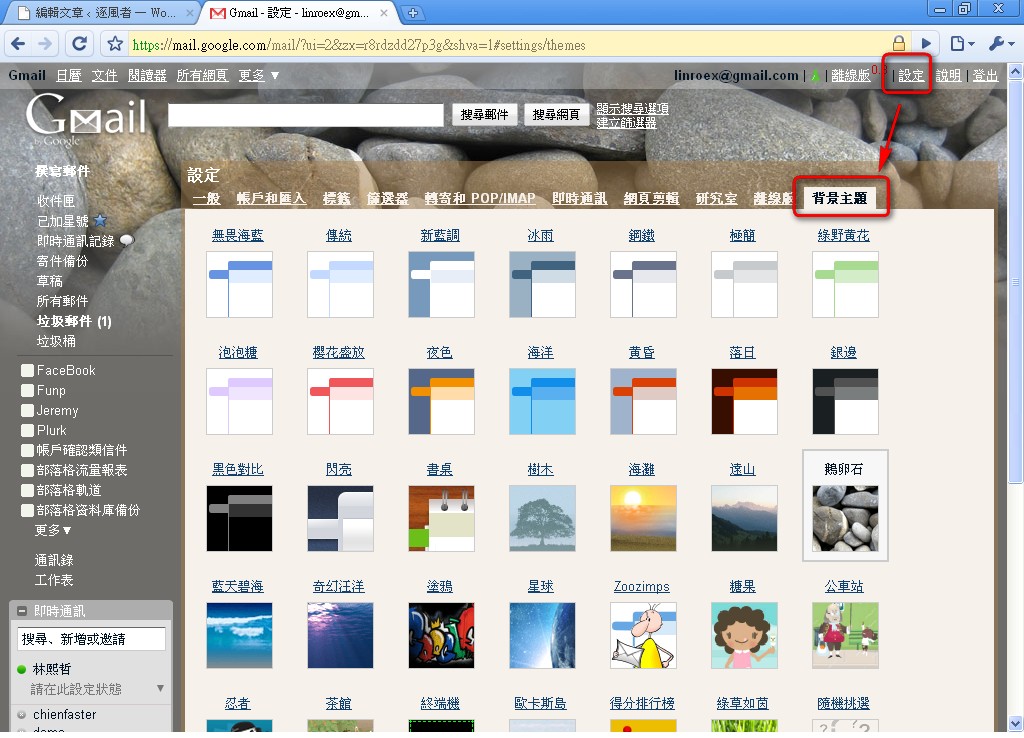
2.風景系のテーマを選んだ場合、Gmail からお住まいの地域を尋ねられることがあります。その場合は、指示に従って入力してください。
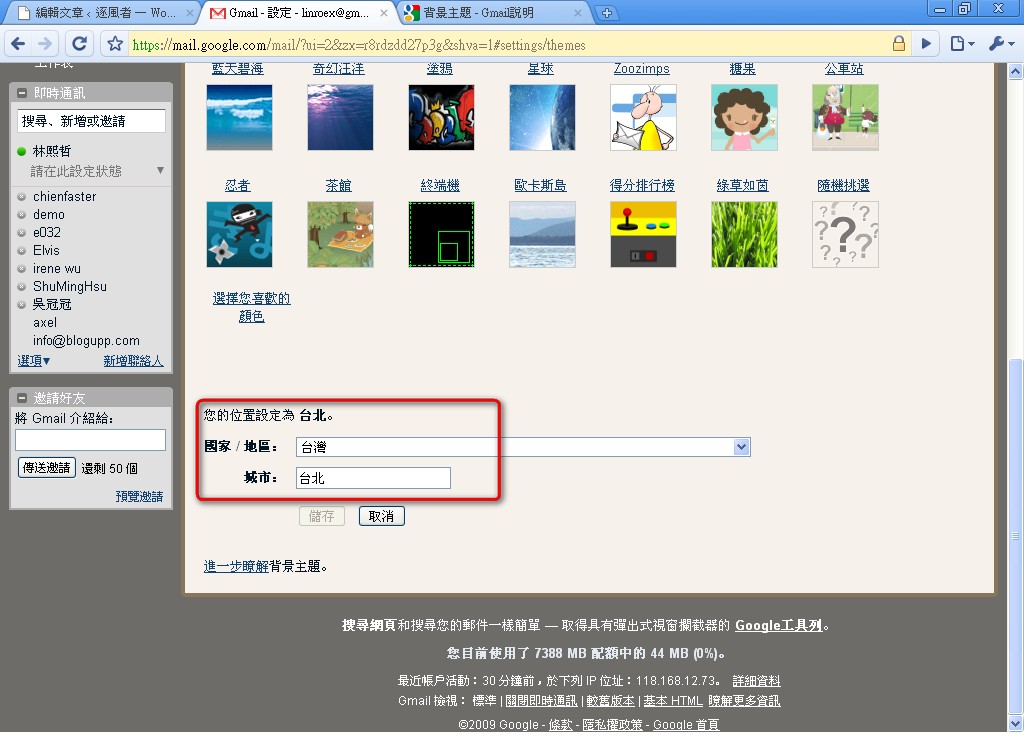
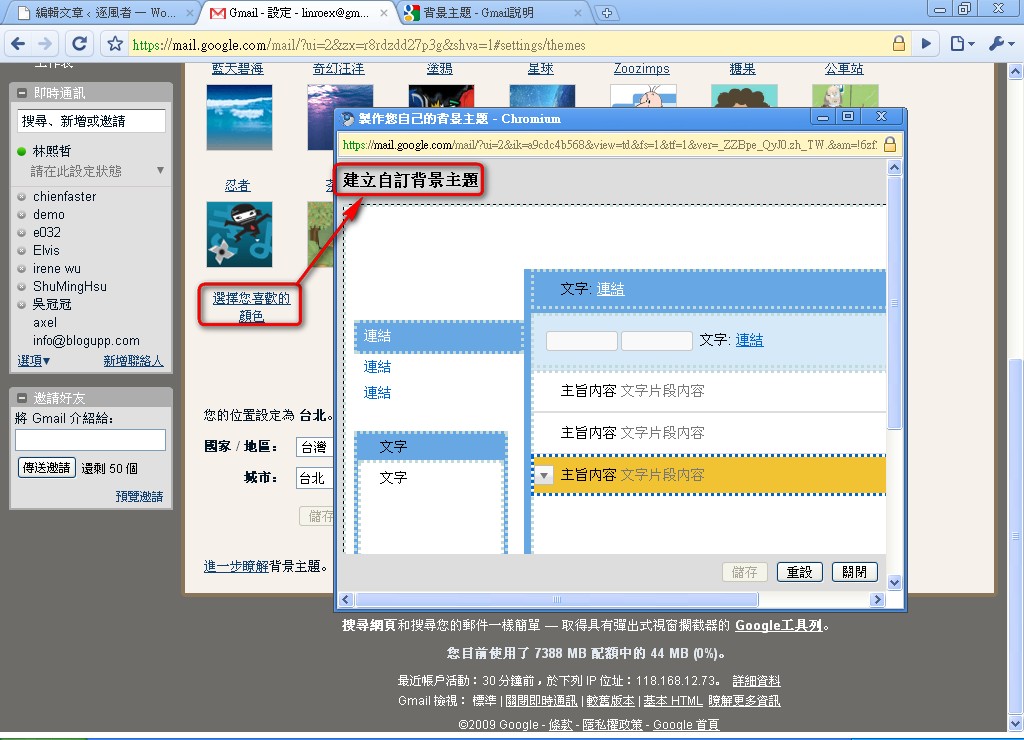
3.自分でテーマを作りたい場合も簡単です。Gmail には非常にシンプルなデザイン画面があります。画面を下にスクロールして、【好きな色を選択】をクリックするだけです。
補足説明:Gmail の「テーマ」は、Gmail が対応するすべてのブラウザで使えるわけではありません。Internet Explorer 7.0 以降、Firefox 2.0 以降、Safari 3.0、そして「Google Chrome」でのみ利用できます。上記の新しいバージョンの Gmail に対応したブラウザを使っていない場合、【設定】ページに【テーマ】タブが表示されません。ご注意ください:「テーマ」は Internet Explorer 6.0 では利用できません。引用元:http://mail.google.com/support/bin/answer.py?hl=zh-TW&ctx=mail&answer=112508
7. 表示名の変更
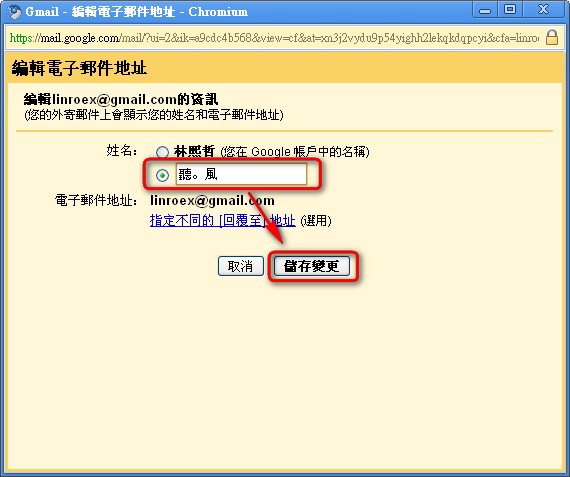
友人にメールを送ると、メッセージにはアカウント登録時に入力した名前が表示されます。本名を知られたくない場合は、どう設定すればよいのでしょうか?1.【設定】→【アカウントとインポート】の順にクリックし、【このアドレスからメールを送信】の後ろにある【情報を編集】をクリックします。
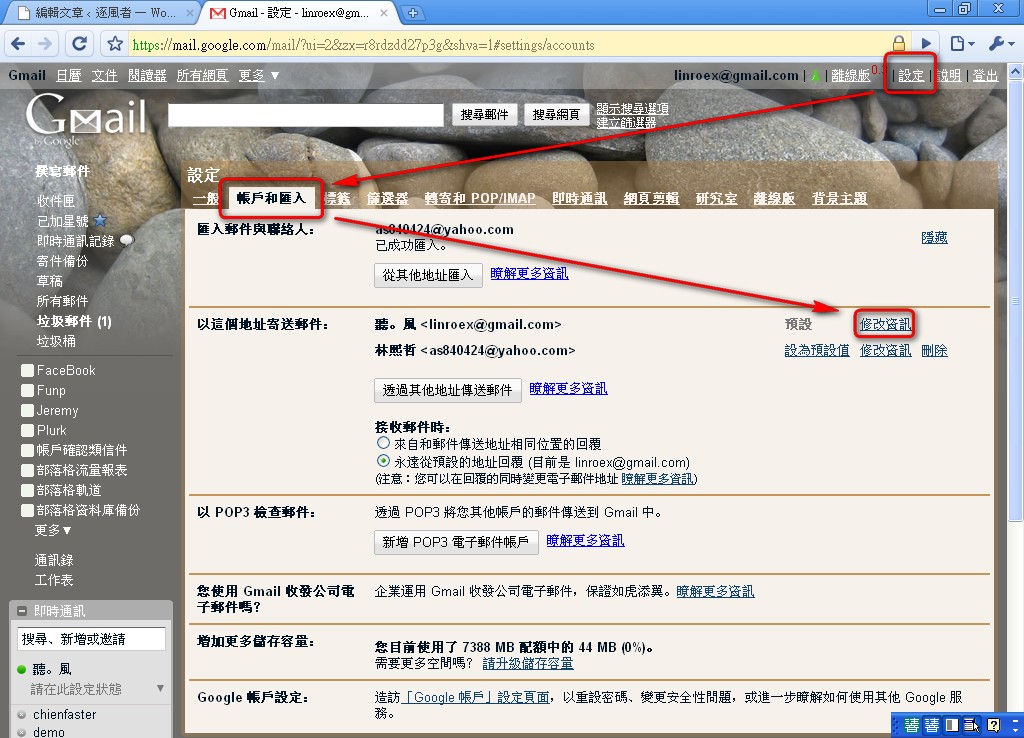
2.新しいウィンドウが開きます。【名前】の欄には 2 つの選択肢があるので、2 番目を選び、使いたいニックネームを入力してから【変更を保存】をクリックしてください。