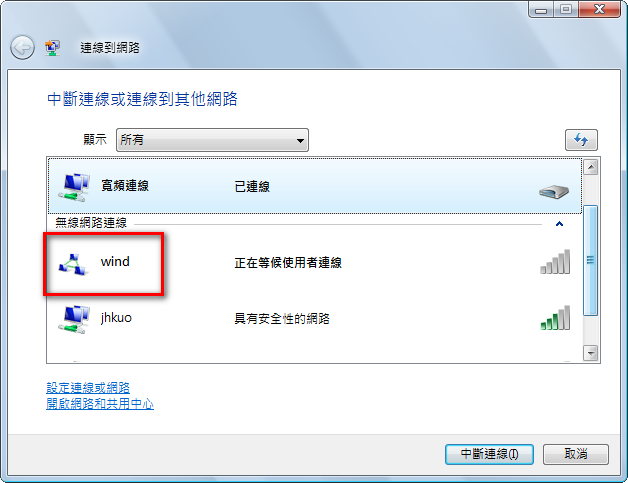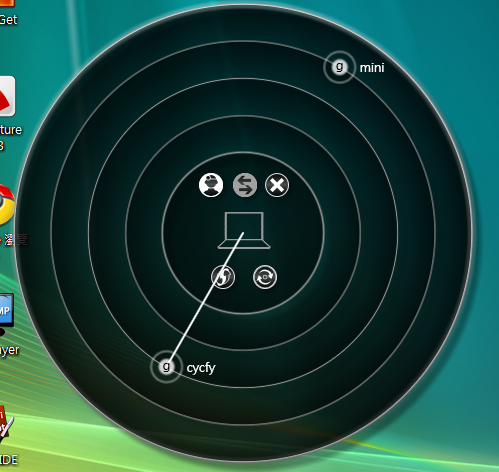
少し前に私が iPod Touch を買ったのを覚えていますか?iPod Touch は薄くて軽いことが求められているため、無線 LAN にしか対応しておらず、一般的な有線 LAN(ADSL など)には接続できません。そこで、自宅の ADSL を無線の電波に変換する方法をずっと探していました。最初は無線ルーターを買うつもりでしたが、価格が少し高かったので見送りました。そこで自分で調べてみると、Vista(XP や Windows 7 でも可能)では無線 LAN アダプターを使って、ADSL の接続をそのまま無線の電波に変換できることが分かりました。有効距離は 30 フィートもあります。無線インターネットが必要な私のような人間にとって、本当に便利です。
要するに、この方法は無線 LAN アダプターを使って無線のローカルネットワークを構築し、その中に接続した人とブロードバンド回線を共有するものです。接続する人が増えるほど速度は遅くなります。また、共有できるのはブロードバンドだけではありません。3G 回線も共有できます。
XP 向けの解説:http://blog.xuite.net/pccompass/travel/12341636
Windows 7 向けの解説:http://www.techbang.com.tw/posts/2080
ノートパソコンを基地局にする手順
1.【スタート】→【接続先】をクリックします。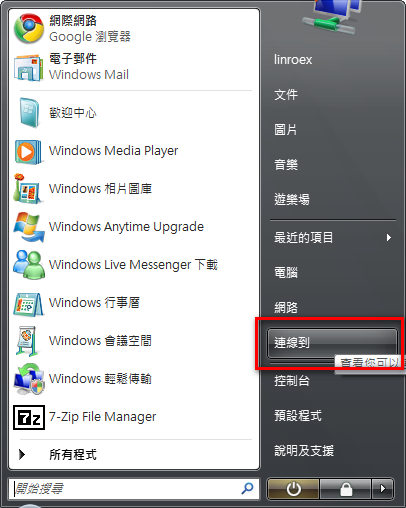
2.【接続またはネットワークのセットアップ】をクリックします。
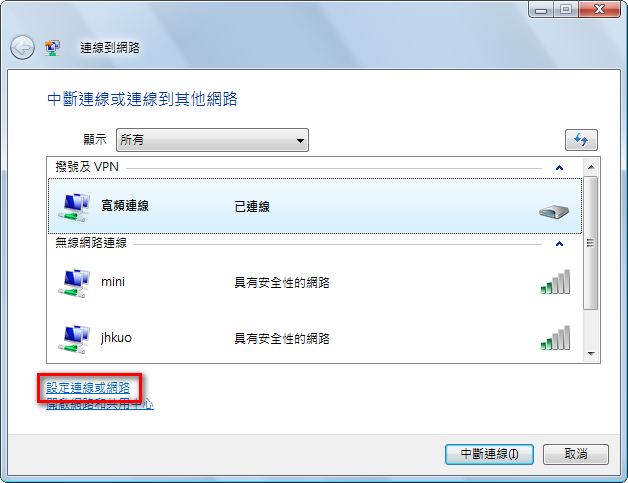
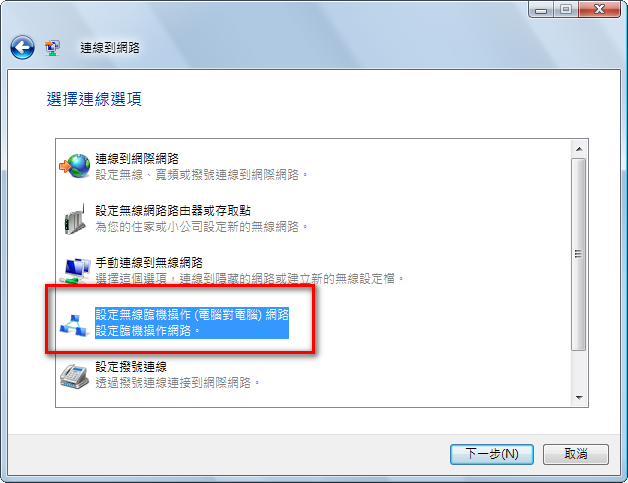
3.【ワイヤレスのアドホック(コンピューター同士)ネットワークのセットアップ】をダブルクリックします。iPod Touch や HTC などの携帯機器でも、この方法でインターネットを共有できるのは面白いところです。
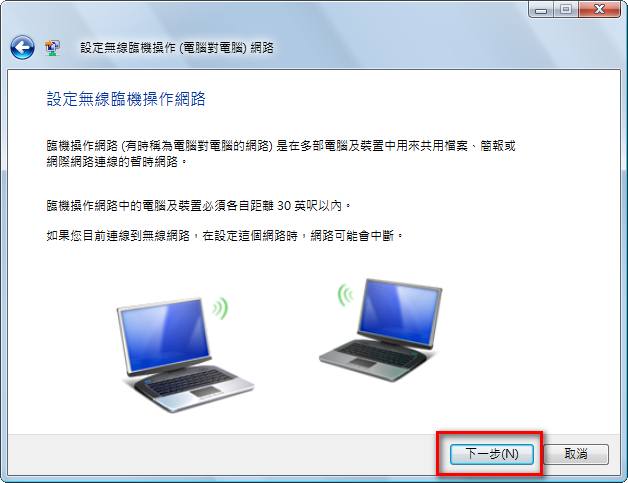
4.【次へ】をクリックします。
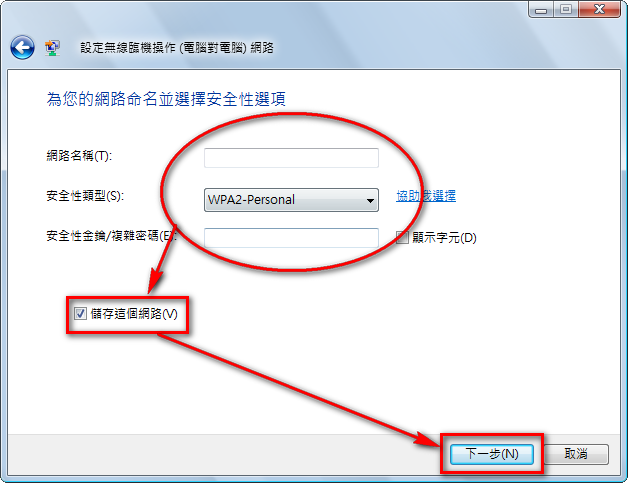
5.ネットワーク名には、このワイヤレスネットワークの名前(好きな名前)を入力します。セキュリティの種類では、暗号化するかどうかを設定します。電波を傍受されたり、他人に勝手に使われたりするのが心配な場合は、暗号化を設定することをおすすめします(WEP でも WPA2 でも構いません)。私個人は面倒で暗号化を設定しませんでした。iPod Touch で重要なものは使っていなかったからです。暗号化を設定した場合は、下の「セキュリティキー」を必ず入力してください。分かりにくい表現ですが、「セキュリティキー」とは、ネットワークに接続するときのパスワードのことです。最後に【このネットワークを保存する】にチェックを入れて【次へ】をクリックします。
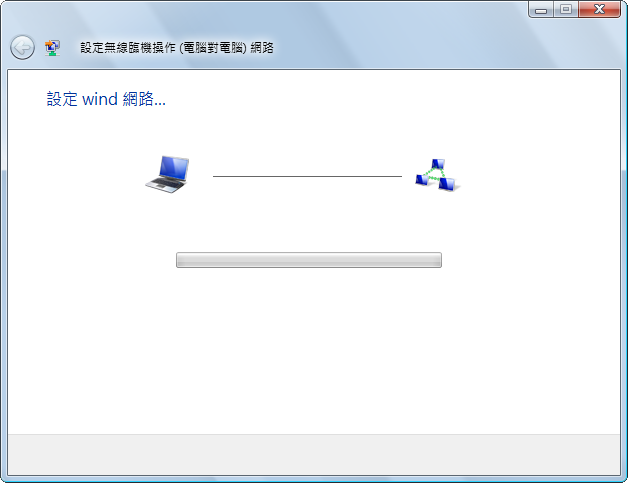
6.設定しています。ワイヤレスのスイッチがオンになっていないと成功しないので、確認してください。
7.設定が完了したら、【ネットワーク接続の共有を有効にする】をクリックして、インターネット接続の共有を開始します。
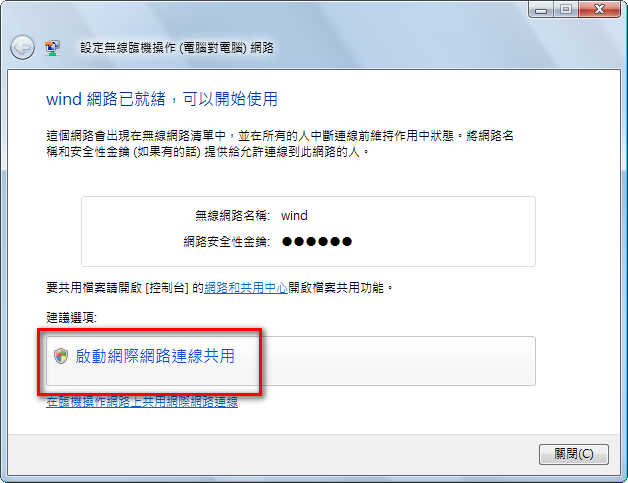
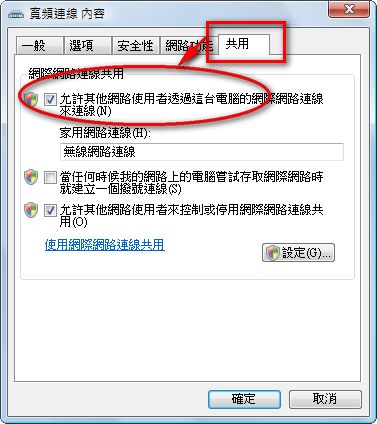
P.S. この項目が見つからない場合は、共有したいネットワーク接続(ADSL など)を右クリックして、「プロパティ」→「共有」を開きます。【このコンピューターのインターネット接続を介した接続をほかのネットワークユーザーに許可する】にチェックを入れ、その下の【ほかのネットワークユーザーに、共有インターネット接続の制御または無効化を許可する】もチェックすれば完了です。
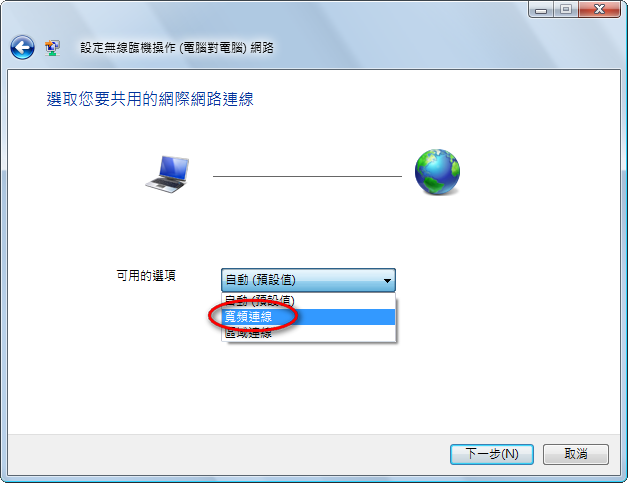
8.【利用可能な接続】で、使用するネットワーク(ADSL または 3G 回線)を選択します。
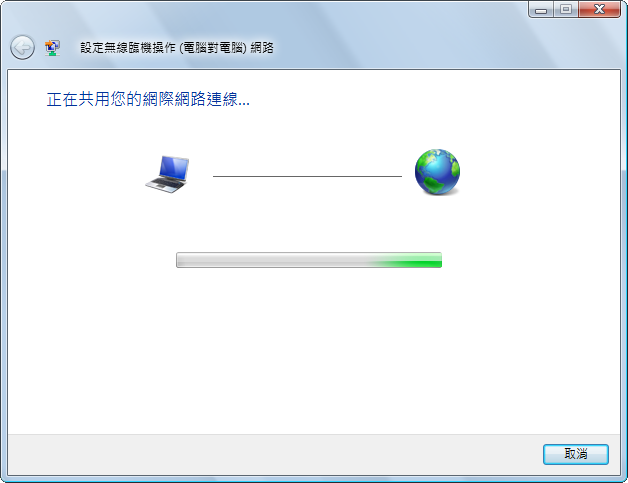
9.設定中です。少しお待ちください ^^
10.設定が完了したら、1 番目の手順と同じように【接続先】を開き、追加したワイヤレスネットワークをダブルクリックすれば完了です。その後パソコンを起動するたびに、この最後の手順でネットワークを開く必要があります。