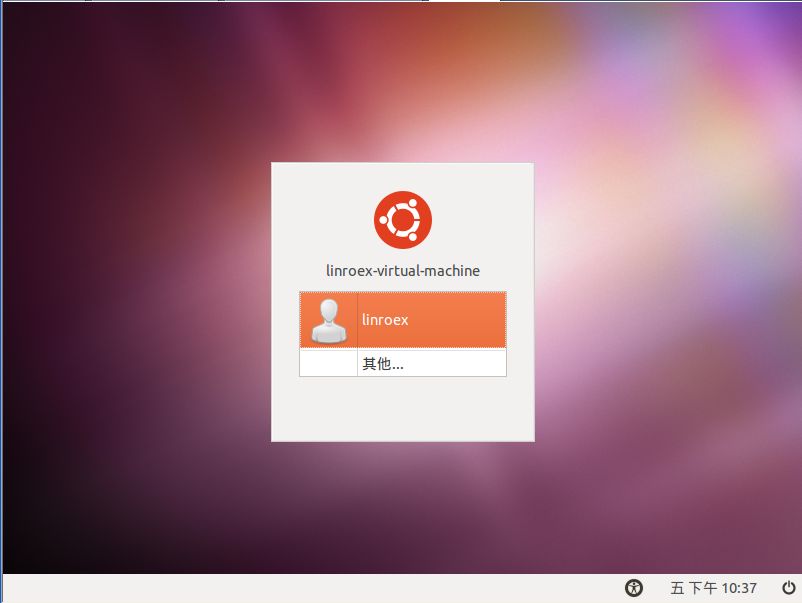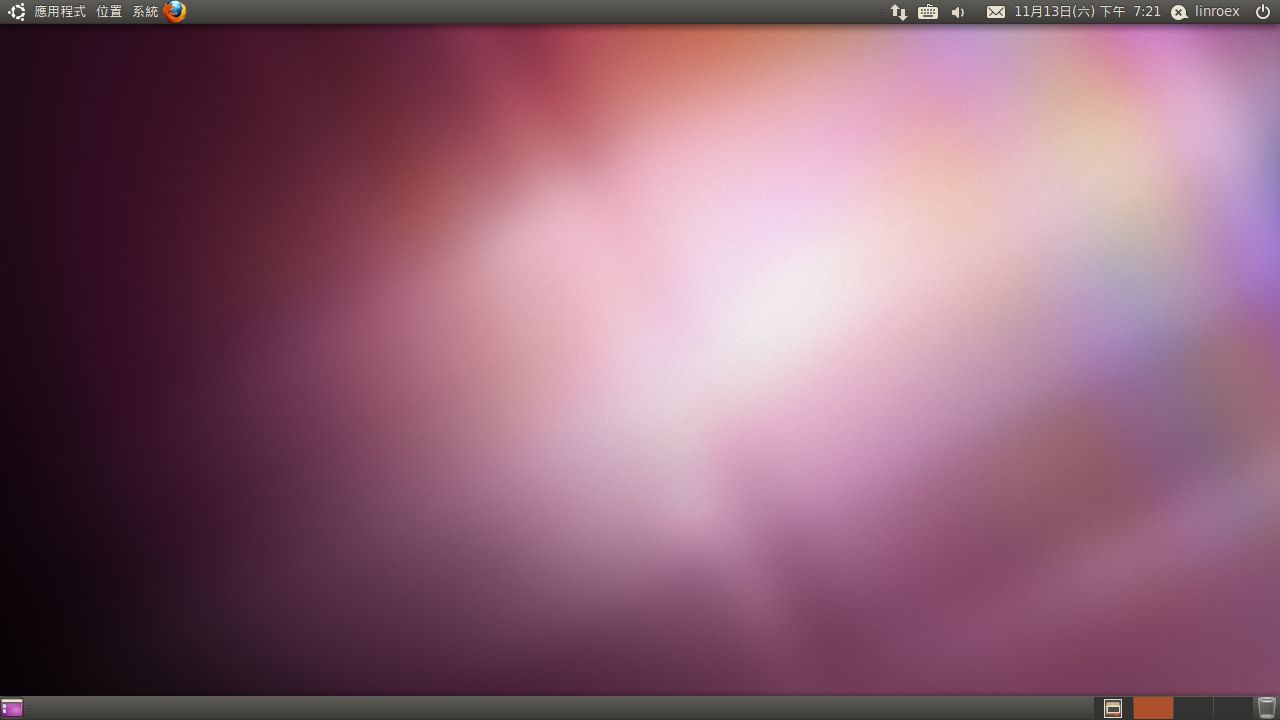
Ubuntu が何か分からない方は、https://coder.tw/?p=1149 の記事をご覧ください。
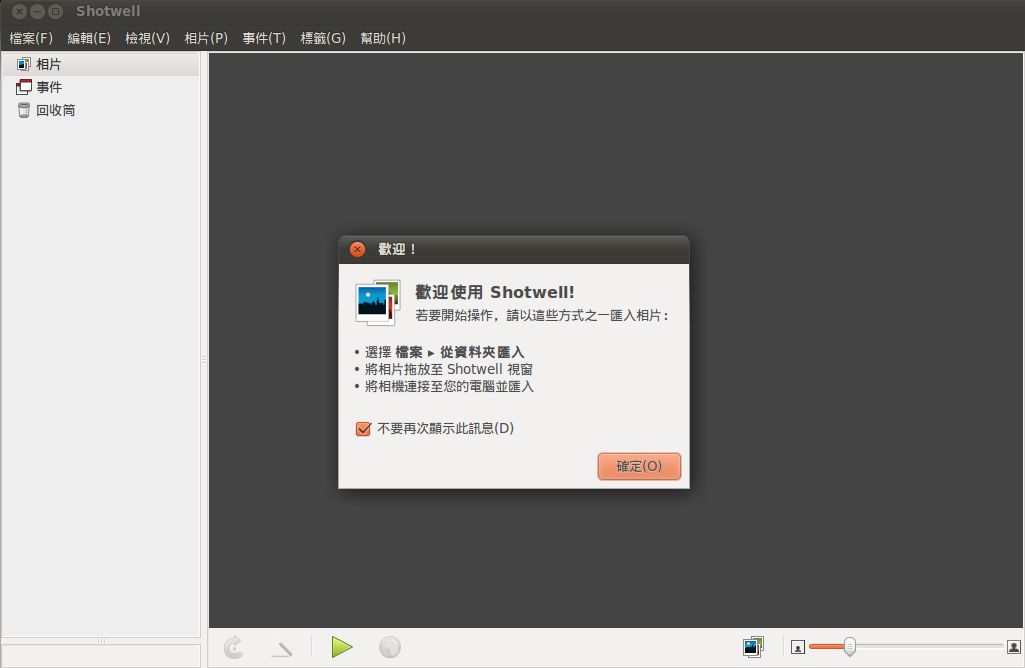
▼▼Ubuntu 10.10 では写真の管理に Shotwell を使用します
Ubuntu の情報
- 公式サイト:http://www.ubuntu-tw.org/
- ダウンロードページ:http://www.ubuntu-tw.org/modules/tinyd0/
- 対応ビット数:32 ビットと 64 ビットの両方に対応
Ubuntu のインストール要件
- 2.6GB を超えるハードディスクの空き容量
- インターネット接続(推奨)
Ubuntu 10.10 のインストール手順
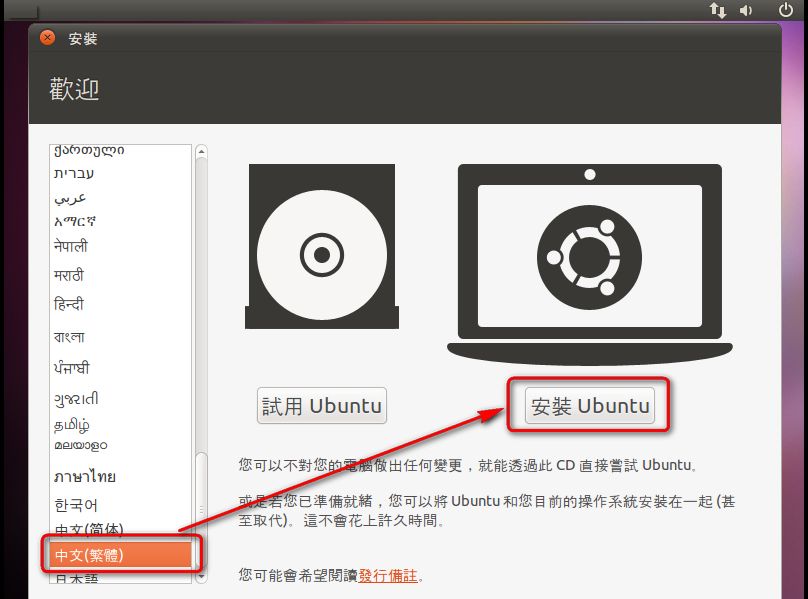
Ubuntu 10.10 をインストールする前に、BIOS で CD から起動するように設定してください(CD 起動の設定方法)。そのうえでダウンロードページから Ubuntu の ISO ファイルをダウンロードし、CD に書き込みます。1.まず言語を【中国語(繁体字)】に設定し、【Ubuntu をインストール】をクリックします。
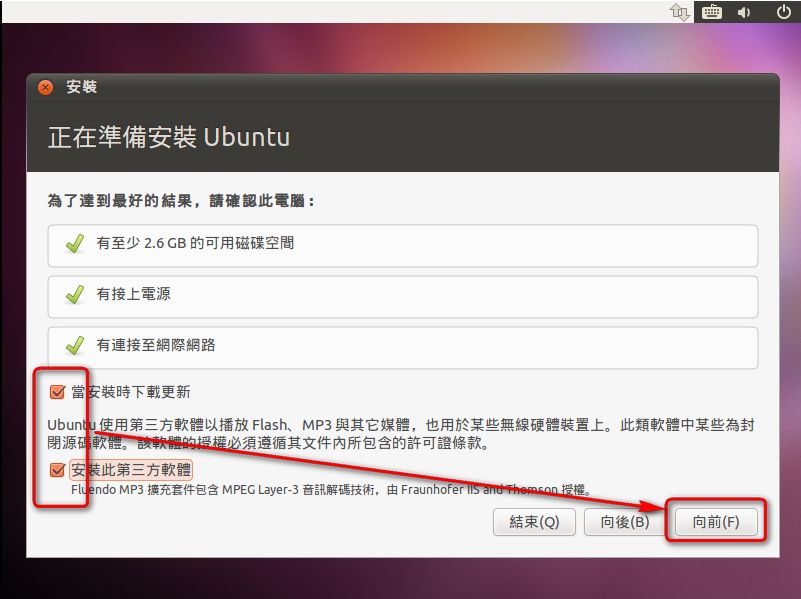
2.パソコンをインターネットに接続し、【インストール中にアップデートをダウンロードする】と【サードパーティのソフトウェアをインストールする】にチェックを入れて、【次へ】をクリックします。インターネットに接続していなくても問題ありませんが、その場合はインストール後の画面が英語になります。
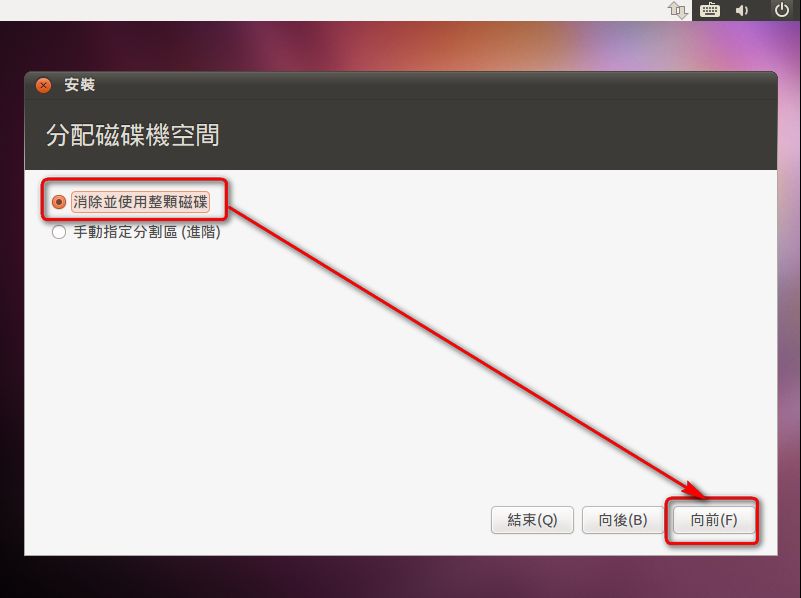
3.インストールには【ディスク全体を消去して使用する】を選ぶことをおすすめします。いちばん簡単だからです。デュアルブートにしたい場合は、手動でパーティションを指定してください。手動でのパーティション指定は説明に時間がかかるため、この記事では扱わず、後日の記事で紹介します。
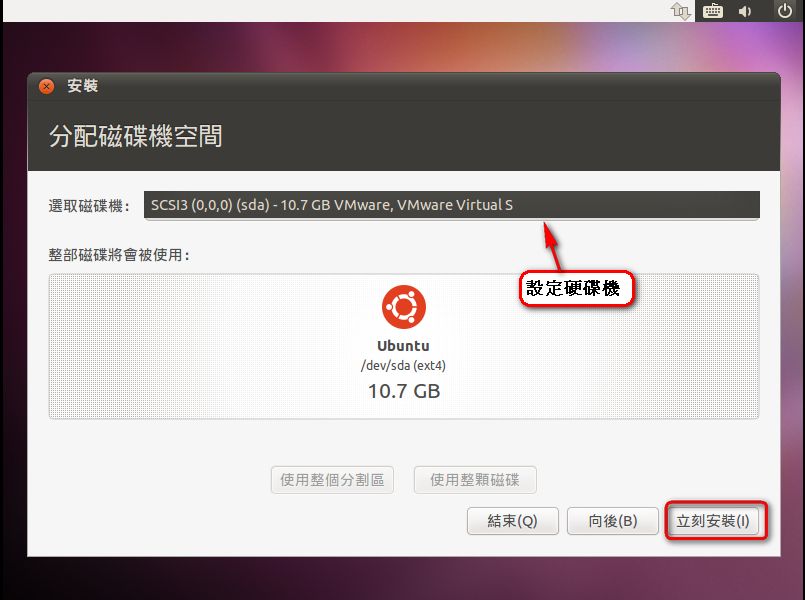
4.インストール先のディスクを選択します。一般の家庭用パソコンはディスクが 1 台だけなので、設定は不要です。2 台ある場合にだけ選択してください。
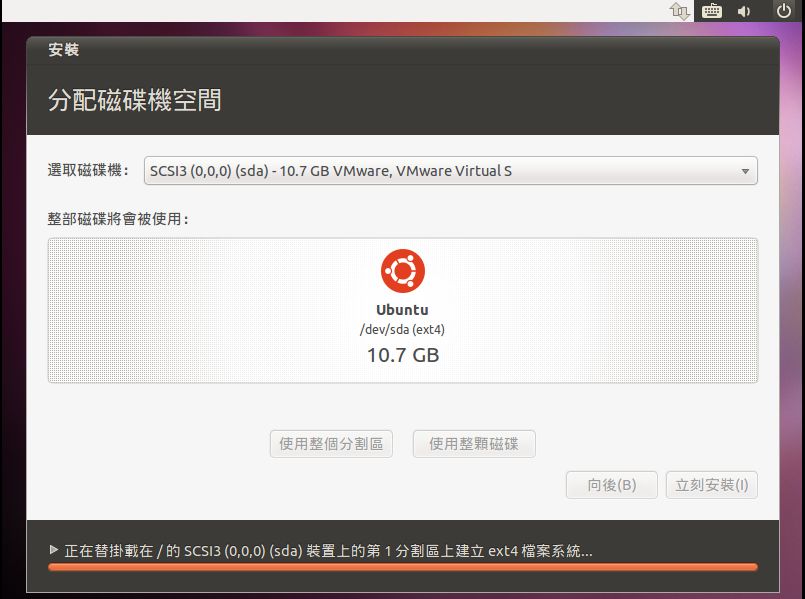
5.設定中ですので、しばらくお待ちください。
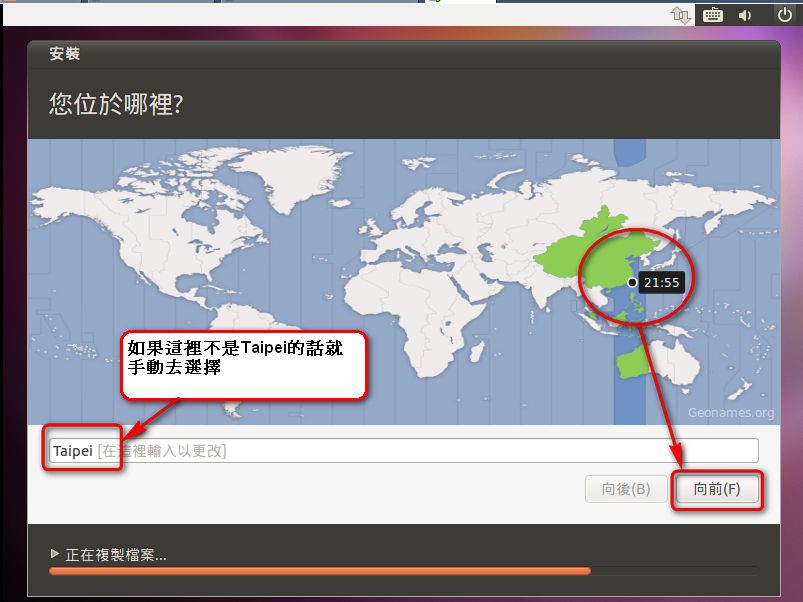
6.ここではシステムのタイムゾーンを設定します。通常は自動的に設定されます。Taipei に設定されていない場合は、手動で選択できます。
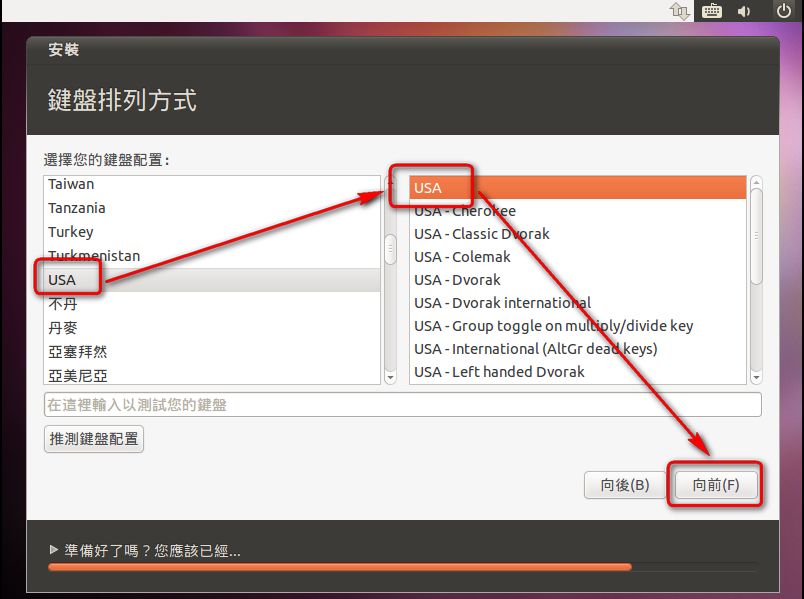
7.キーボードのレイアウトを設定します。国によってキーボードの文字配列は異なるため、設定が必要です。台湾では通常 USA を使います。システムが自動的に判別するので、そのまま【次へ】をクリックして問題ありません。
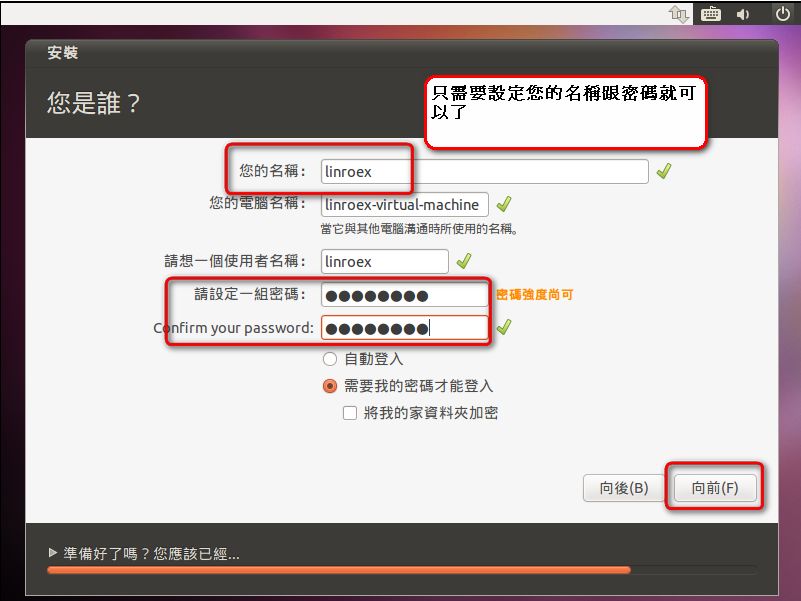
8.コンピューター名を入力します。ニックネームをそのままコンピューター名に使うこともできますが、漢字は入力できません。【あなたの名前】だけを設定すると、コンピューター名は自動的に生成されます。ユーザーのパスワードも設定してください。
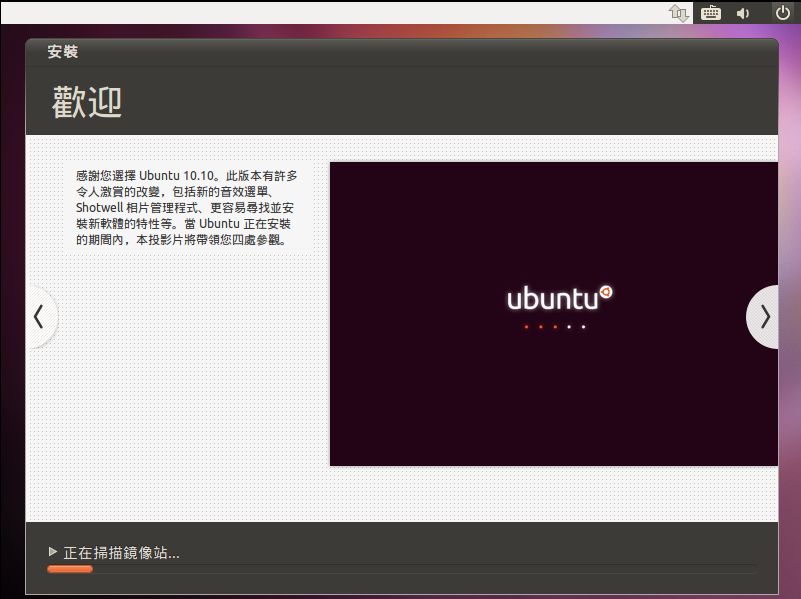
9.インストール中です。パソコンが自動的に処理を進めるため、しばらく時間がかかります。
10.インストールが終わったら、【今すぐパソコンを再起動】をクリックすれば完了です。
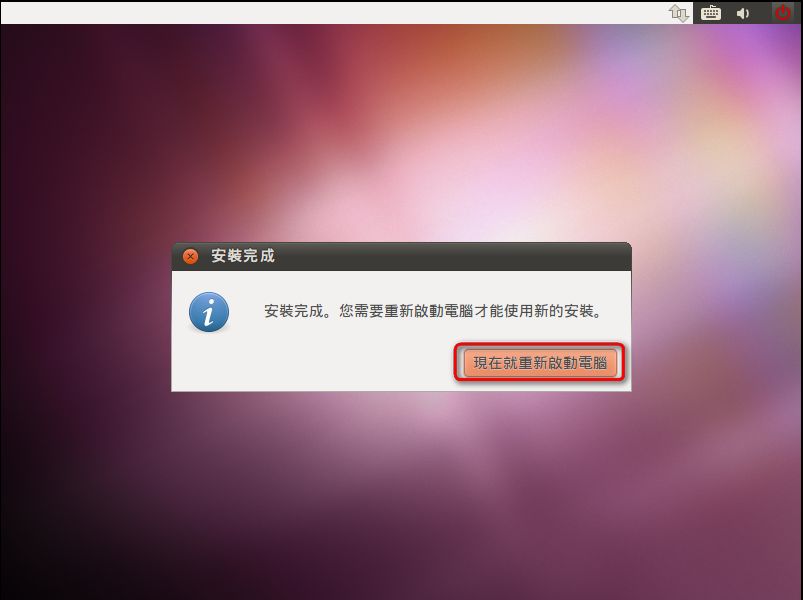
11.インストール完了