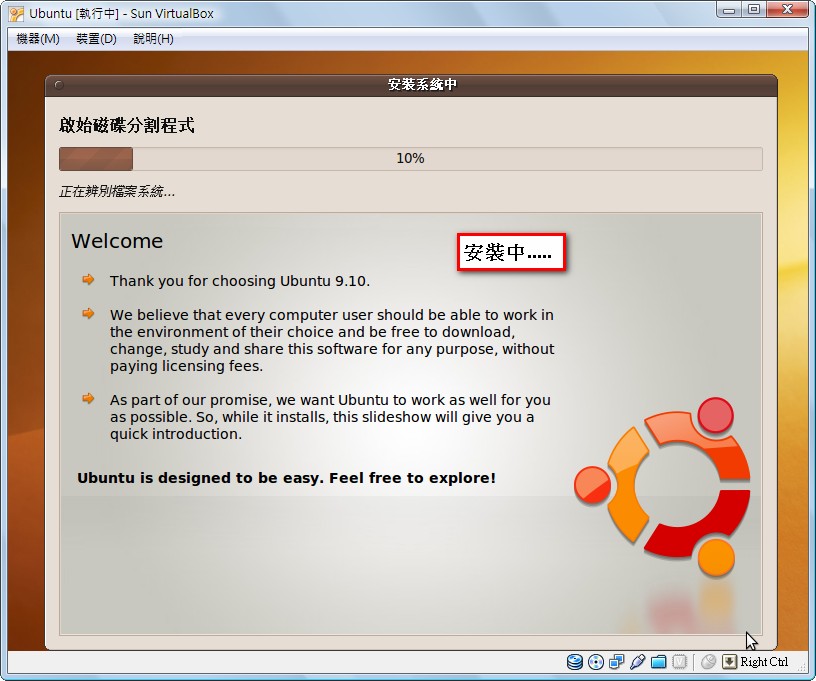
Ubuntu 9.04 のこのアップデートは、Windows 7 を強く意識したものに見えます。Windows 7 が登場してまもないうちに Ubuntu が更新され、多くの機能が Windows 7 によく似ていて、それ以上かもしれません!! Ubuntu に対応するプログラムが少なければ、今ごろいちばん有名な OS になっていたかもしれません~~
Ubuntu を簡単に紹介すると、Linux 系の OS で、ソースコードが公開されているため、自分で中身を変更できます。さらに無料で、安定性は Windows シリーズを大きく上回ります。Ubuntu では一度でもクラッシュを見るのは稀です XD ただし、市場で Ubuntu に対応しているプログラムは少なく、特にゲームはほとんどありません。そのため Ubuntu は Windows のように大量のユーザーを集めることができていません。一方で、Ubuntu は約半年ごとに新バージョンが出るため、更新は速いです。また今回の Ubuntu 9.0.4 では、W7 に負けない魅力的なインターフェースが加わりました!!
注:Kgame さんのご指摘に感謝します。実は Ubuntu の視覚効果は、標準搭載ではなく GNOME をインストールしたことによるものです。
Ubuntu の特徴
- 無料
- 多言語対応(繁体字中国語を含む)
- 6 か月ごとに新バージョンをリリース
- よく使われる無料ソフトを内蔵(OpenOffice など)
- 64 ビットのコンピューターに対応
- Live 機能あり(CD に焼けば、インストールせずにそのまま使える)
- 仮想デスクトップを 4 つ内蔵
- W7 に匹敵するインターフェース
ダウンロードページ:http://www.ubuntu-tw.org/modules/tinyd0/index.php?id=7
Ubuntu のダウンロード手順
1.ダウンロードページにアクセスします。2.バージョンの選択で「Ubuntu 9.04 (最新版)」を選びます。ダウンロードのミラーは近いものを適当に選んでください :)
3.「ダウンロードを開始」をクリックします
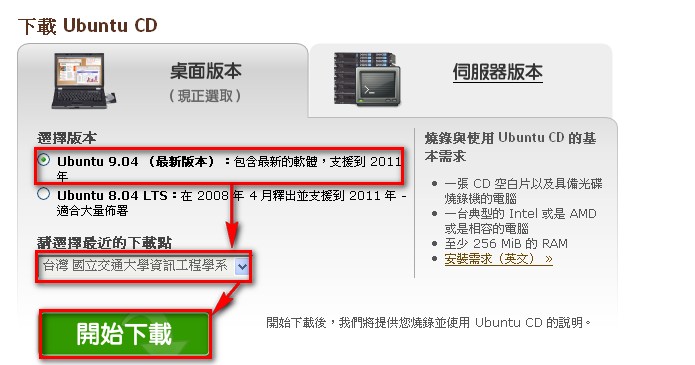
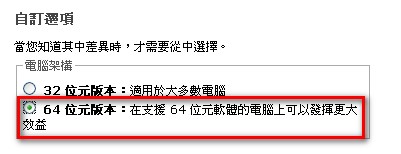
また、お使いのコンピューターが 64 ビットの場合は、ページを下にスクロールすると自動選択のオプションがあるので、64bit にチェックを入れてからダウンロードをクリックしてください~~~~
ダウンロードできたら、CD に焼き込むだけです。
Ubuntu のインストール手順
1.BIOS を CD から起動するように設定します。設定方法が分からない方は、この記事を参照してください:[BIOS を CD から起動するには?(再インストールに必須)]2.キーボードの矢印キーで【中文(繁體)】(繁体字中国語)を選び、Enter を押します。
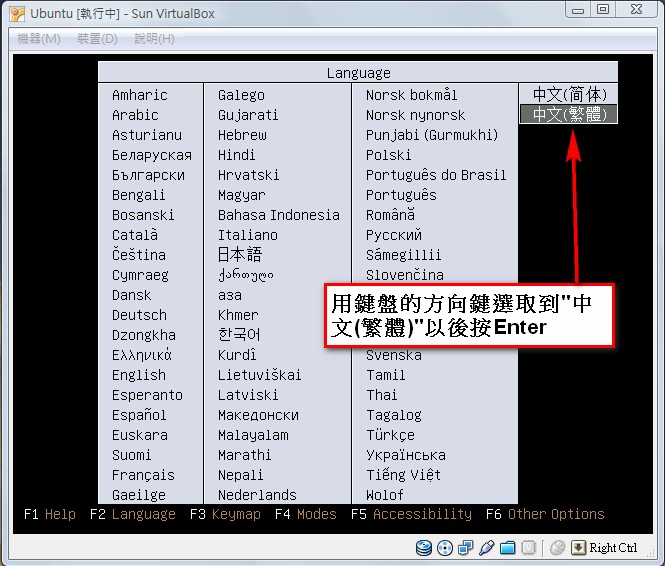
3.数秒待つと画面が中国語に切り替わります。切り替わったら、もう一度矢印キーで【Ubuntu のインストール】を選びます。
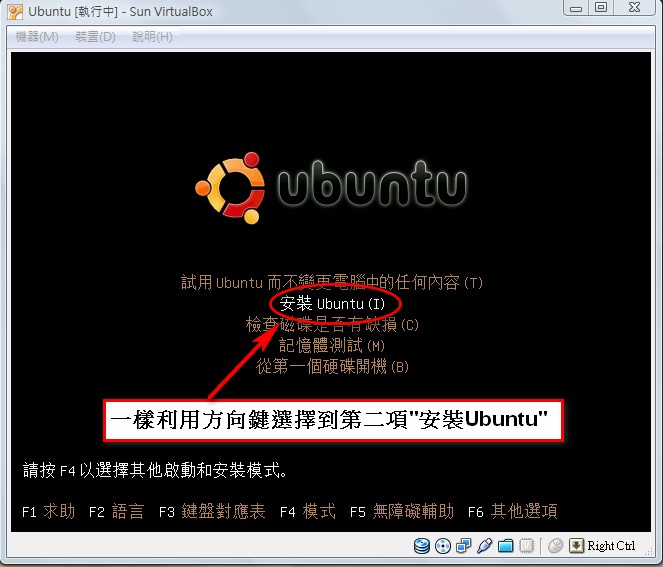

4.Ubuntu がインストールに必要なファイルを読み込んでいます。少々お待ちください。
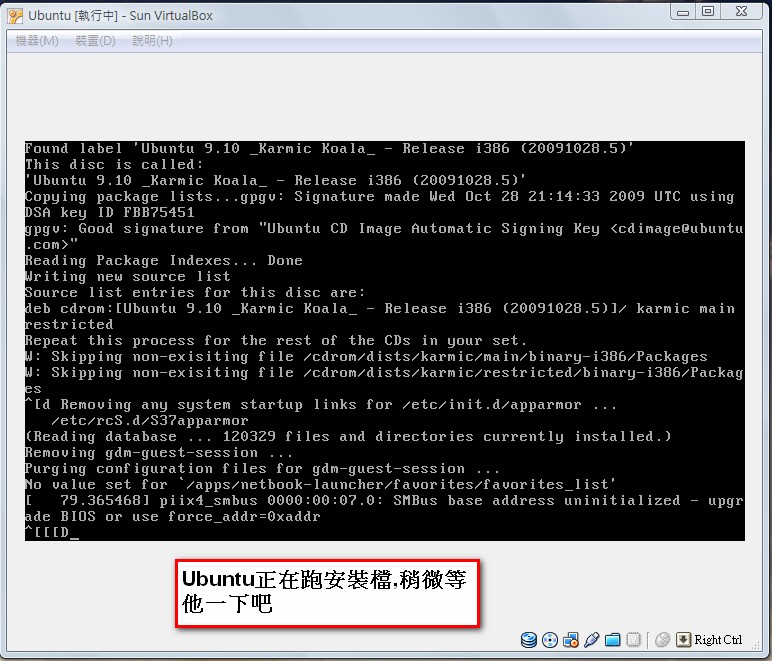
5.読み込みが終わると、インストールを始められます。まず、ここで言語を設定します。【中文(繁體)】を選び、【次へ】をクリックします。
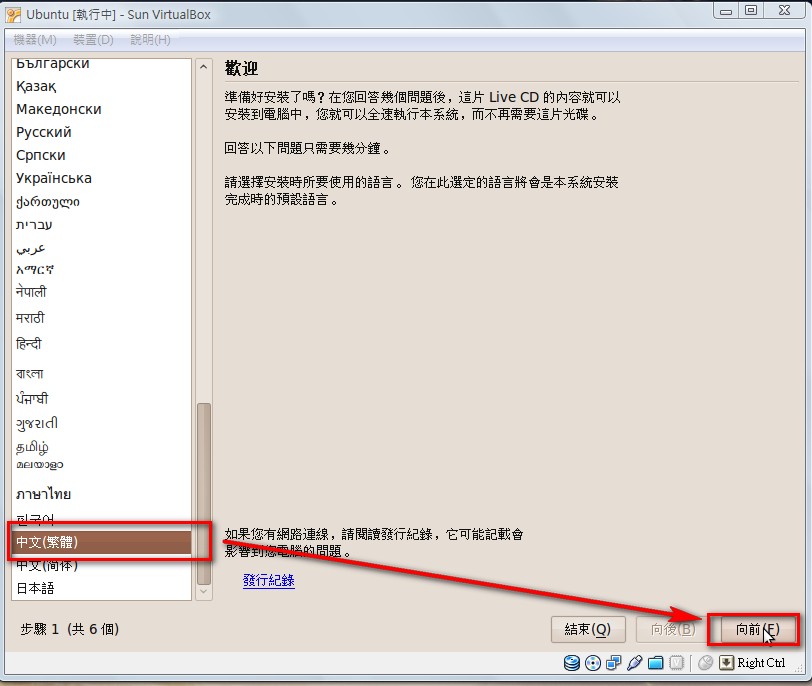
6.タイムゾーンを設定します。通常はデフォルトのままで問題ありません。設定できたら【次へ】をクリックします。
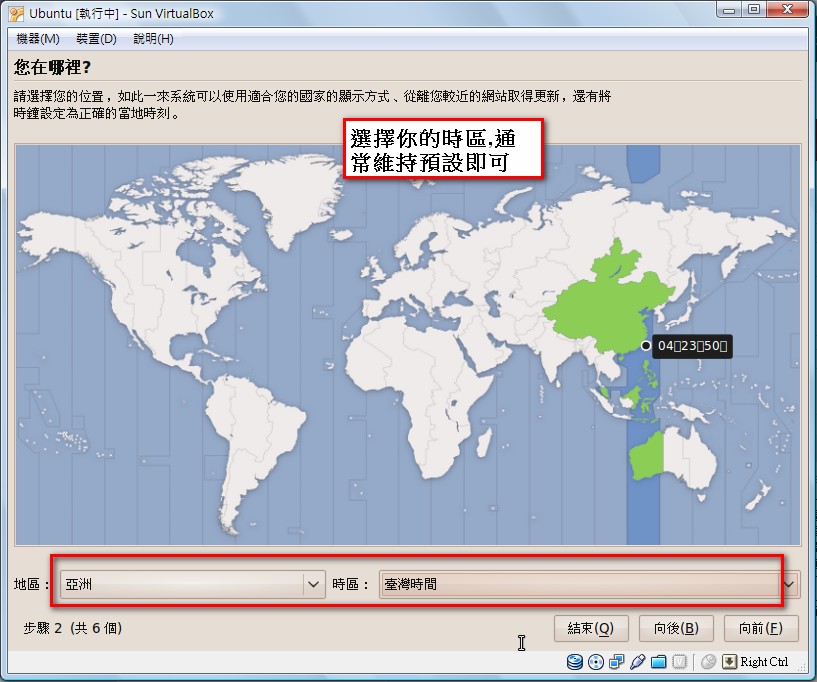
7.キーボードのレイアウトを設定します。台湾の場合は通常【USA→USA】です。デフォルトのまま【次へ】をクリックしてください。【USA→USA】かどうか不安な場合は、下の入力欄で実際にキーを押して、表示される文字と一致するか確認してください。
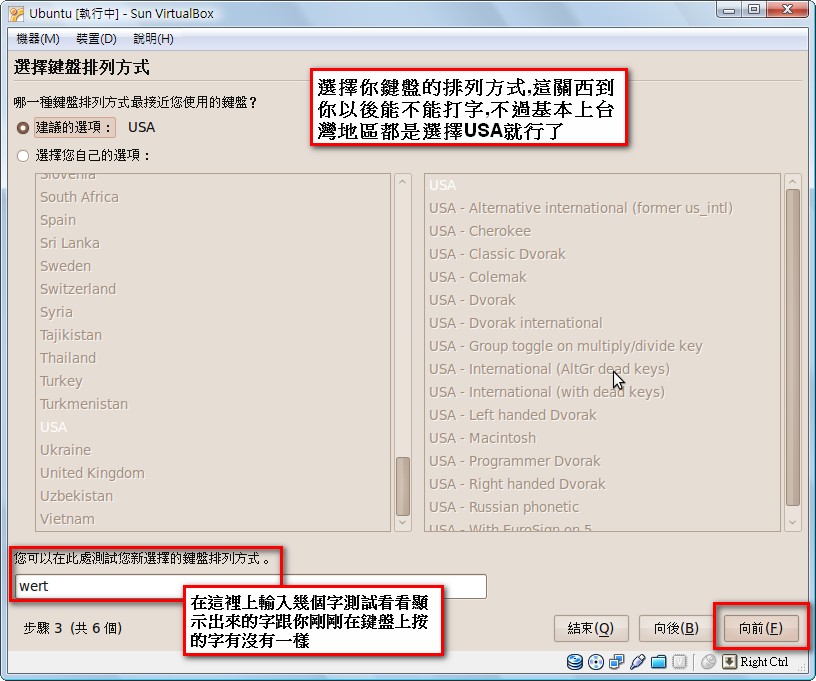
8.ディスクのパーティション分割ツールを起動中です。ほかの操作はしないでください。
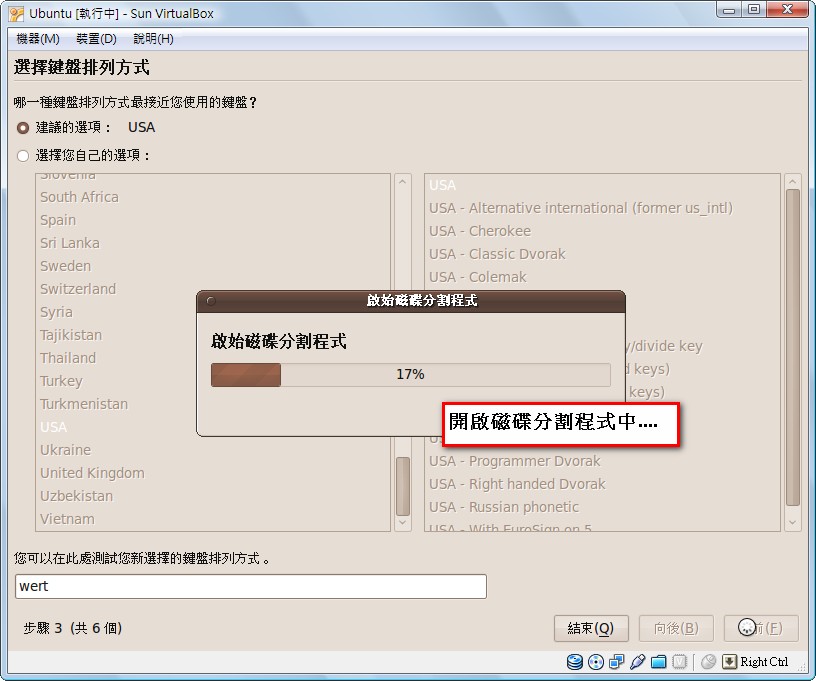
9.Ubuntu をインストールするパーティションを選びます。ハードディスクが 1 台だけならそれを選びます。2 台ある場合は注意してください。現在の OS があるディスクにインストールすると、既存の OS が消去される可能性があります。初心者には【ディスク全体を消去して使用する】を選んで【次へ】をクリックすることをおすすめします。最もトラブルが起きにくい方法です。
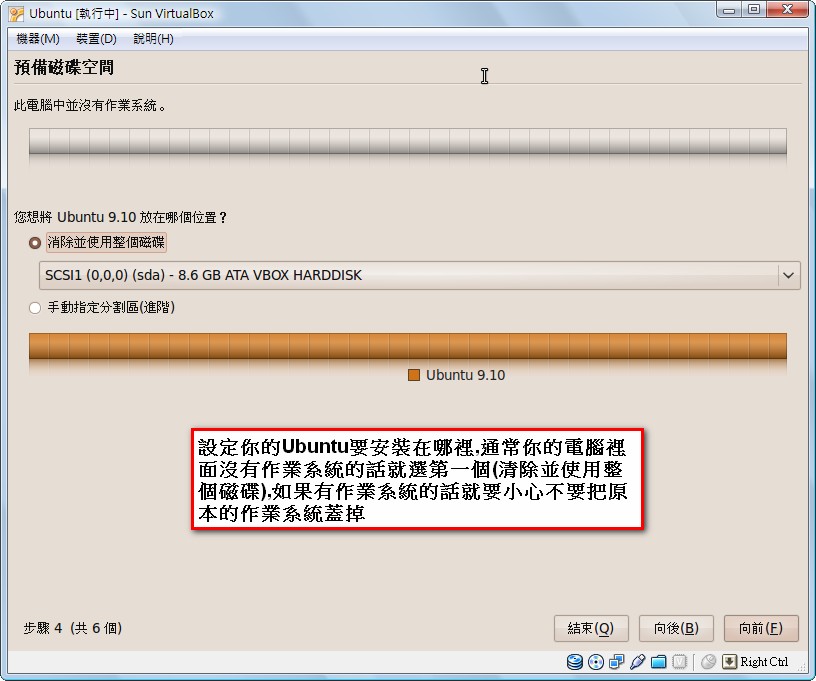
10.プログラムを読み込み中です…..
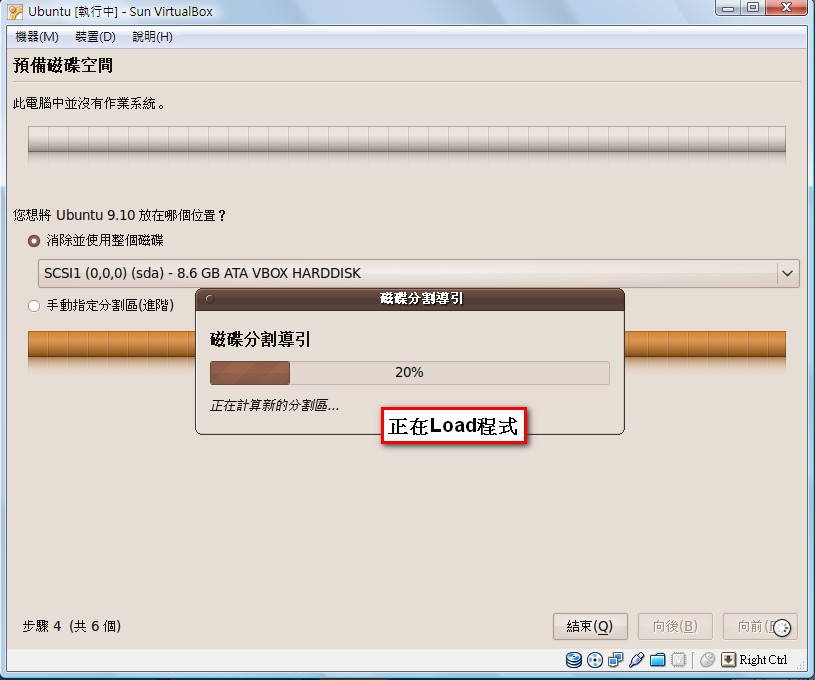
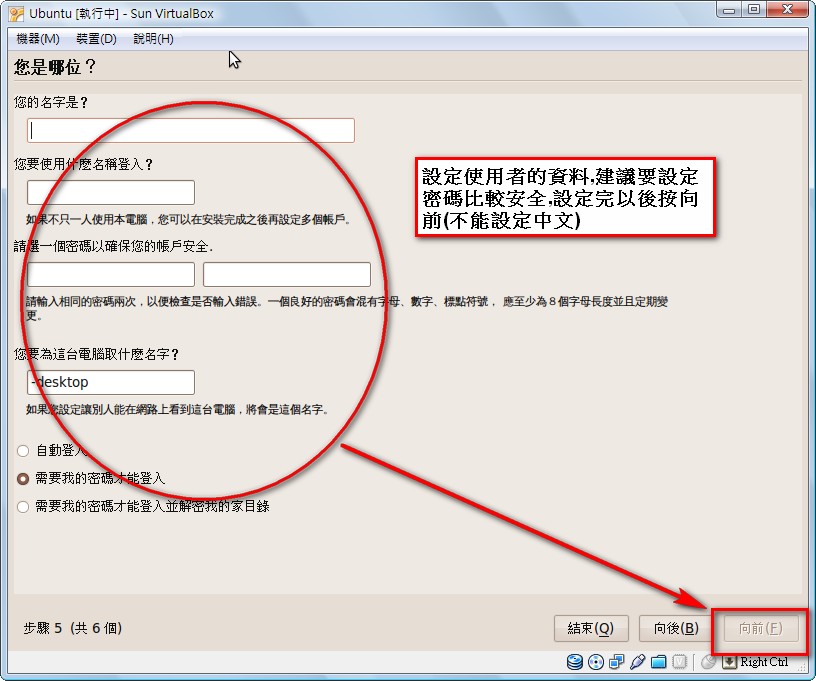
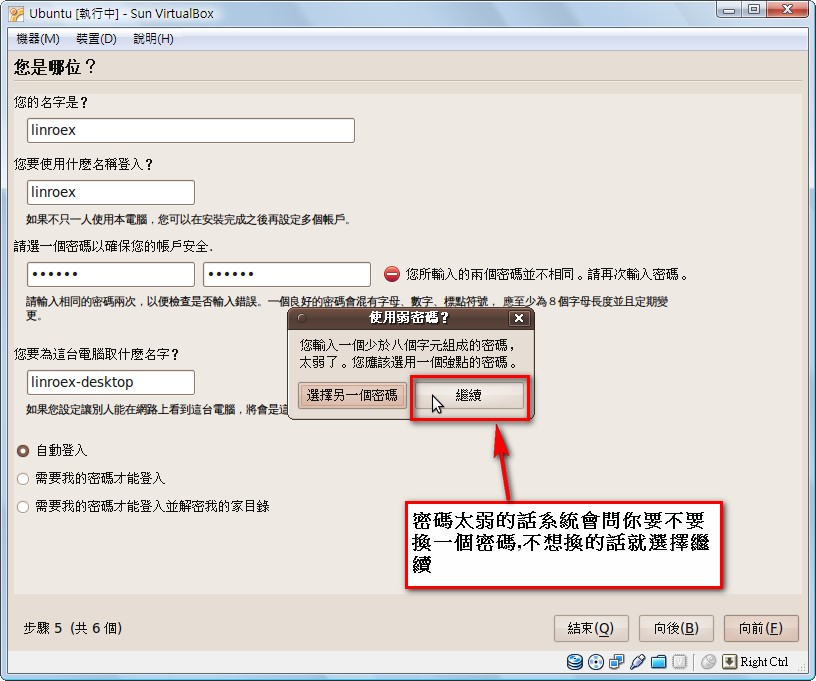
11.ここではいくつかの情報を入力します。名前は英字でのみ入力してください。また、パスワードも必ず設定してください。入力しないと Ubuntu はこの段階を先に進めてくれません ^^ パスワードを設定したあとで忘れるのが心配な方もいるかもしれませんが、かといって設定しないわけにもいきません。その場合は、下の【自動ログイン】にチェックを入れると、ログイン時にパスワードを入力しなくて済みます。
パスワードが弱すぎても設定できません ▼▼
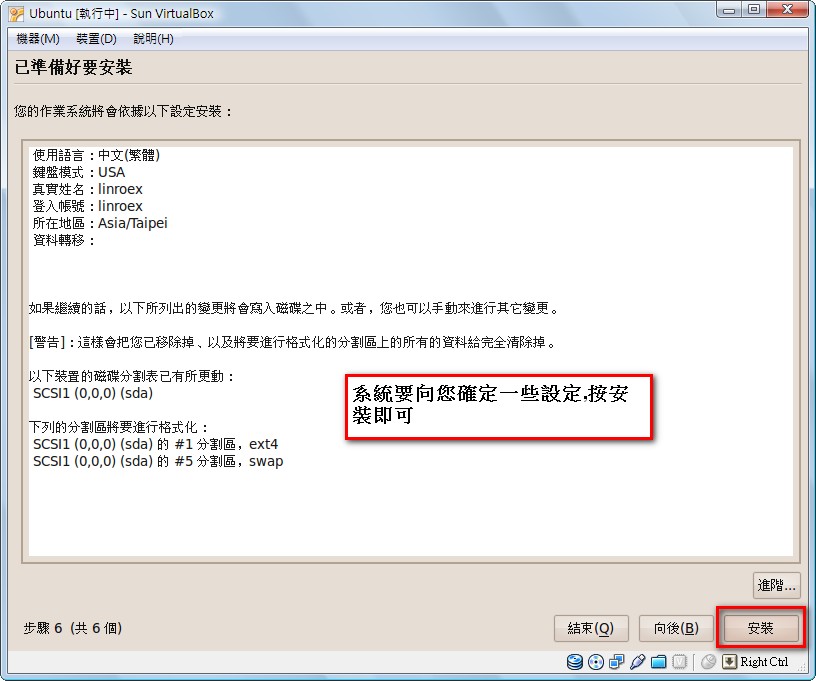
12.ここでシステムが、入力された情報に誤りがないか確認します。問題がなければ【インストール】をクリックしてください。
13.インストールが始まりました。この後はプログラムが自動的に進むので、私はもう寝ます XD