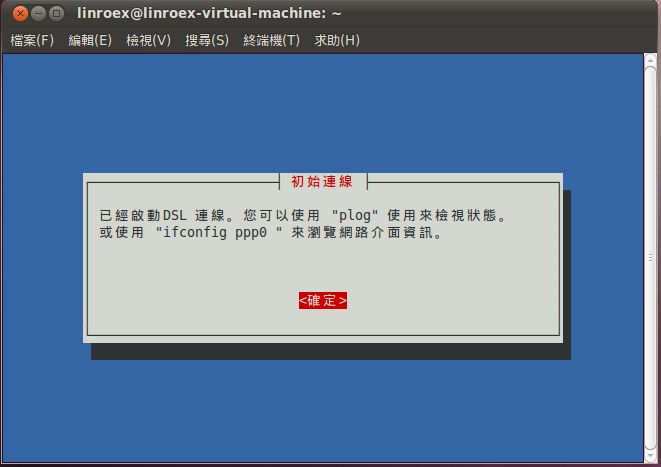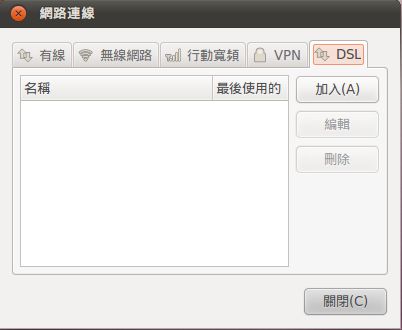
補足:pppoeconf よりもさらに速い方法があると聞きました。orz…… ただ、以前使っていたバージョンと比べると、pppoeconf はかなり速いと思います XD
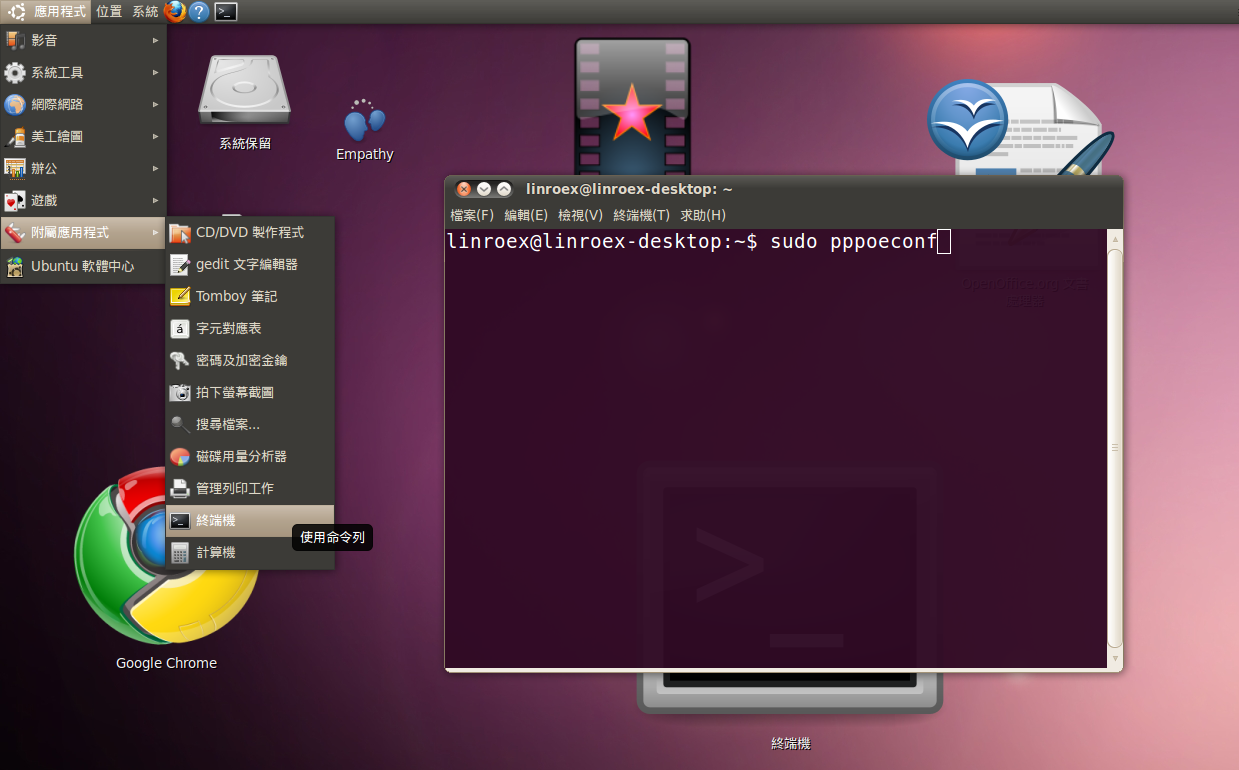
- Ubuntu にログインしたら、ターミナルを開いて次のコマンドを入力します。
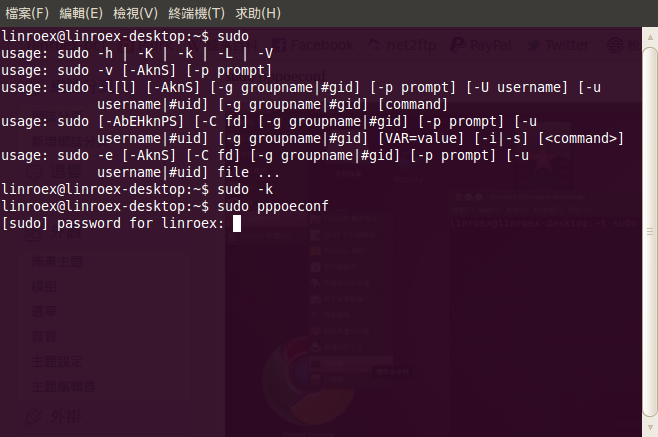
sudo pppoeconf
- 次に、Ubuntu をインストールしたときに設定したシステムパスワードを入力します。入力中は画面に文字が表示されないので、パスワードを入力したらそのまま Enter を押してください。画面に何か表示されるかどうかは気にしなくて大丈夫です。
- 次に、イーサネットデバイスなどに関するウィンドウが表示されます。これはネットワークカードとローカルネットワークが検出されているかを確認しているだけなので、「はい」をクリックすれば大丈夫です。(もしデバイスがまったく検出されなかった場合は、お使いのネットワークカードが Ubuntu に対応していないのかもしれません……。そのときは「いいえ」を選んでください……)
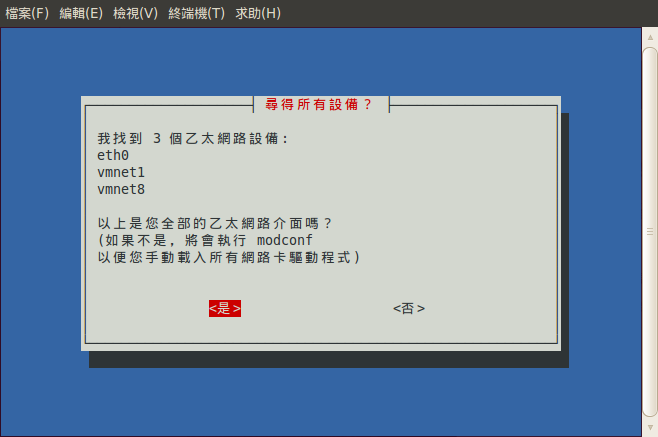
- このウィンドウが表示されたら、そのまま「はい」をクリックしてください。このウィンドウが出るのは、私が以前に PPPoE を設定していたためです。
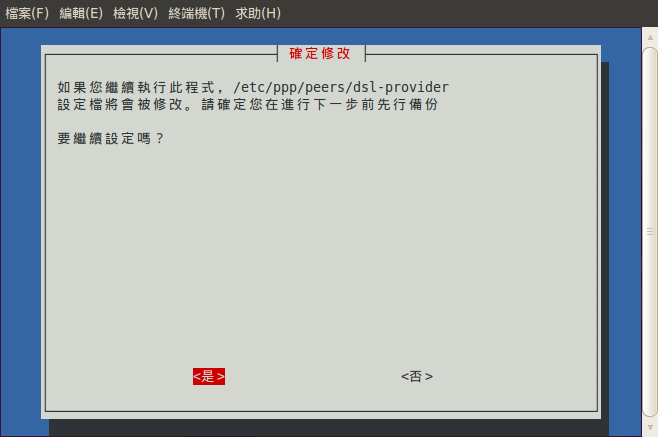
- ここも「はい」をクリックすれば大丈夫です。
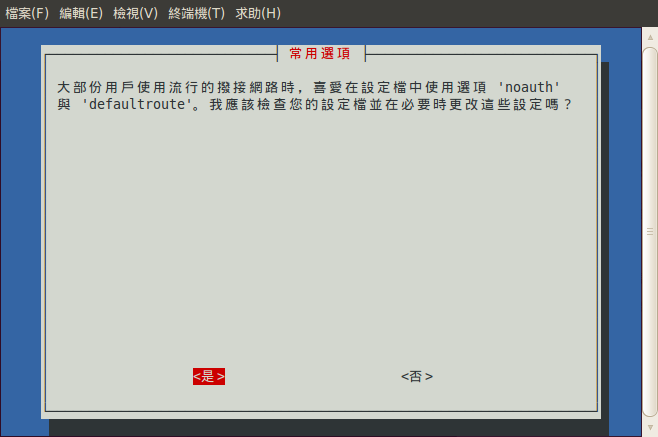
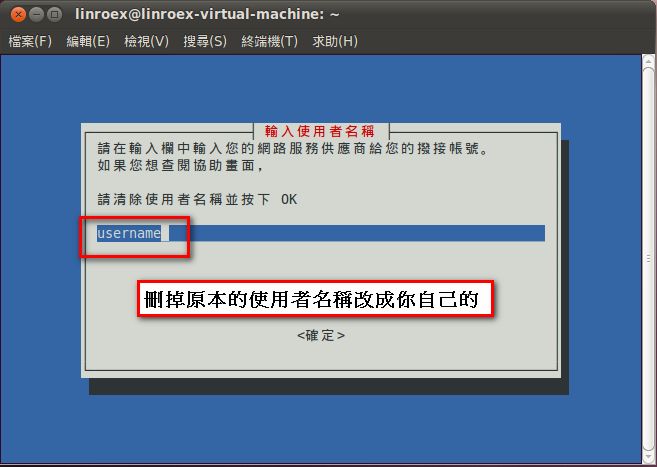
- ここはインターネットに接続するときに使うアカウント名の入力欄です。元の文字を消去してから入力し、入力したらそのまま Enter を押してください。
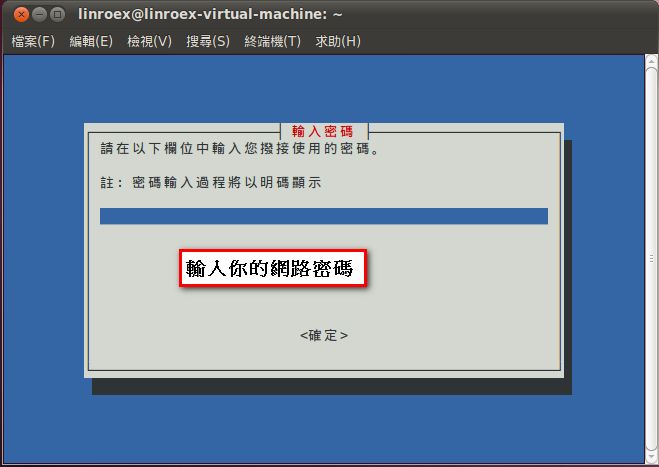
- ここはインターネットに接続するときのパスワードを入力する欄です。元の文字を消去してから入力し、入力したらそのまま Enter を押してください。
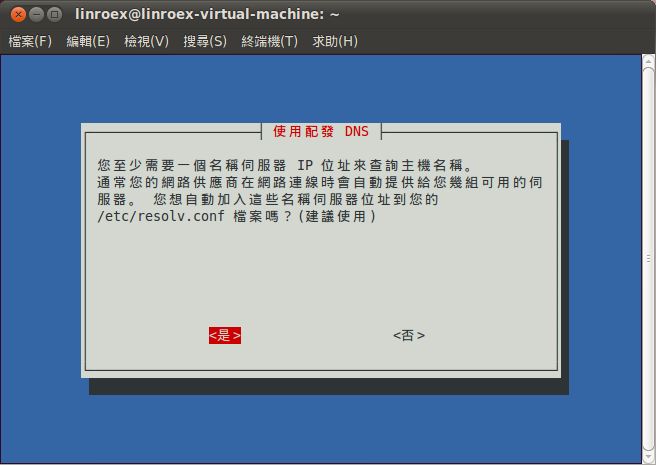
- ここは DNS サーバーに関する確認です。そのまま「はい」をクリックしてください。
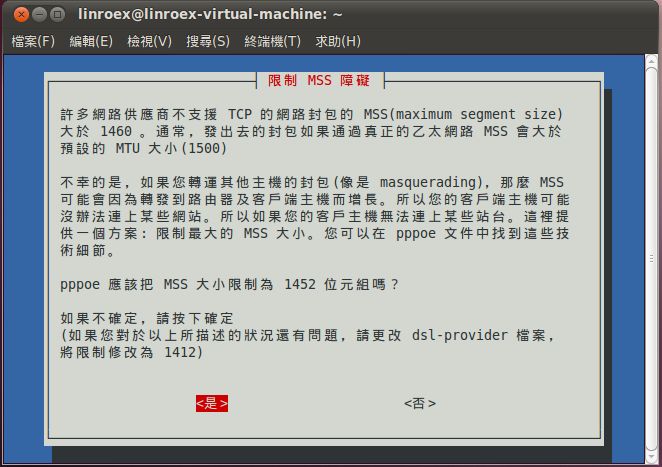
- ここも「はい」をクリックすれば完了です~
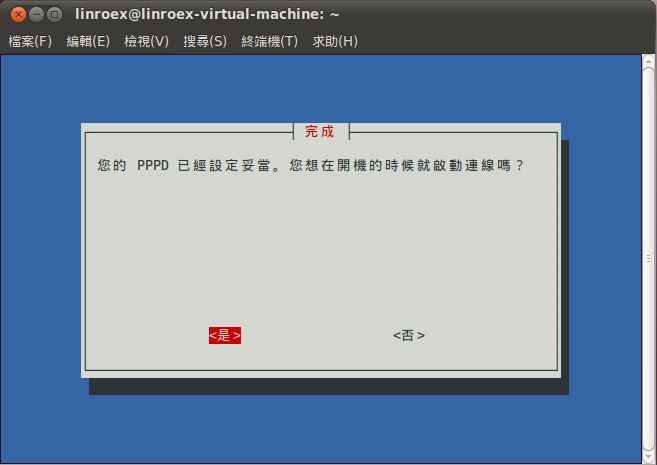
- ここも「はい」をクリックしてください。こうしておくと、次回以降はパソコンを起動するたびに自動で接続されるので、手動で接続し直す必要がなくなります。
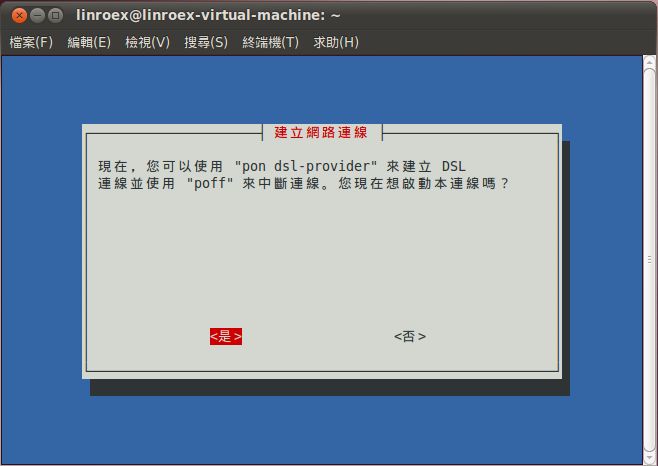
- この接続をすぐに有効にするかどうかを尋ねる画面です。断る理由もないので、「はい」でいいと思います XD
- 設定完了です~