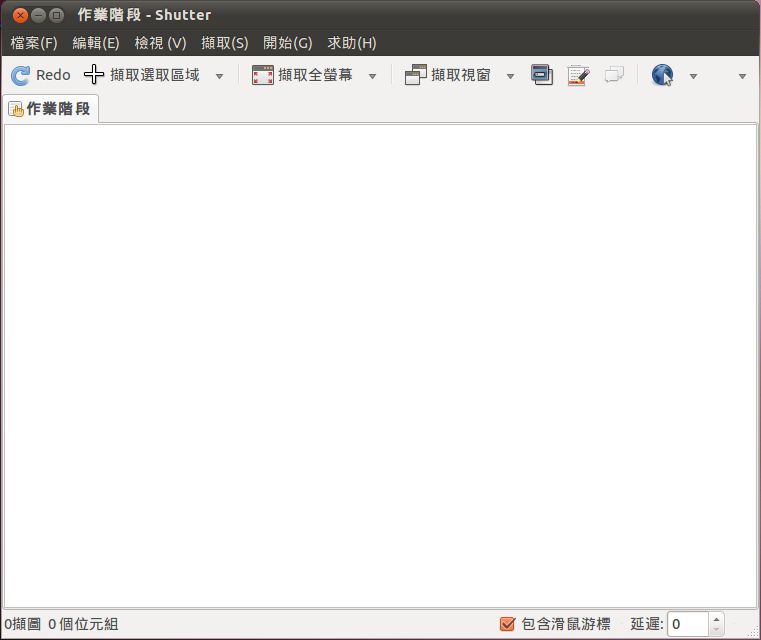
Shutter の機能は、正直なところ FSCapture とは比べものになりません。ただ、私の最低限の用途には十分すぎるほどです。自動保存、遅延キャプチャ、さまざまな形式での保存といった基本機能はそろっていますし、画像をそのまま編集することもできます。Ubuntu で使える、なかなか便利なスクリーンショットソフトだと思います~
Shutterの特徴
- 全画面、範囲指定、ウィンドウの一般的な3つのキャプチャモードに対応
- Webスペースや FTP に直接アップロードできる
- 簡単な画像編集機能を内蔵
- JPEG 形式で保存できる
Shutterのインストール方法
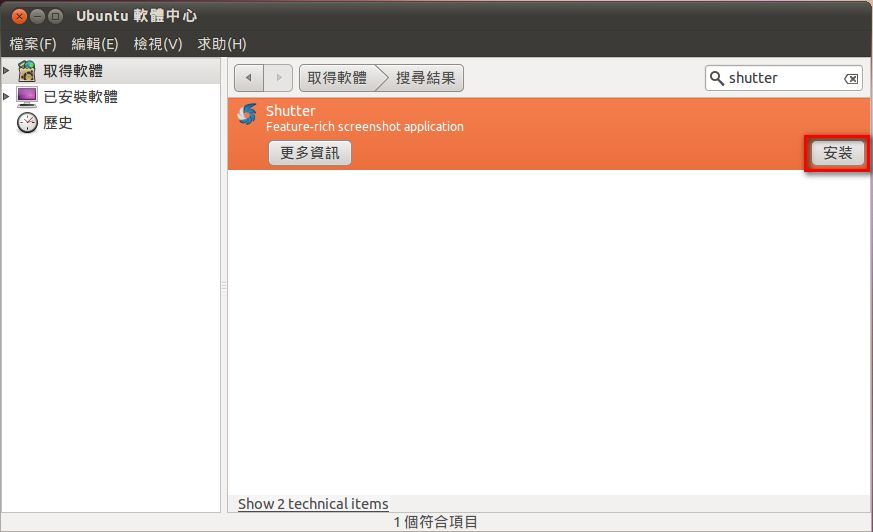
1.「アプリケーション」→「Ubuntuソフトウェアセンター」をクリックします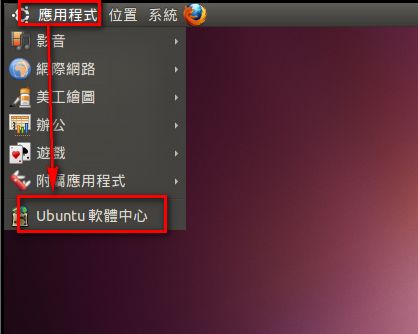
- 検索欄に Shutter と入力します
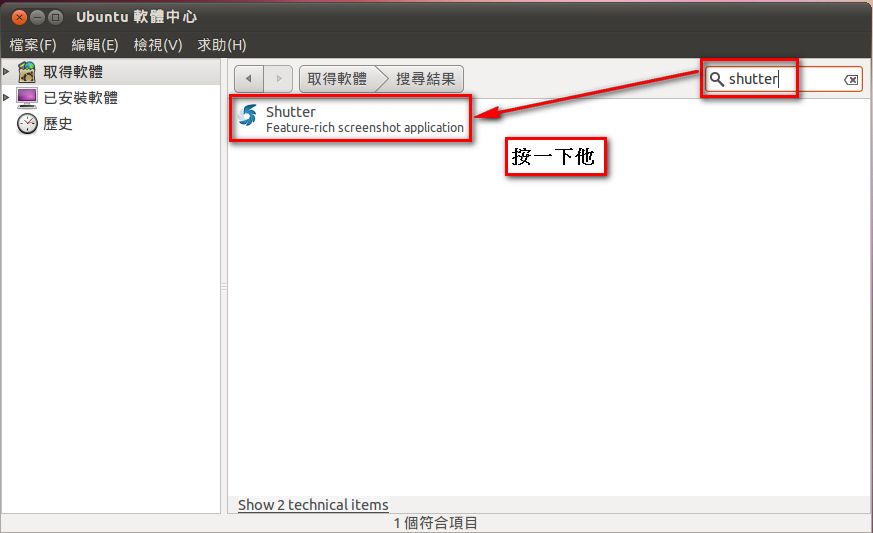
- 思い切って「インストール」をクリックしましょう
- ユーザーのパスワードを入力します
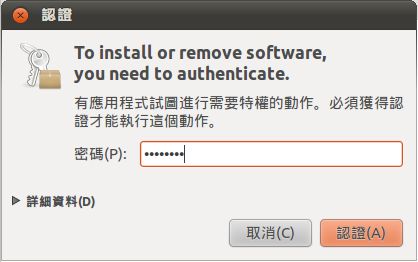
Shutterの基本的な使い方
1.「アプリケーション」→「アクセサリ」→「Shutter」の順にクリックすると、Shutter が起動します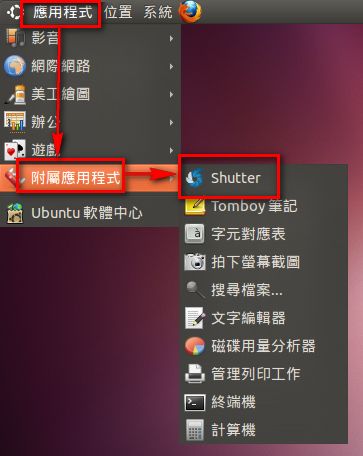
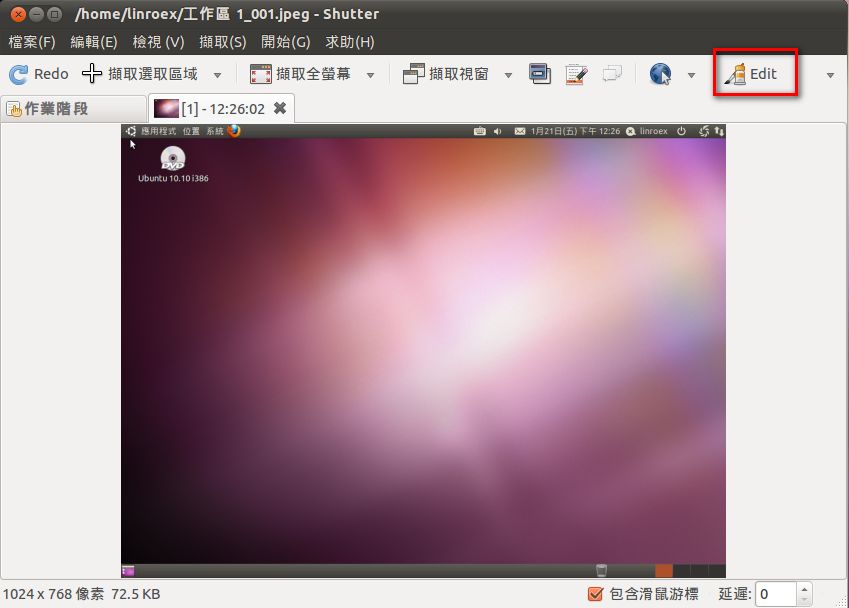
- 全画面、ウィンドウ、範囲指定のいずれかでキャプチャできます
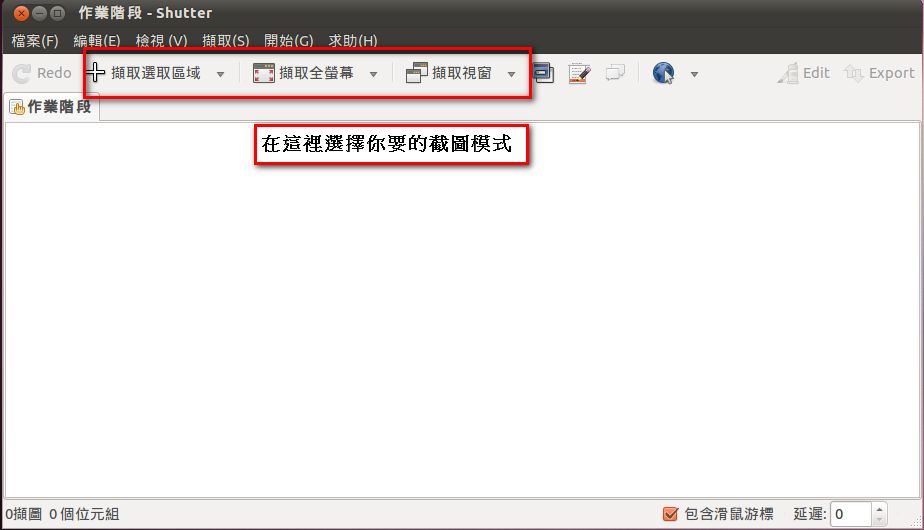
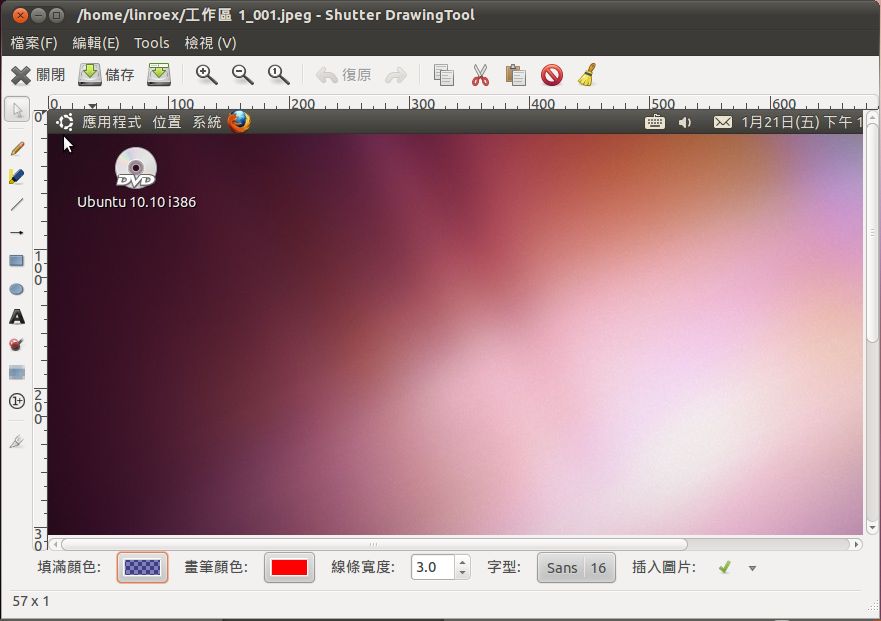
- キャプチャしたら、右上の「Edit」ボタンを押すと編集できます
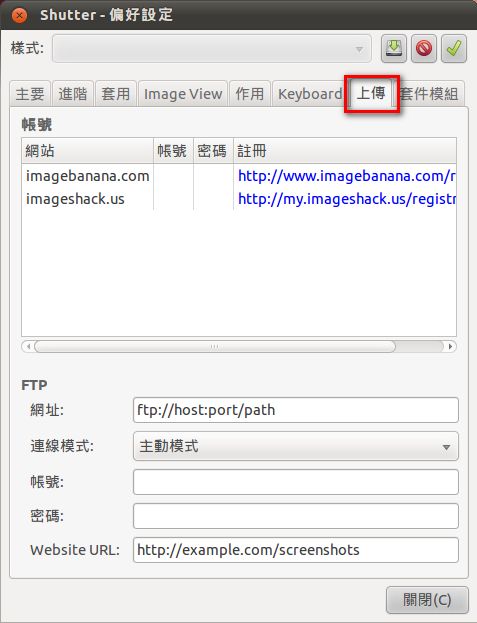
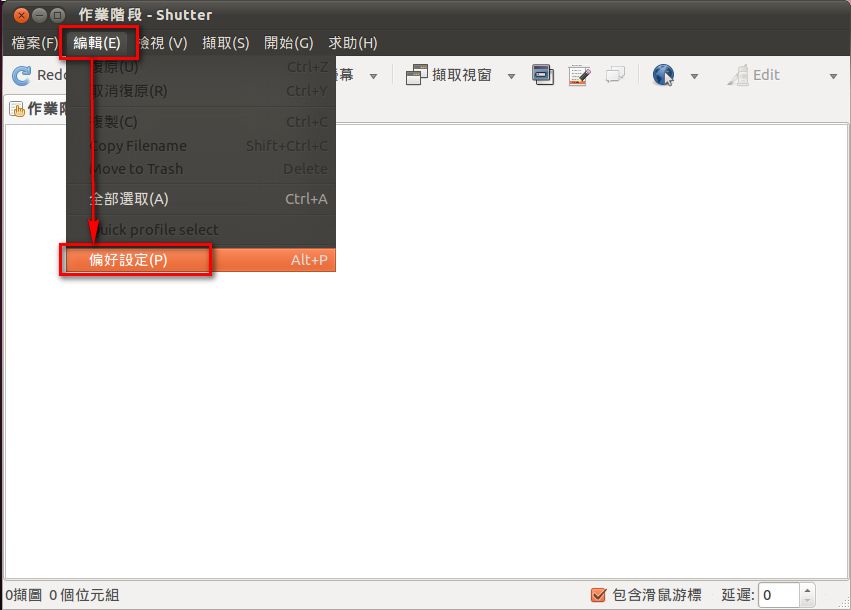
- さらに「編集」→「環境設定」から、詳細な設定を行うこともできます
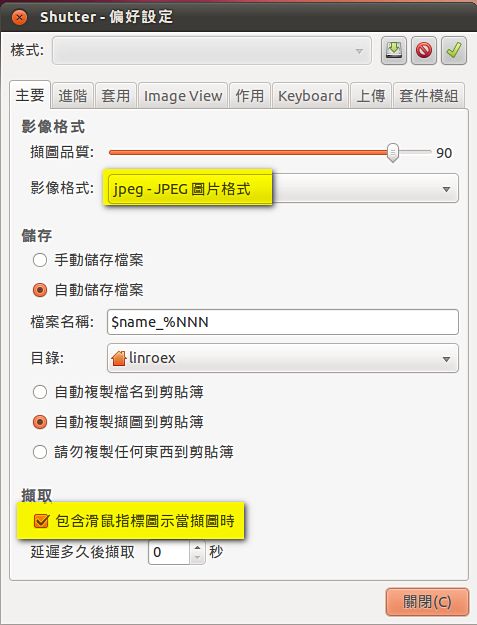
5.「主要」タブでは、デフォルトのファイル形式を JPEG に変更することをおすすめします。あわせて、キャプチャにマウスカーソルを含めるかどうかも決めておくとよいでしょう
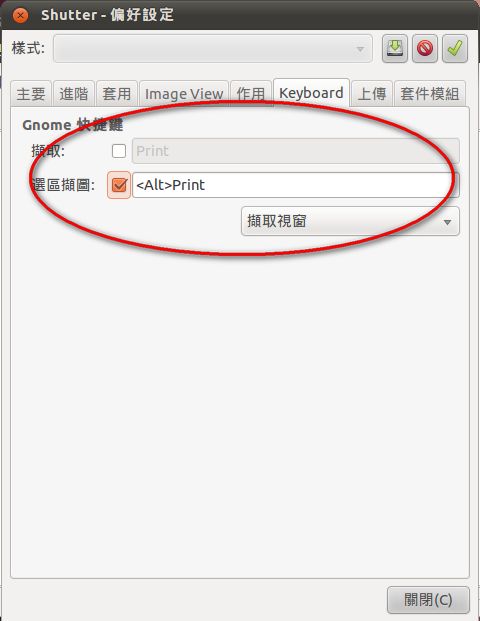
6.「Keyboard」タブでは、キャプチャ用のショートカットキーを設定できます
7.「Upload」タブでは、キャプチャ後の保存先(アップロード先)を設定できます。個人的にとても便利な機能だと思います