最近 Linux の記事を書くようになったこともあり、Linux 上で記事を書くときに役立つ補助ツール、たとえばスクリーンショットや画面録画に関心を持つようになりました。Linux でのスクリーンショットには Shutter をおすすめします。画面録画については、比較的有名な XVidCap というソフトが見つかりました。自分で試してみたところ、なかなか問題なく使えました。ただ、ソフト自体の問題なのか、仮想マシン上でテストしたからなのかはわかりませんが、XVidCap で録画した映像の画質はあまりよくありませんでした。
XVidCap の主な特徴は、多くの形式を標準で扱えることです。avi、mpeg、swf といったよく使われる形式で直接保存でき、ほかのソフトで変換する必要がありません。ただし、小さな欠点が2つあります。キーボードショートカットに対応していないことと、中国語(繁体字)のインターフェースがないことです。
XVidCapの使い方
1.「アプリケーション」→「Ubuntuソフトウェアセンター」の順に選び、「xvidcap」を検索して「インストール」をクリックすれば完了です。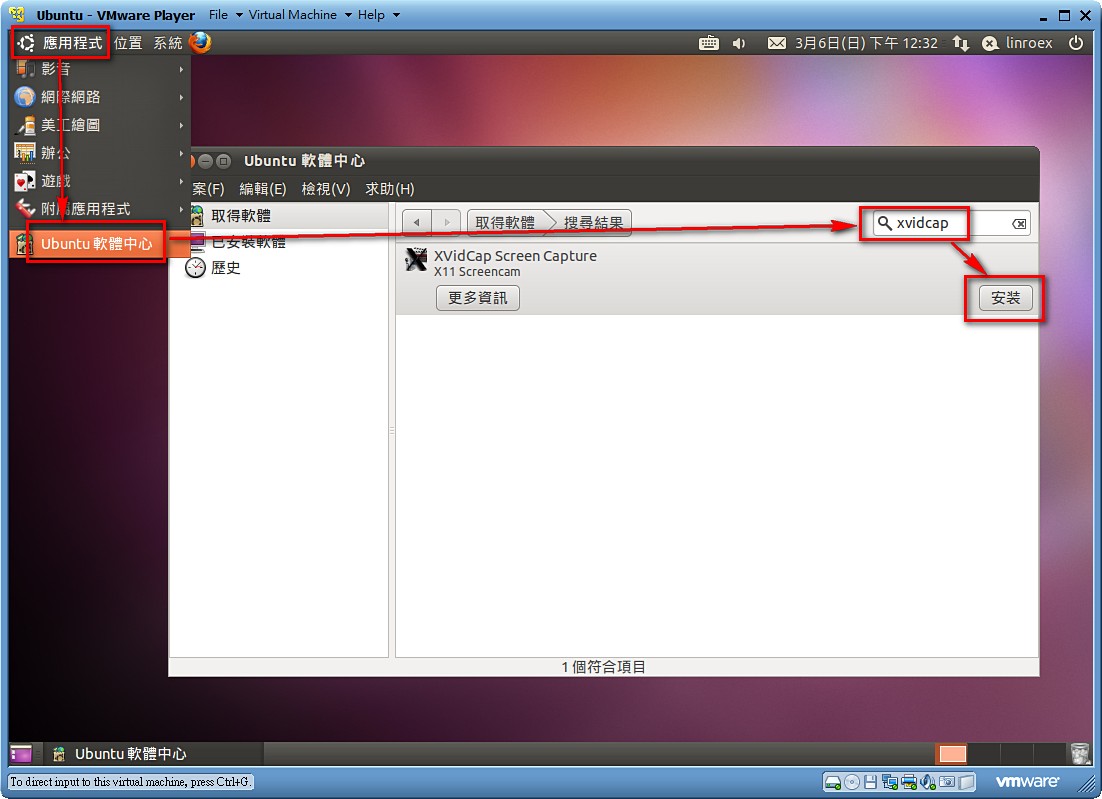
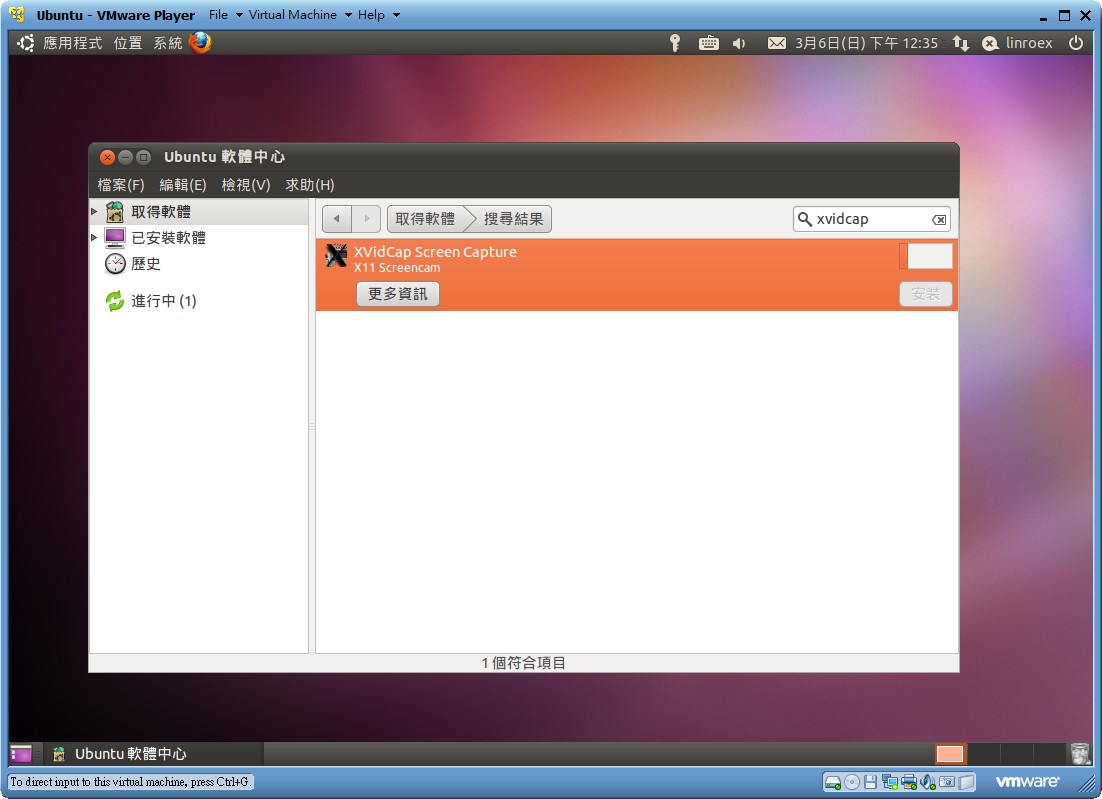
- インストールが終わるまで、しばらくお待ちください~
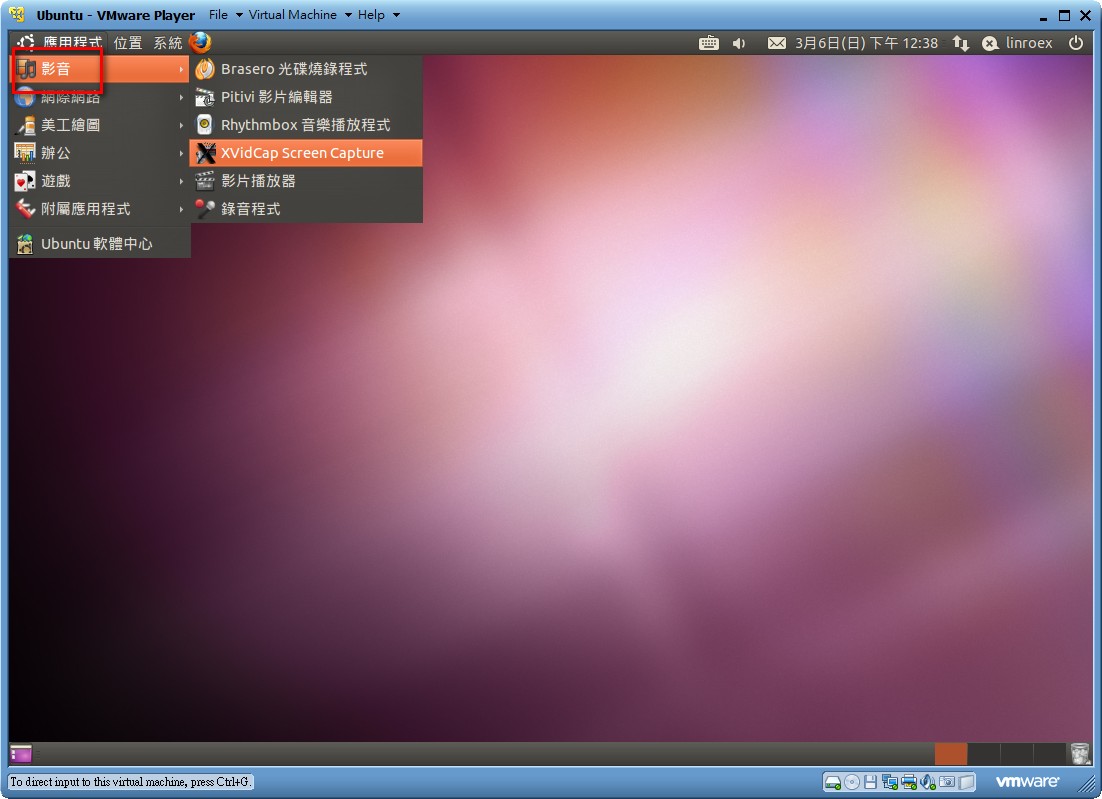
3.「アプリケーション」→「サウンド&ビデオ」の中に「XVidCap Screen Capture」があるので、開いてみましょう~
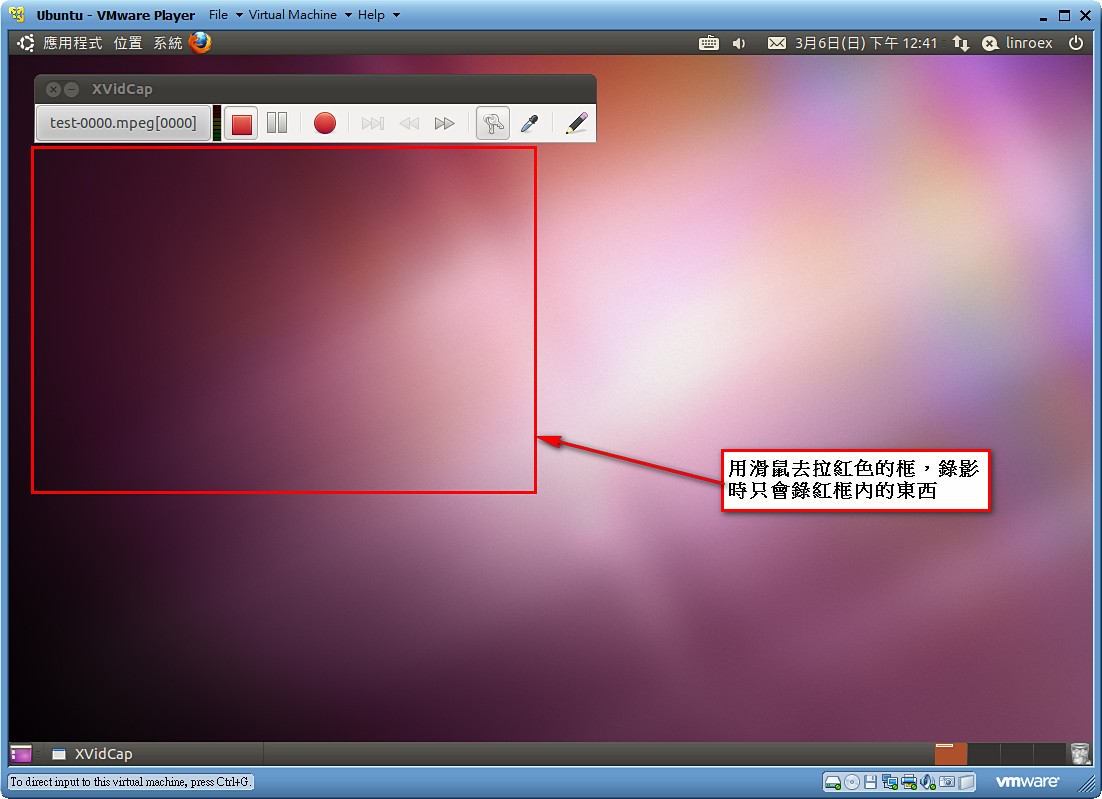
- XVidCap Screen Capture を開くと、かなりコンパクトな画面と太い赤い枠が表示されます。マウスでその赤い枠をドラッグしてください。赤い枠の範囲が、録画される範囲になります。
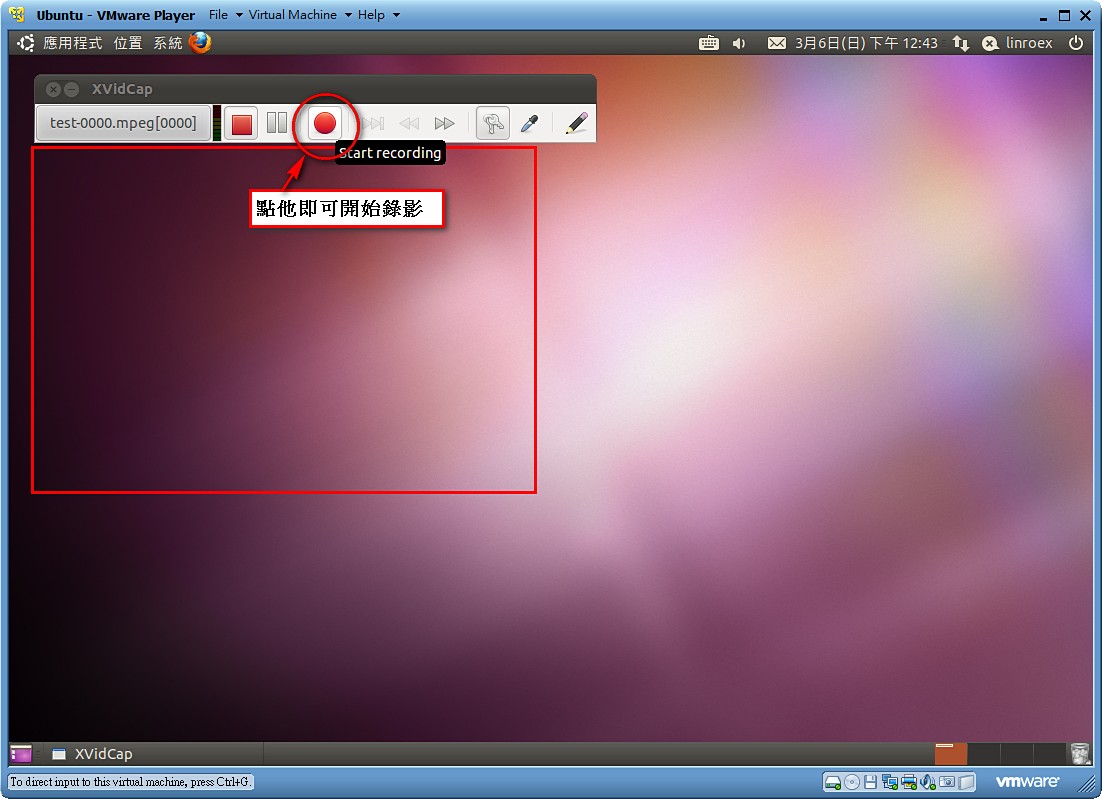
- 録画範囲を設定したら、赤い丸のボタンを押すと録画が始まります。
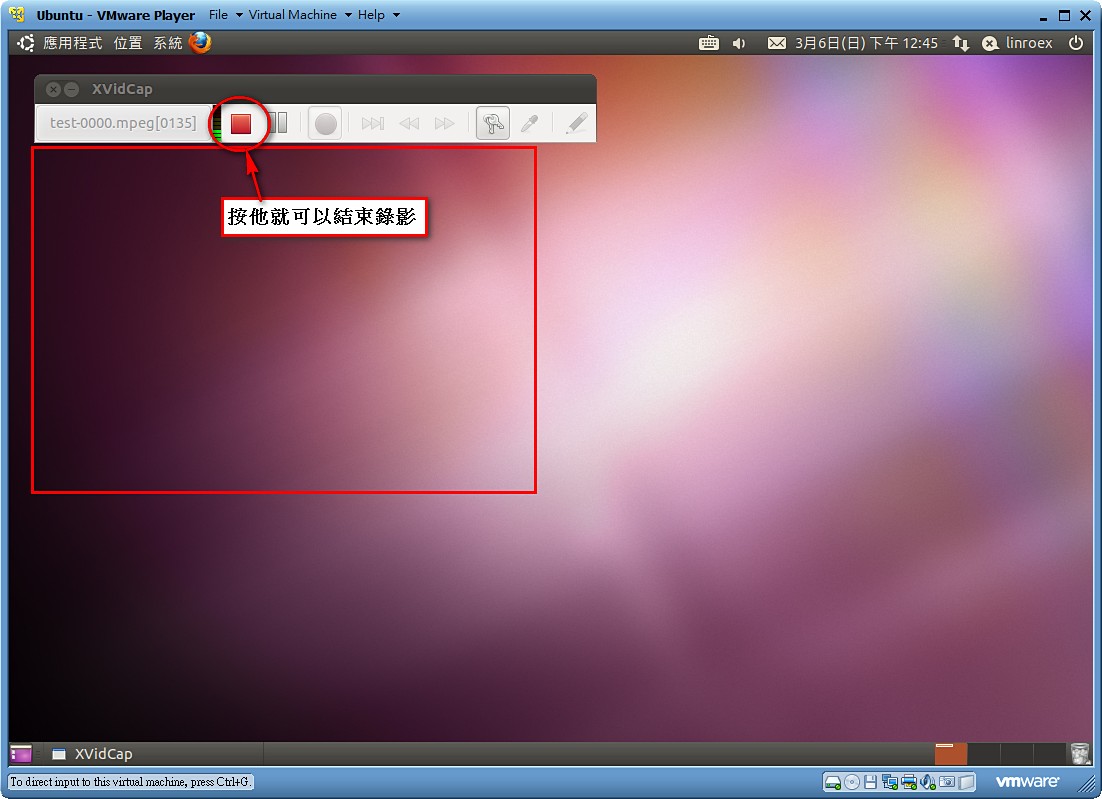
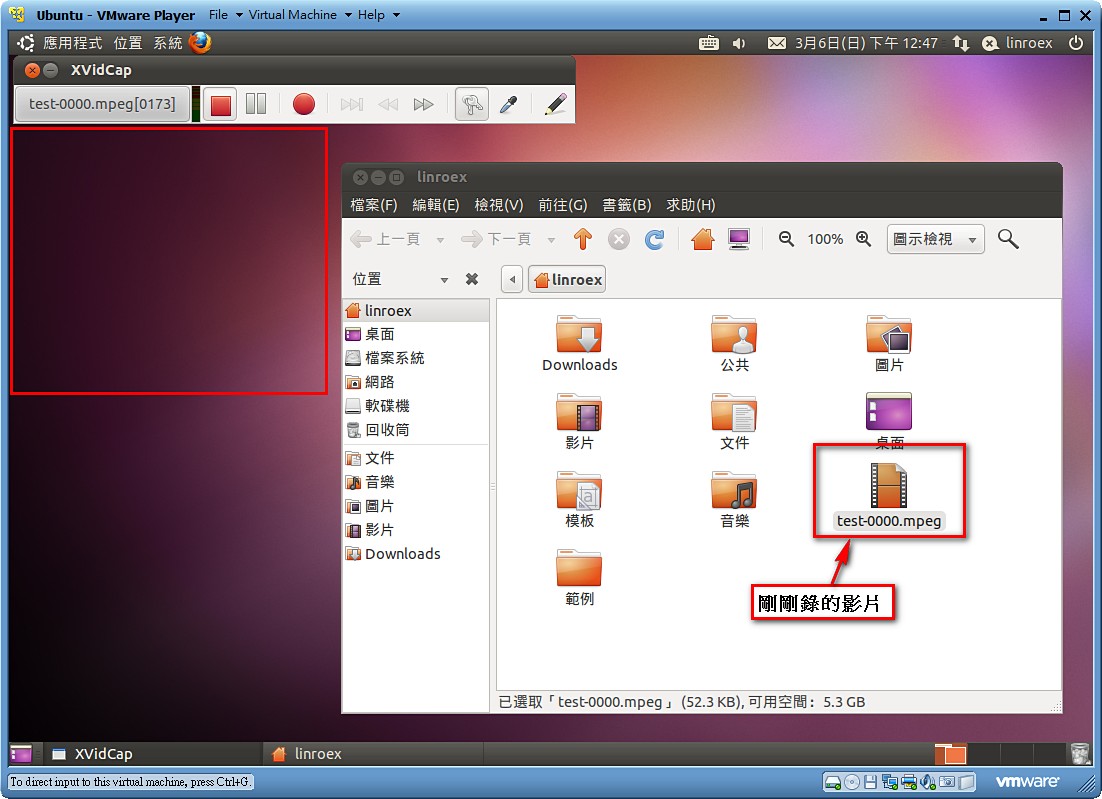
- 赤い四角のボタンを押すと録画が終わります。初期設定では、XVidCap Screen Capture は動画をホームフォルダに自動で保存します。
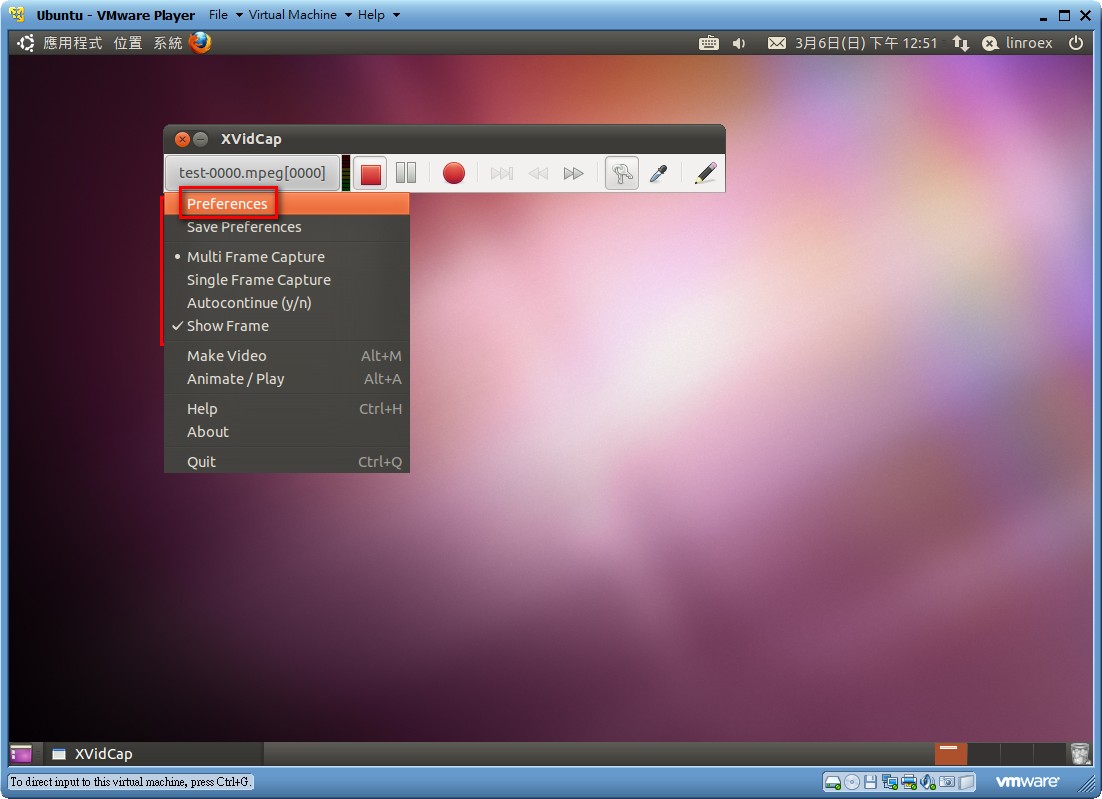
- プログラムの左端で右クリックして「Preferences」を選ぶと、録画ファイルの保存先や保存形式などを詳しく設定できます。残念ながら英語表示のみです。