macOS には便利な通知センターがあります。プログラムからメッセージを通知センターに送ると、iOS と同じように画面に表示されます。ただ、メッセージを送るだけなら、Terminal で1つのコマンドを実行するだけで済みます! macOS の通知機能を使うのに、Objective-C や Swift を一から学ぶ必要はありません。たとえば、テストの実行を待っているあいだに、ドキュメントを読んで時間を有効に使いたいことがあるでしょう。そのような場合は、Notification を使ってテストが終わったことを知らせられます。ドキュメントを読むのに夢中になって、テストがまだ実行中であることを忘れてしまう心配もありません。テストが終わればすぐに通知が届くので、一瞬も無駄にしません! もちろん、テストだけでなく他の用途にも使えます。この Notification はコマンドの形で提供されているので、Terminal で実行されるプログラムなら何でも同じことができます!
これは macOS 内に通知を表示する AppleScript のコマンドです。Terminal に次のコマンドを入力するだけです:
osascript -e 'display notification "Hello" with title "Title" '
AppleScript のコマンドなので、osascript で実行する必要があります。
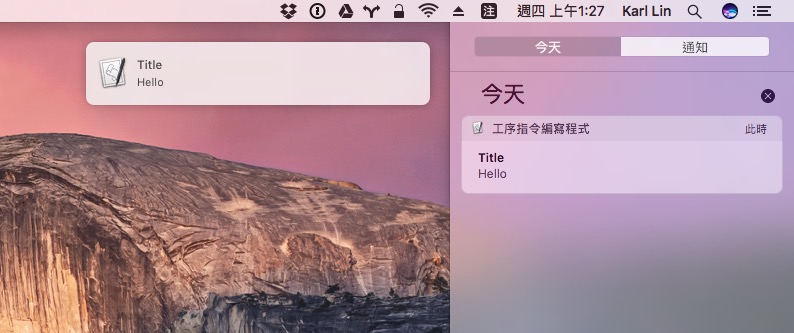
brew を例にすると、Homebrew のアップデートが終わったら通知してほしい場合は、次のようにします:
brew update;osascript -e 'display notification "done" with title "Title"'
もちろん、毎回この長いコマンドを入力するのは面倒なので、alias に設定するなど、使いやすくする方法もあります。たとえば、~/.bashrc(または .zshrc)の一番下に次の行を追加します:
alias notify = "osascript -e 'display notification \"done\" with title \"Title\" ' "
Terminal を開き直したら、同じく brew update を例にすると:
brew update; notify
ただし、ssh で操作している場合は、この方法は使えないので注意してください!