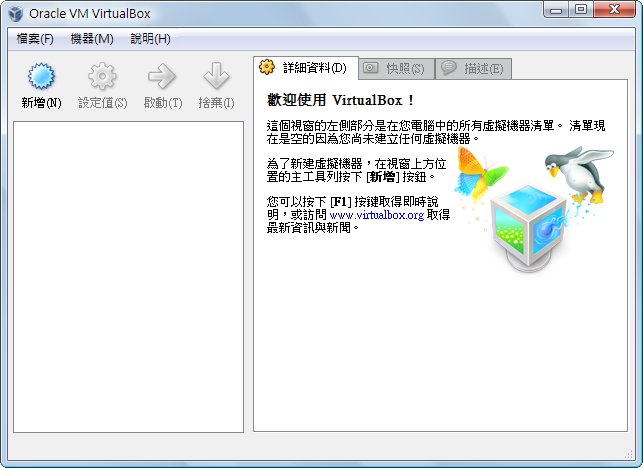
この記事では、VirtualBox のダウンロードとインストールの方法を紹介します。仮想マシンの使い方は、時間ができたときにまた紹介するつもりです。
仮想マシンとは:簡単に言うと、仮想マシンは、ひとつの OS が動いている状態でほかの OS も起動できるようにするものです。2 つの OS が同時に存在するので、本格的な PC ゲーマーがゲームを 2 つのウィンドウで遊んだり、ソフトウェアをテストしたりするのに役立ちます。一般のパソコンユーザーにはあまり必要ありません。また、2 つの OS を同時に動かすため、多くの性能を消費します。そのため、スペックの低いパソコンや、メモリが 2G 未満のパソコンでは仮想マシンを動かさないほうがよいでしょう……。
VirtualBox の特徴:
- 無料
- 性能が良い
- Windows、Linux、Mac OS に対応
- 多言語に対応(繁体字中国語を含む)
- ダウンロードサイズが小さく、VMware のように長い時間をかけてダウンロードする必要がない
VirtualBox のダウンロードとインストールの手順:
1. まず VirtualBox 公式サイト にアクセスし、Downloads をクリックして、お使いの OS に合ったものを選びます。以下では Windows を使って説明します。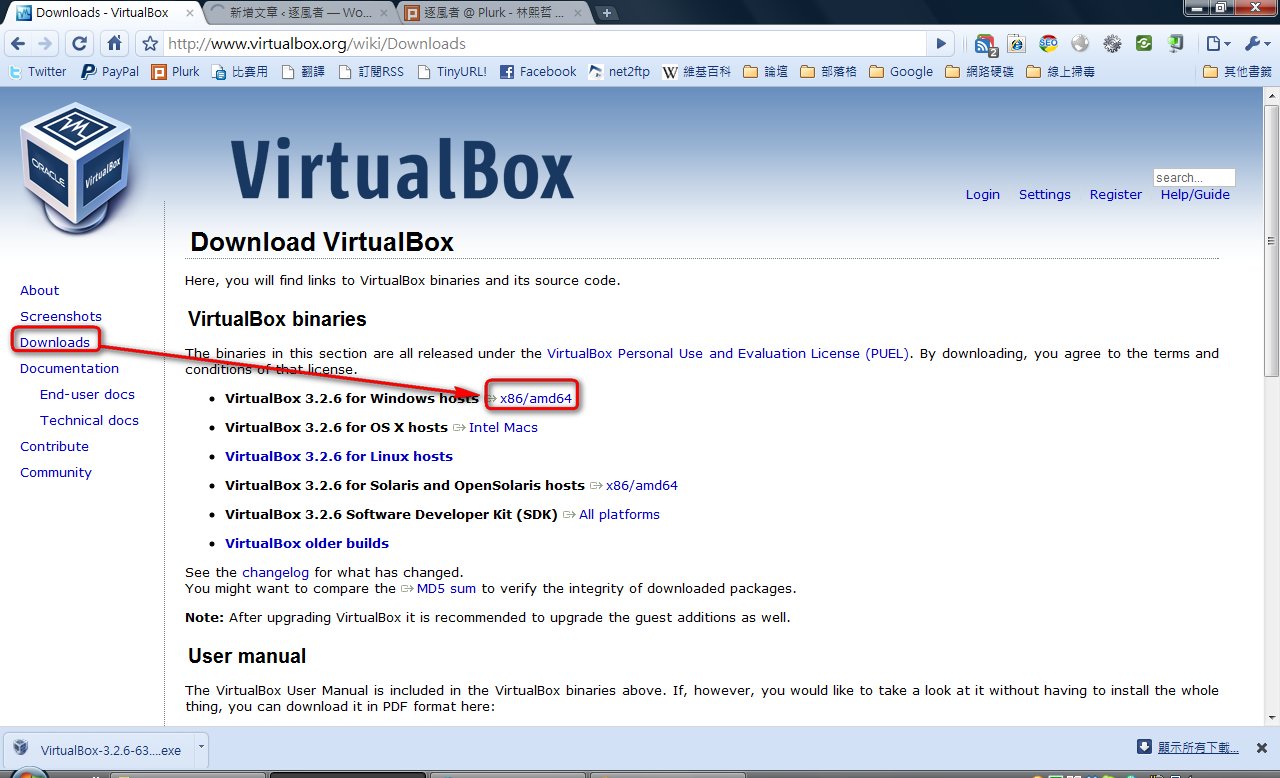
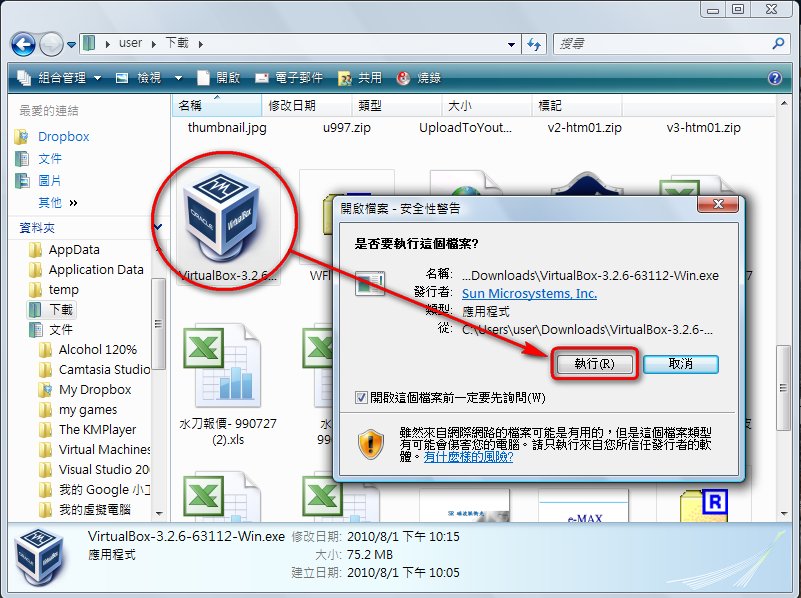
- ダウンロードが終わったら、インストーラーを開いて Run をクリックします。
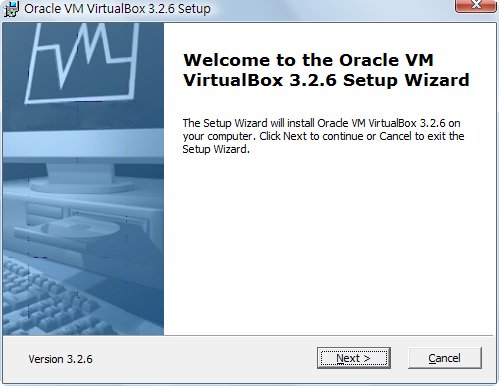
- Next をクリックします。
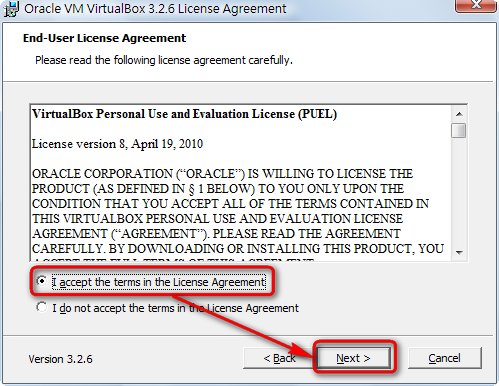
- I accept the terms in the License Agreement を選択し、Next をクリックします。
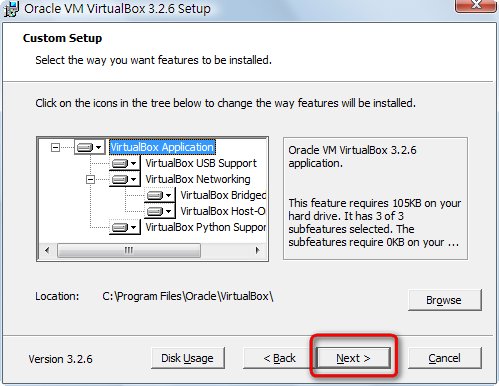
- インストール先を変更する場合を除き、Next をクリックします。
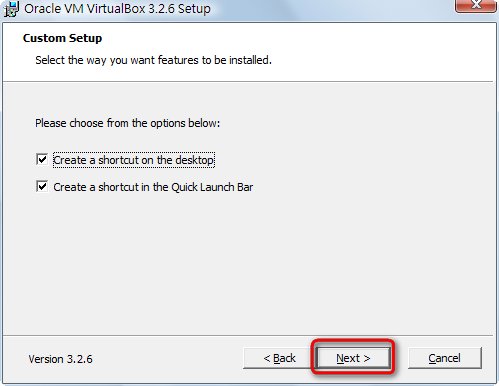
- Next をクリックします。
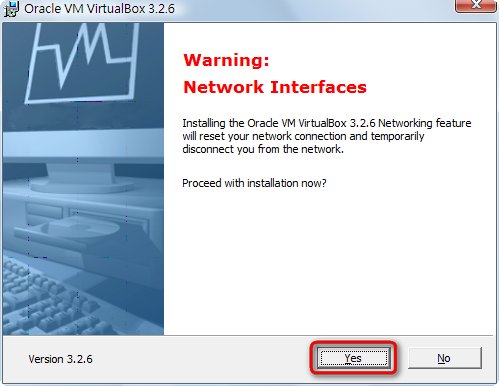
- 私はノートパソコンでこの記事を書いているため、ノートパソコンにインストールすると遅くなる可能性があるという警告が表示されます。Yes をクリックします。
- Install をクリックします。
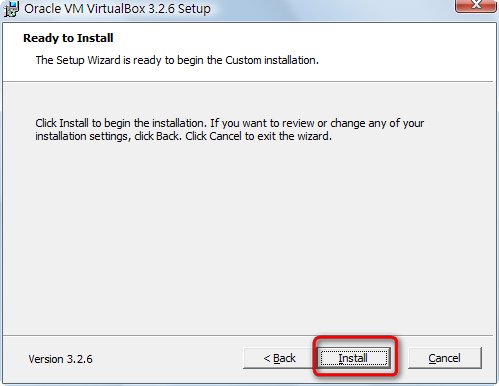
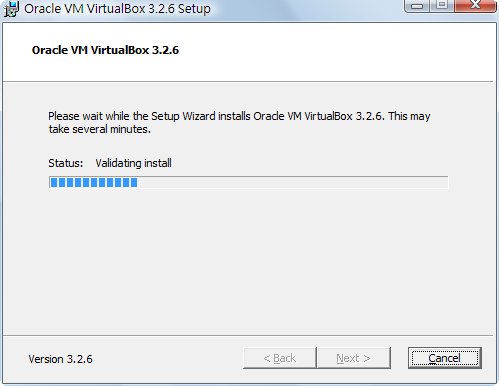
- インストールが始まります。インストール中にネットワークが切断されることがありますが、これは正常な現象です。インストールが終わったら再接続すれば問題ありません。
- インストールが完了しました。Finish をクリックします。
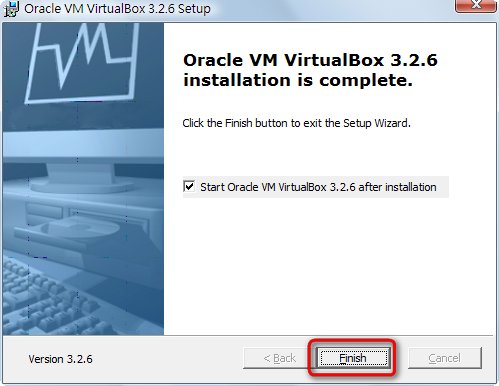
ここまでで インストールは完了ですが、最も重要なのは登録です。ここでいう登録は有料の登録ではなく、Avast のようにアカウントを登録して VirtualBox を有効化する仕組みのことです。ただ、私は以前に VirtualBox をインストールしたことがあるため、今回は登録できませんでした。そのため、残りの登録手順は皆さんご自身で調べてください 0.0 幸い、ソフトは中国語表示なので、難しくはないはずです。