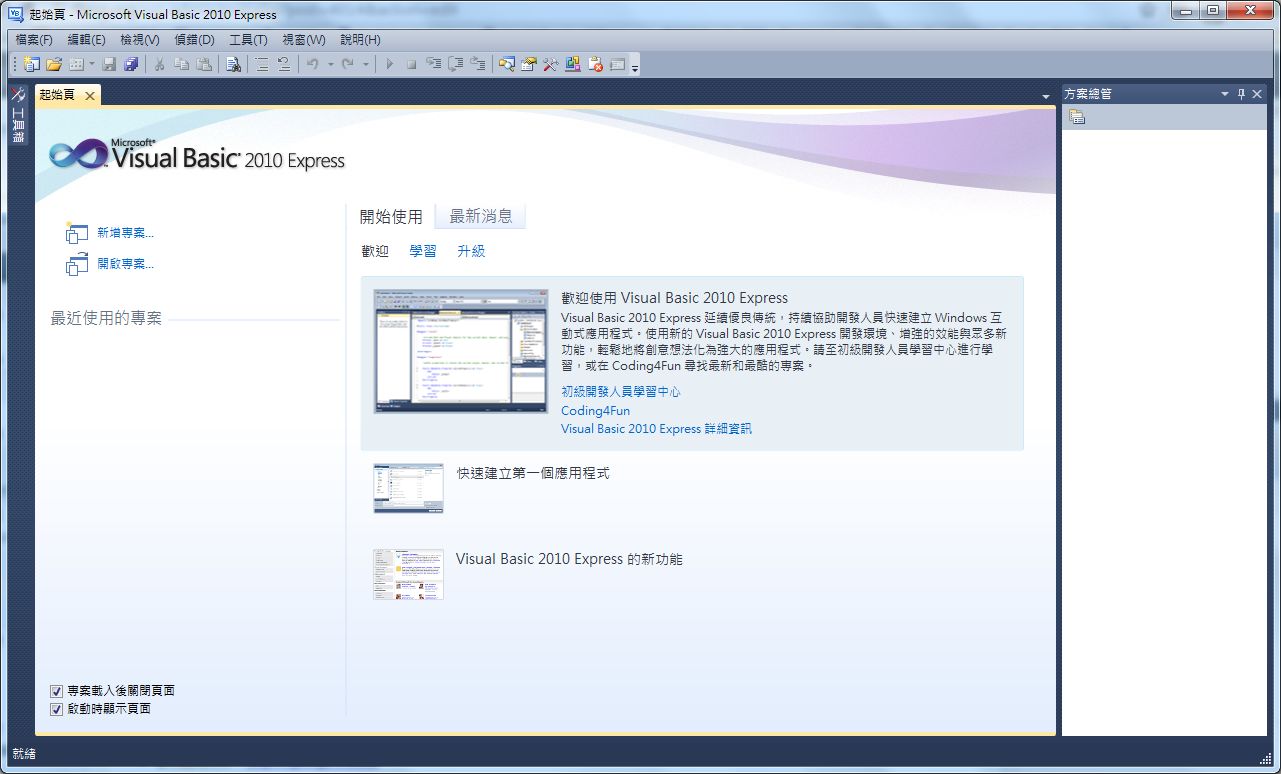
Visual Studio 2010 の新機能の中で、私が一番気に入っているのは並列演算ライブラリと DataTips です。以前は並列処理のプログラムを作るのが非常に面倒で、多くの時間がかかっていました。しかし Visual Studio 2010 では、内蔵のライブラリをそのまま使って並列処理の機能を作れます。また、強化された DataTips によって、デバッグ中に各変数の値を簡単に確認できるようになりました。このバージョンの VS はチーム開発に強いとも聞いています。ただ、私はその方面を勉強していないので、ソフトウェアのライフサイクルやプロセス管理がどのようなものか、よく分かっていません。コードのバージョン管理の利点だけは、なんとなく分かっています。以前はバグのあるコードをよく書いてしまい、その問題を探すのに長い時間がかかっていたからです。
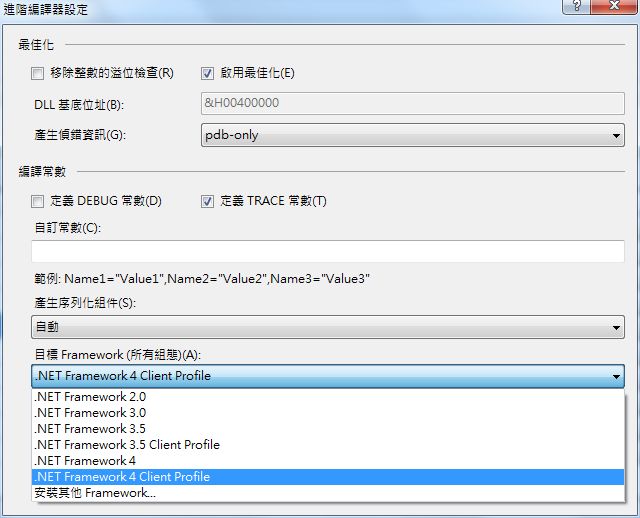
また、.NET Famework 4 はまだあまり普及していないため、VS2010 にはマルチターゲット(Multi-Targeting Support)機能も含まれています。これを使うと、別のバージョンの .NET Famework を対象にしてアプリケーションをビルドできます。そのため、.NET Famework 4 がインストールされていないパソコンでプログラムが開けないという心配もありません。
Visual Studio 2010 の情報:
- 公式サイト:http://www.microsoft.com/visualstudio/zh-tw
- ポスターのダウンロード:.NET Famework 4 のポスター | VS2010 ショートカットのポスター
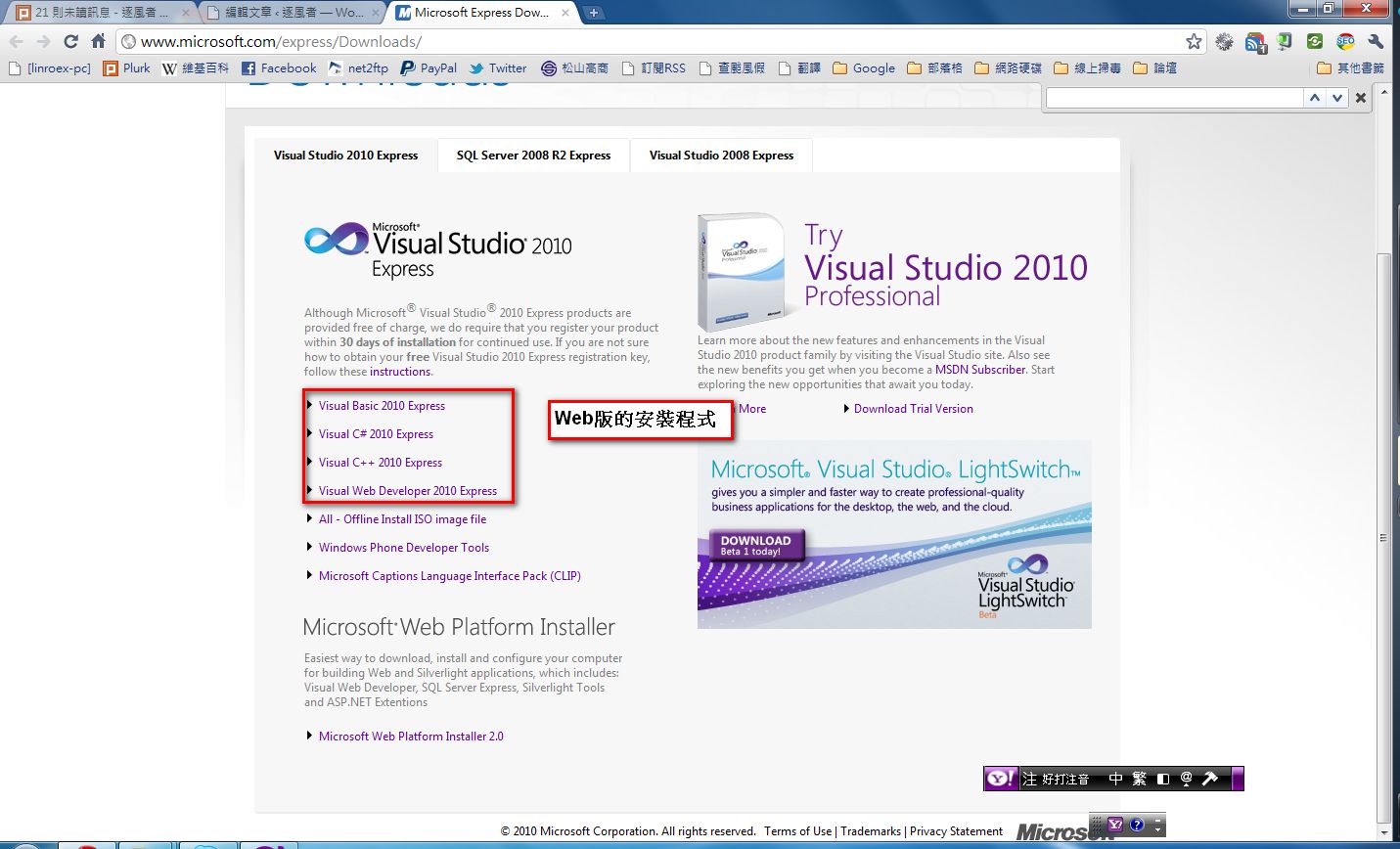
- メインプログラム(Express)のダウンロード:http://www.microsoft.com/express/Downloads/
- 公式ドキュメント:http://goo.gl/70KoB
Visual Studio 2010 の特徴:
- 強化されたデバッグ機能(DataTips)
- 異種プラットフォーム開発の管理(Team Explorer Everywhere)
- 並列演算ライブラリを内蔵
- 充実したソフトウェアのライフサイクルとプロセス管理(これもよく分かっていませんが、チーム開発で使われるものだとは大まかに理解しています)
- コードのバージョン管理機能
- 自動化された UI テスト
- Multi-Targeting Support
Visual Studio 2010 のインストール
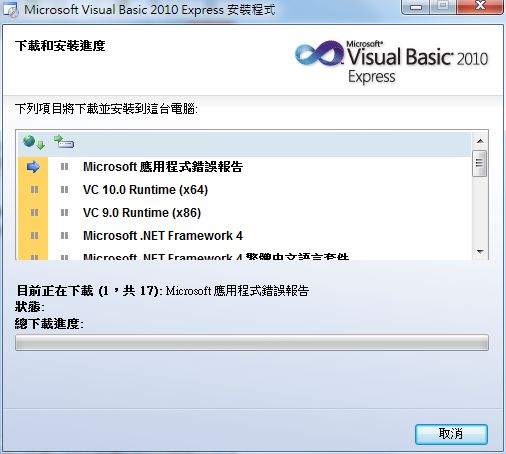
ここでは Visual Basic 2010 の Web インストーラーを使って手順を説明します。ほかの言語の Web インストーラーも、インストールの方法はほぼ同じです。- まず、先ほどダウンロードしたインストーラーを開きます。
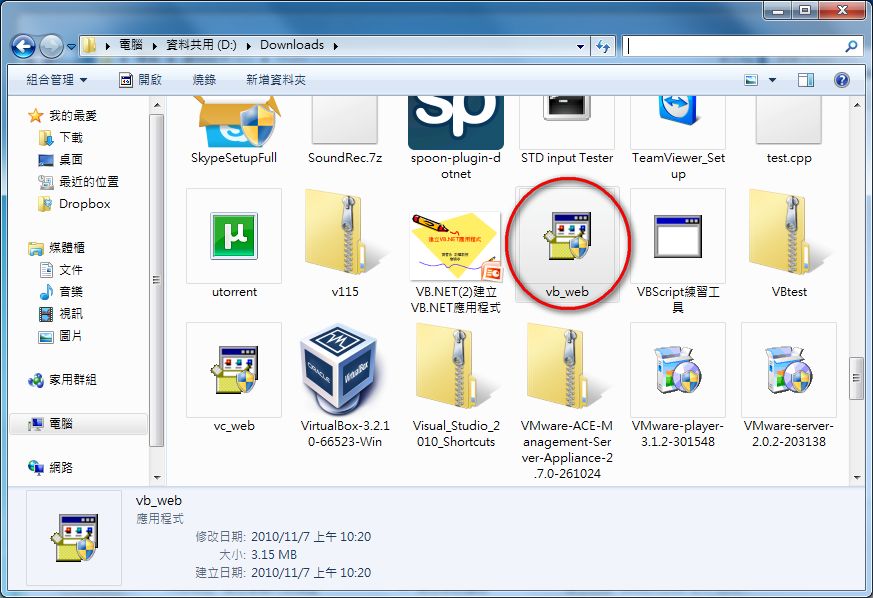
- インストールに必要なコンポーネントを読み込みます。
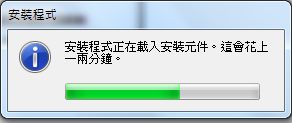
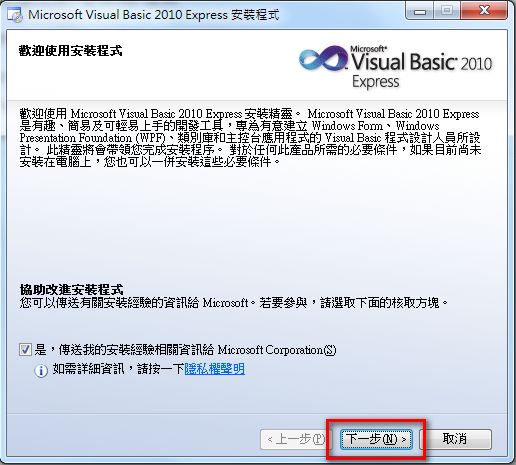
- 次へ をクリックします。
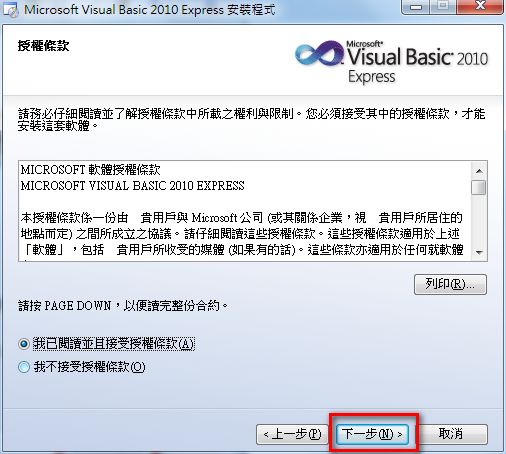
- 「使用許諾契約書に同意します」を選択し、次へ をクリックします。
- コンパイラー本体以外にインストールするプログラムを選びます。データベースのプログラムを作るなら、Microsoft SQL Server を選んでください。Silverlight は、そのまま入れておいてください。いずれ使うことになりますし、Silverlight のファイルは小さいので時間もかかりません。
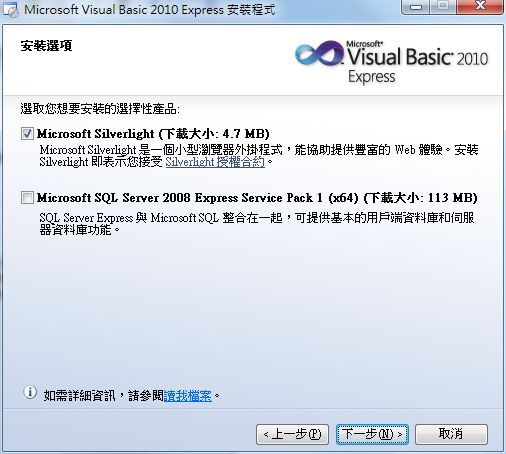
- インストール先を指定する画面です。通常は既定値のまま次へ をクリックします。この画面では、インストールされるプログラムの一覧も表示されるので、確認できます。問題なければ インストール をクリックします。
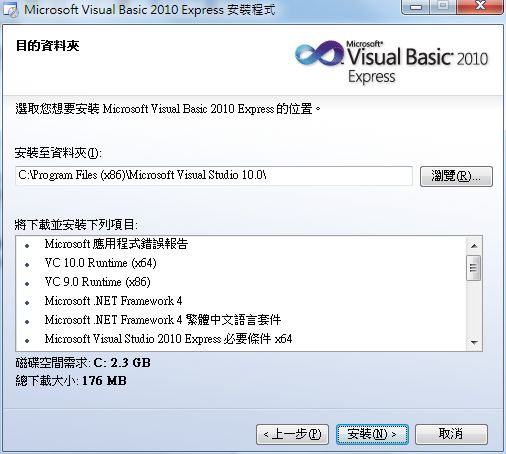
- この段階まで来たら、席を立っても大丈夫です。ダウンロードとインストールはすべてシステムが自動で行います。ただし、かなり時間がかかります……。特に回線が遅い場合は、先に寝てしまってもいいでしょう xD