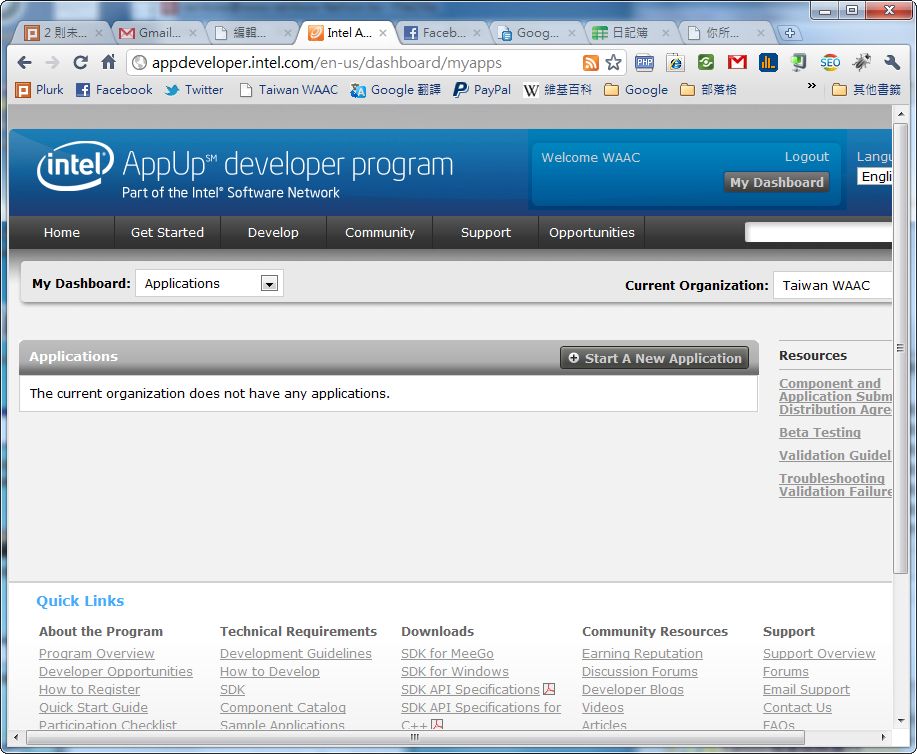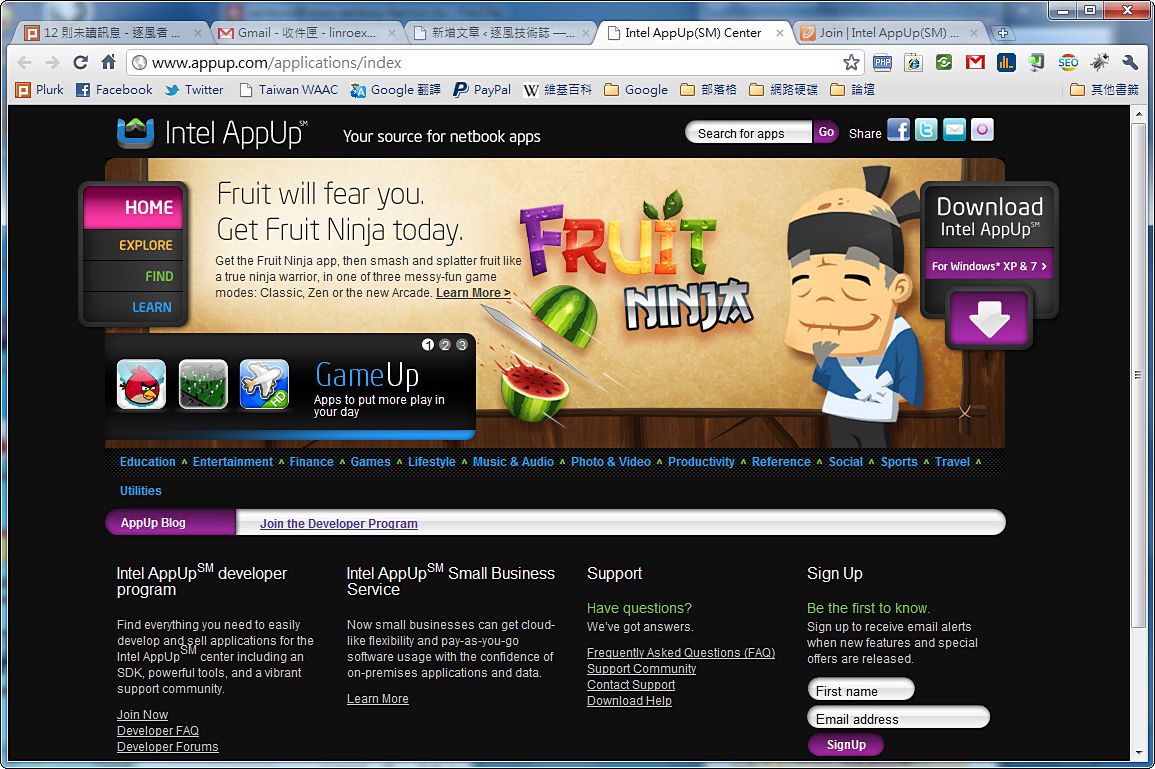
最近、ソフトウェアストアという考え方がどんどん広まっています。Apple には App Store があり、Google には Android Market と Chrome Web Store があります。しかし、これらのソフトウェアストアはどれも Windows 専用ではありません。例えば App Store は iOS 向けです。そして今度は、Intel までもが黙っていられなくなったようで、Intel AppUp Developer Program(以下、IADP)を打ち出しました。Intel AppUp は他とは違い、「Windows」と「MeeGo」という2つの OS 専用のソフトウェアストアです。AppUp を通じて、プログラマーは自分のアイデアを作品として開発し、ここにアップロードできます。アイデアが良ければ、大金持ちになるのも難しくありません! そして何より重要なのは、IADP は現在無料だということです。一般的なソフトウェアストアは通常、年会費がかかります。AppUp も本来は年会費が必要で、1年あたり99米ドルでした。しかし IADP は始まったばかりなので、Intel は太っ腹にも1年間の無料特典を提供しています。現在 IADP に登録した会員は、まだ無料で利用できますが、この特典がいつまで続くかは分かりません。
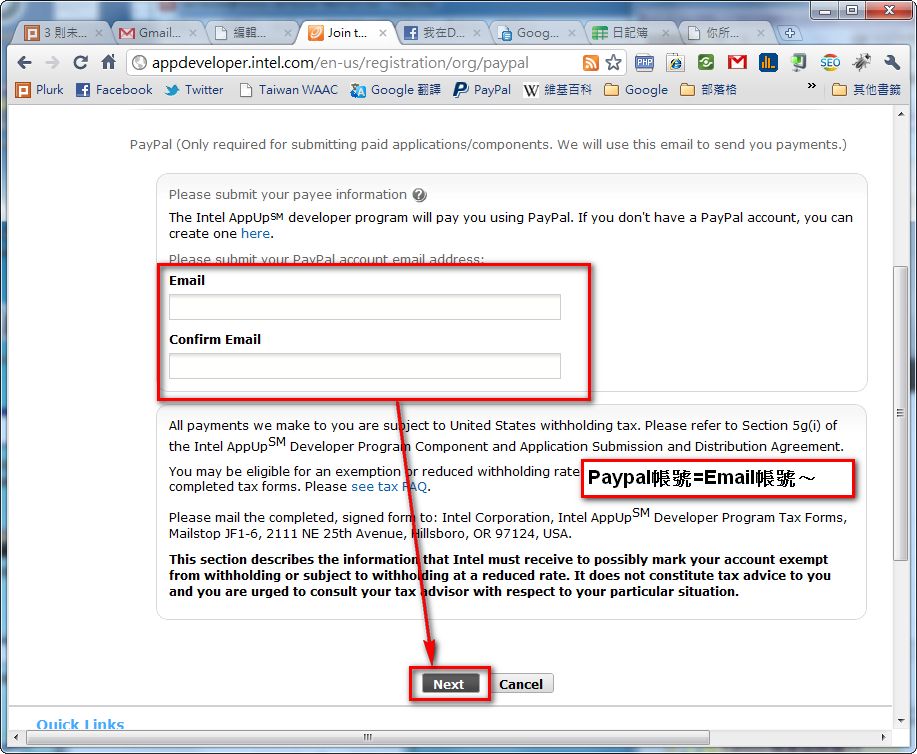
ここまでで IADP について簡単に紹介しました。次は、IADP のアカウント申請の方法を紹介します。注意しておきたいのは、IADP は PayPal(というネット銀行)を通じて支払いを行うということです。そのため、IADP に申し込む前に PayPal のアカウントを作っておくことをおすすめします。ただし、PayPal をすぐに申し込む必要はありません。Intel AppUp では、後から PayPal のアカウントを追加することもできるからです。私が先に申し込んでおくことをおすすめする理由は、登録時に IADP が登録したメールアドレスを使って PayPal アカウントと自動的にリンクしてくれるため、あとで1つ手順を省けるからです。
- IADP 公式サイト:http://www.appup.com/
- IADP に参加:http://appdeveloper.intel.com/en-us/join
IADP アカウント申請チュートリアル
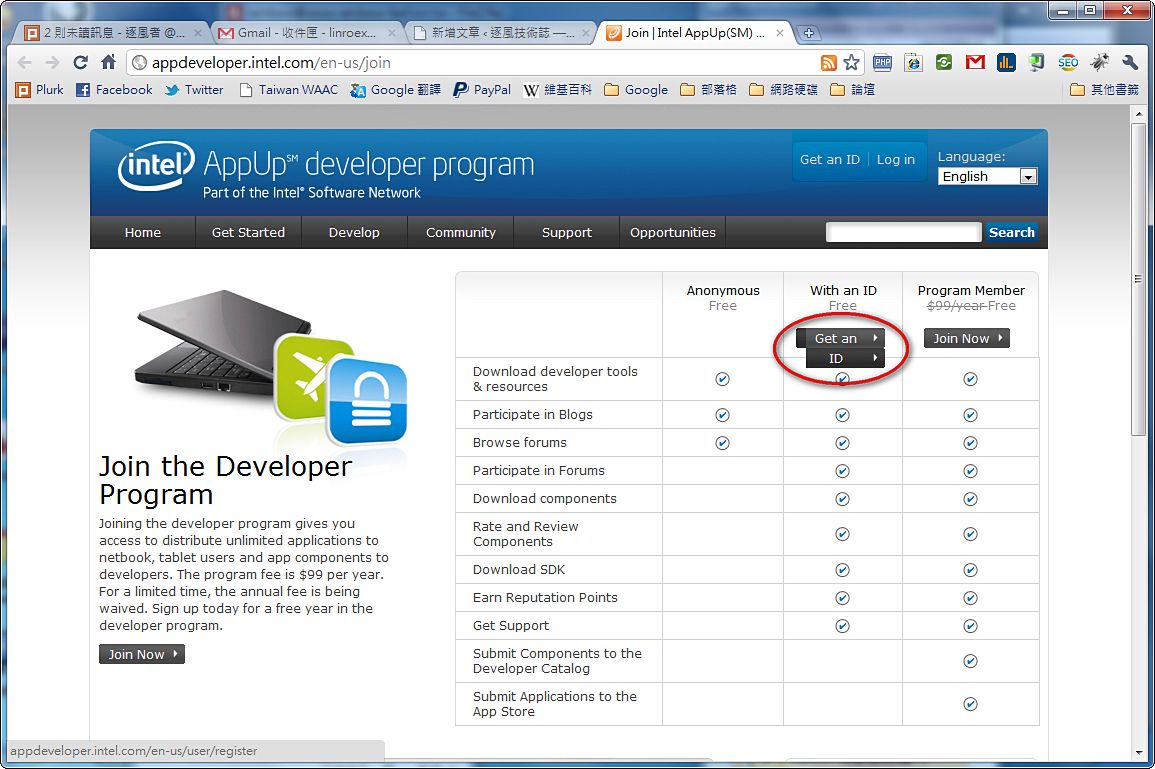
1.まず IADP のアカウント申請ページに移動し、「With an ID」の下にある「Get an ID」を選択します。http://appdeveloper.intel.com/en-us/join
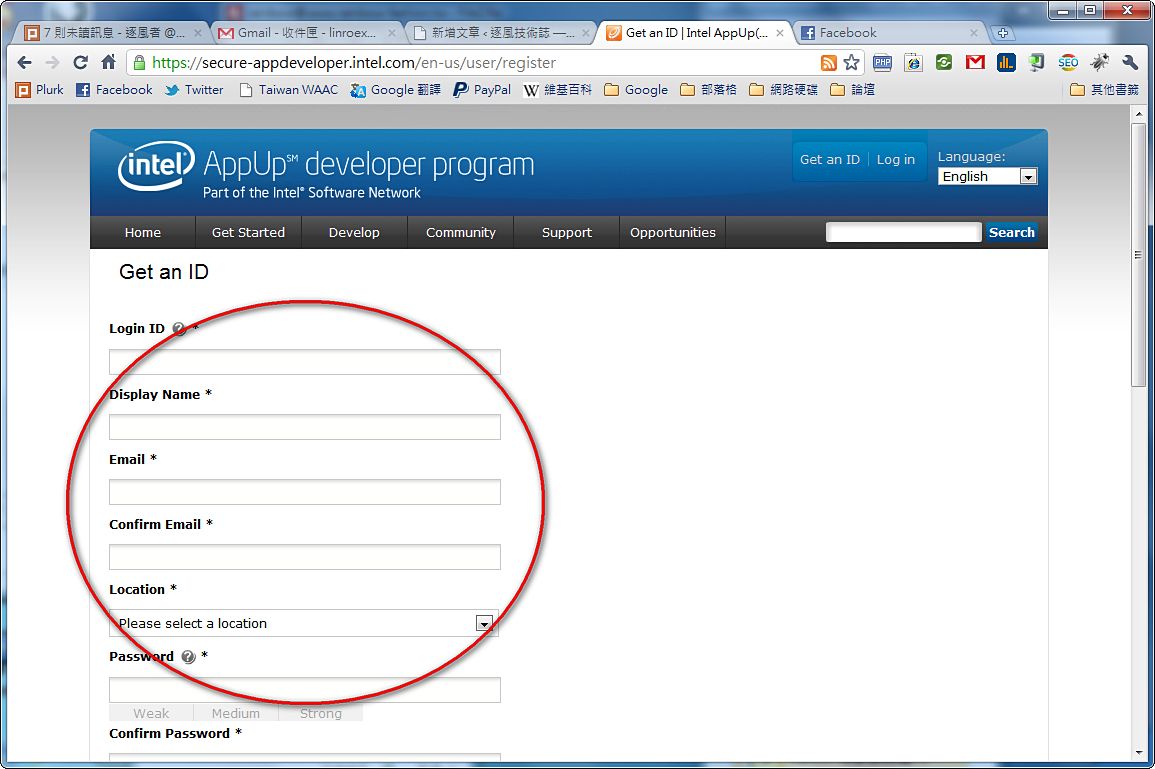
2.必要な情報(アカウント名、メールアドレス、パスワードなど)を入力します。
3.ページ最下部にある2つの項目にチェックを入れてから、Get an ID をクリックします。
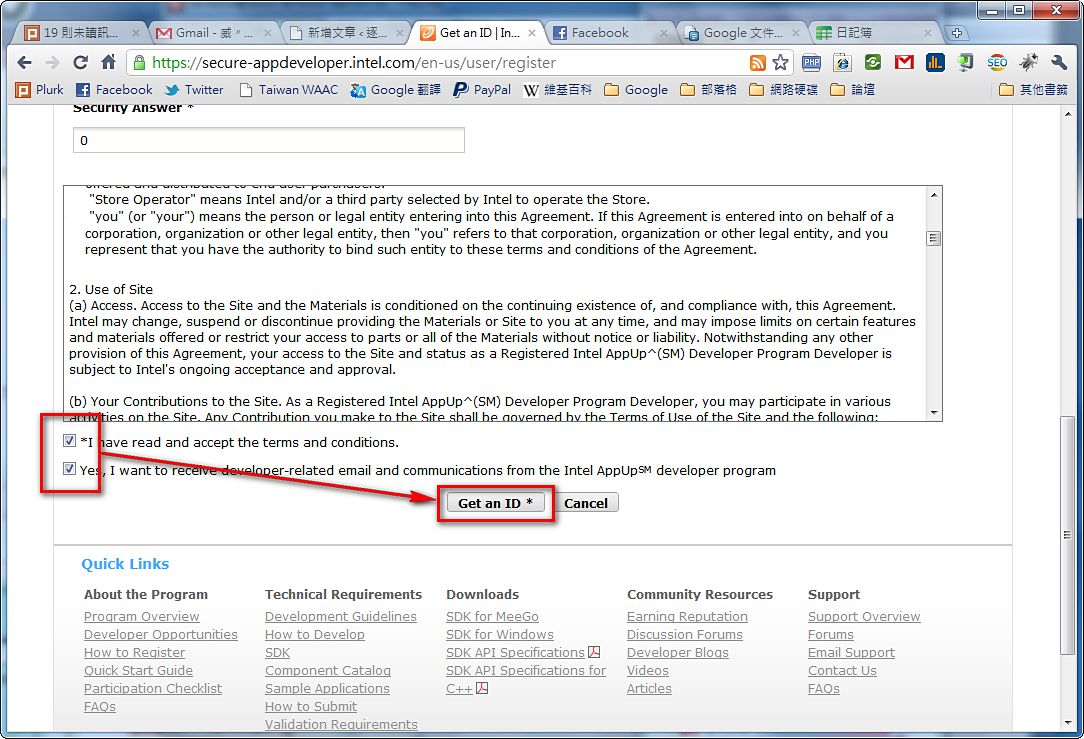
4.すべてうまくいき、情報を正しく入力していれば、別のページに移動します。慌てずに、右上の「My Dashboard」をクリックしてください。
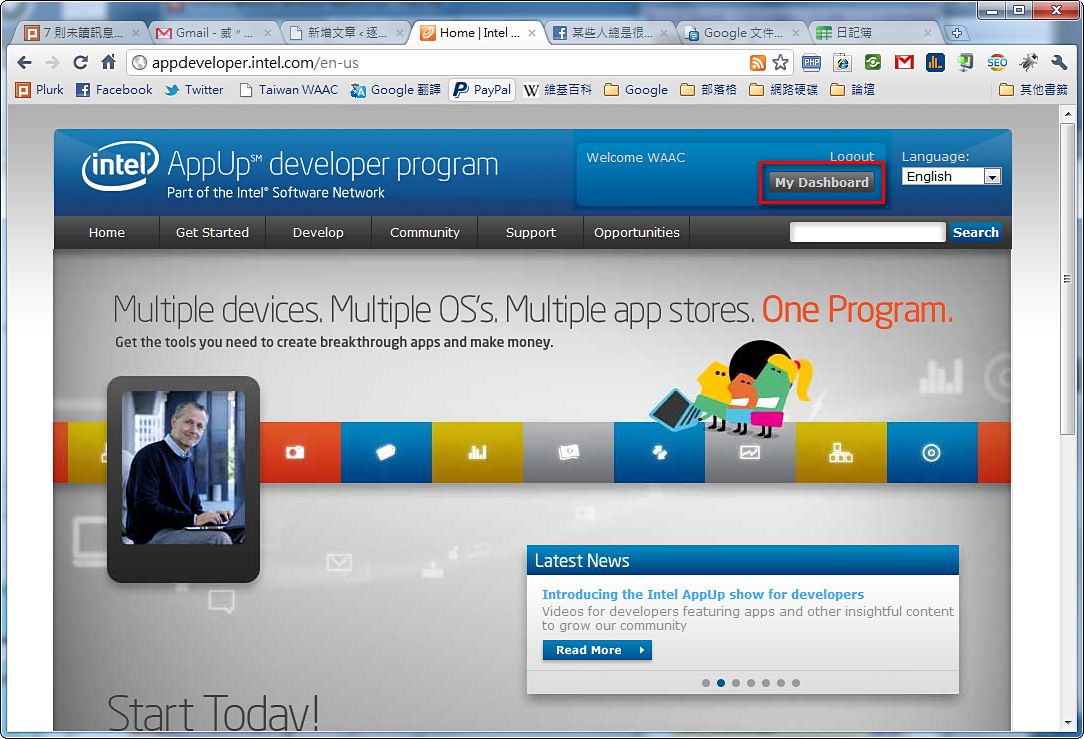
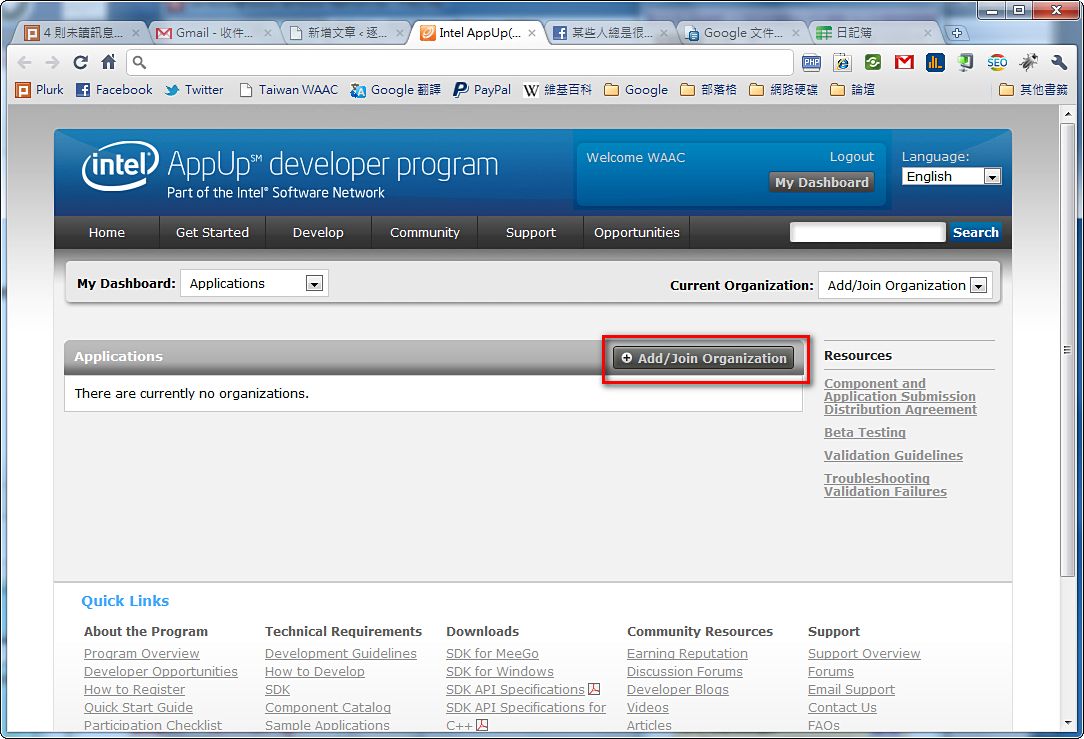
5.「Add/Join Organization」をクリックします。
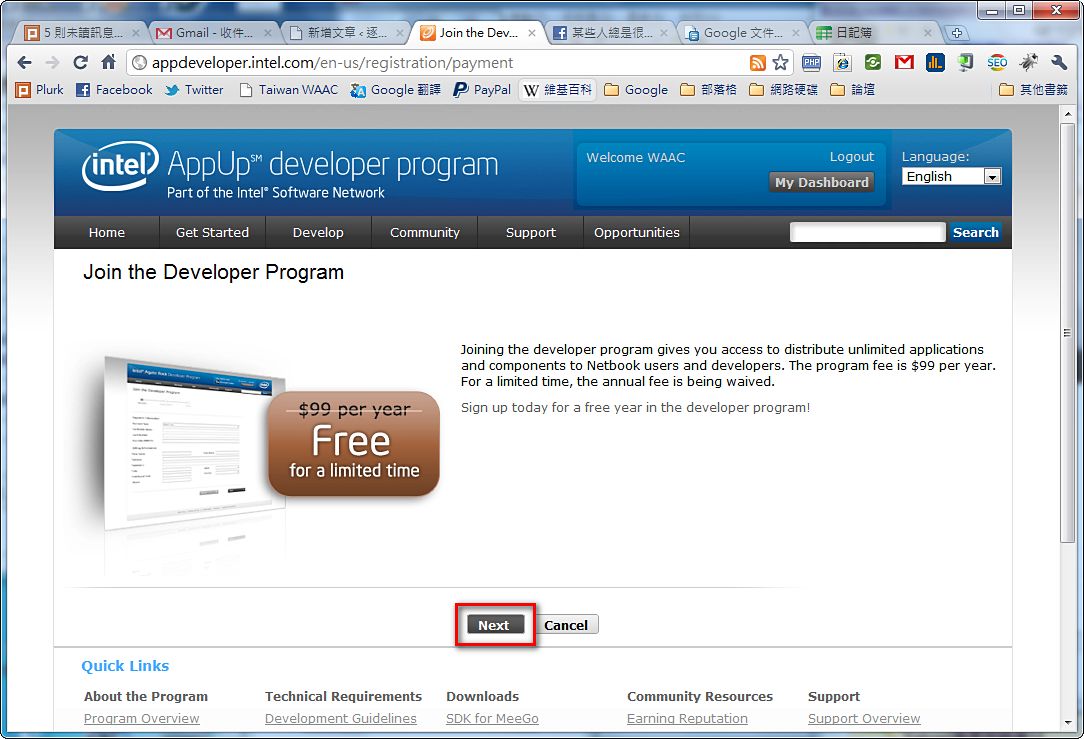
6.このページには、現在 IADP への参加が無料であることが表示されています〜。「Next」をクリックしてください。数か月後には有料になるかもしれません…
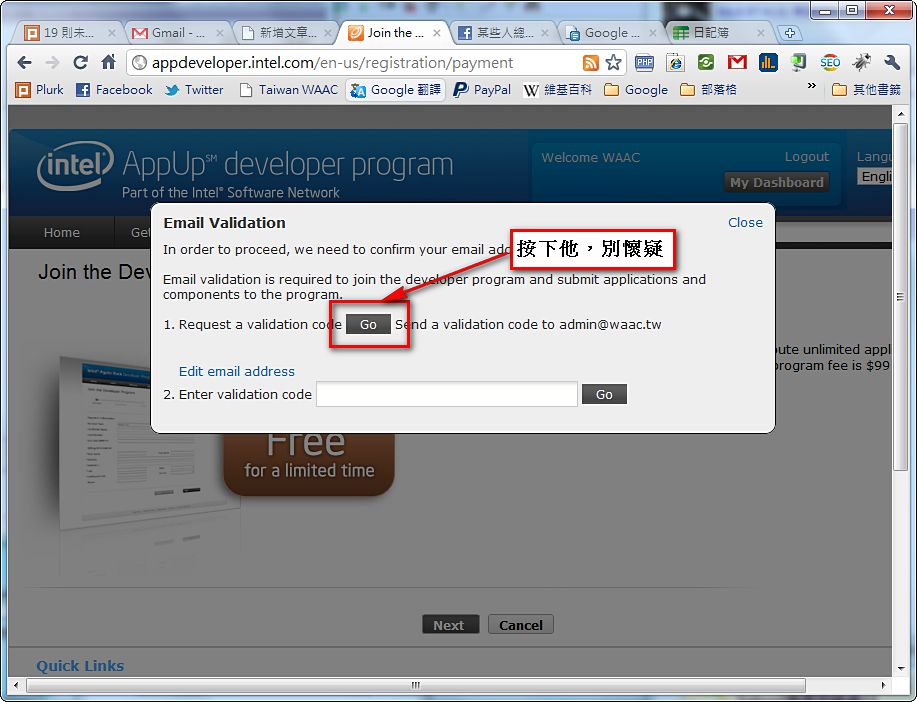
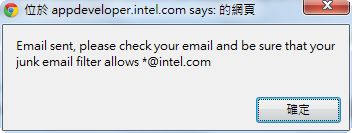
7.Go をクリックします。ここでは、メールアドレスが正しいことを確認するための認証コードが、あなたのメールアドレス宛に送られます。
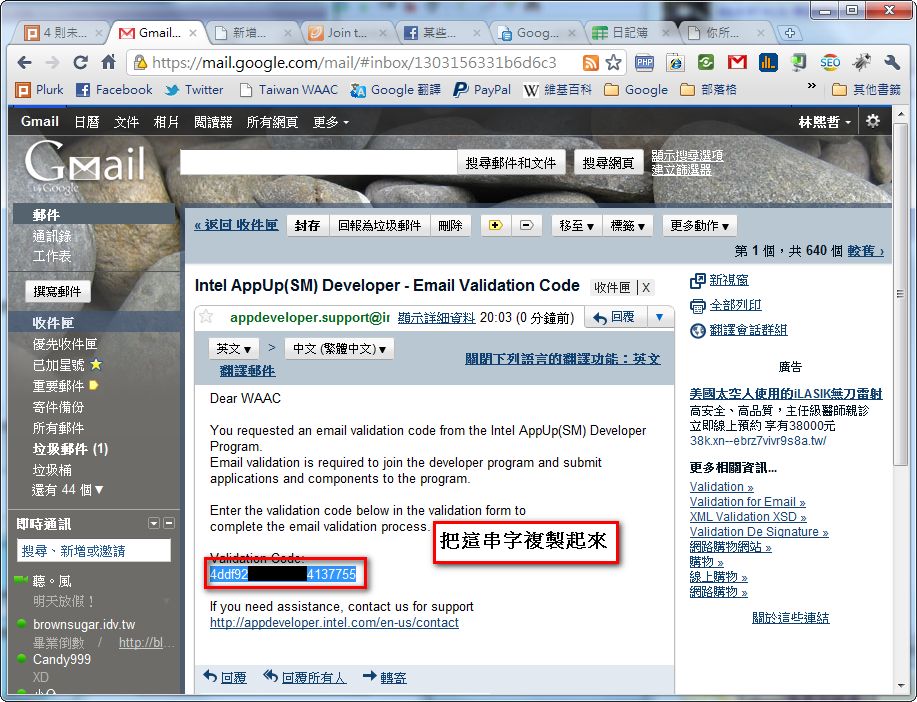
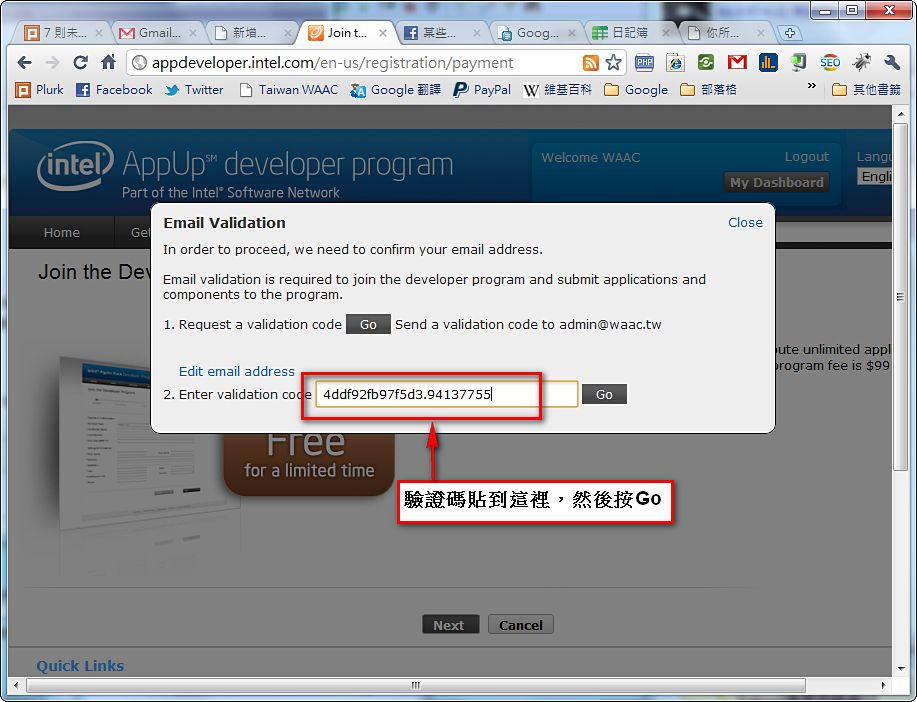
8.メールを受け取ったら、「Validation Code:」の後ろのコードをコピーし、先ほどの AppUp のページに貼り付けてください。
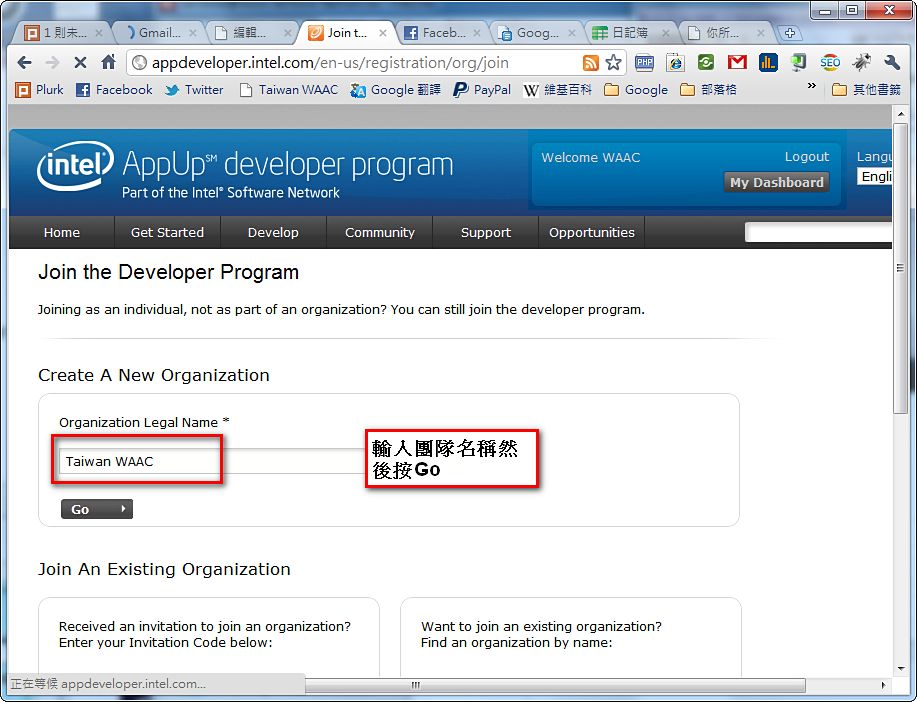
9.メールアドレスの認証が終わると、チームを作成するよう求められます。IADP はチーム単位で管理しているため、開発者があなた1人だけでも、チームを作成しなければなりません。
新しいチームを作成するには、「Organization Legal Name *」の欄にチーム名を入力し、「Go」をクリックします。
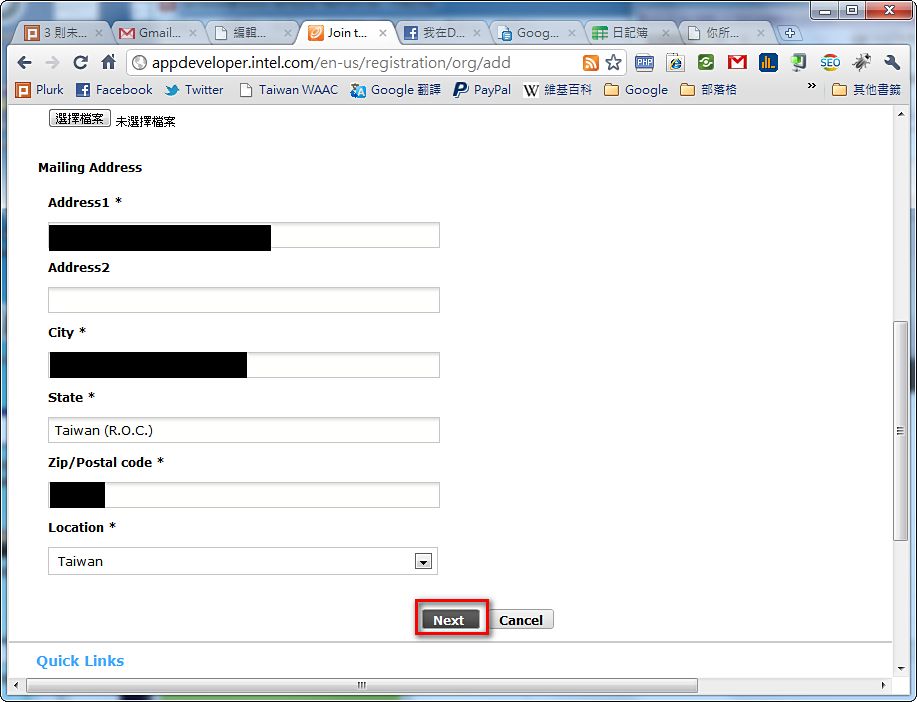
10.ここでは、チームのURLやロゴなど、チームに関する情報を設定します。必須項目と任意項目がありますので〜、設定が終わったら「Next」をクリックしてください。
11.ここでは PayPal を設定します〜 PayPal アカウントを入力してください。持っていない場合は「Cancel」をクリックします。
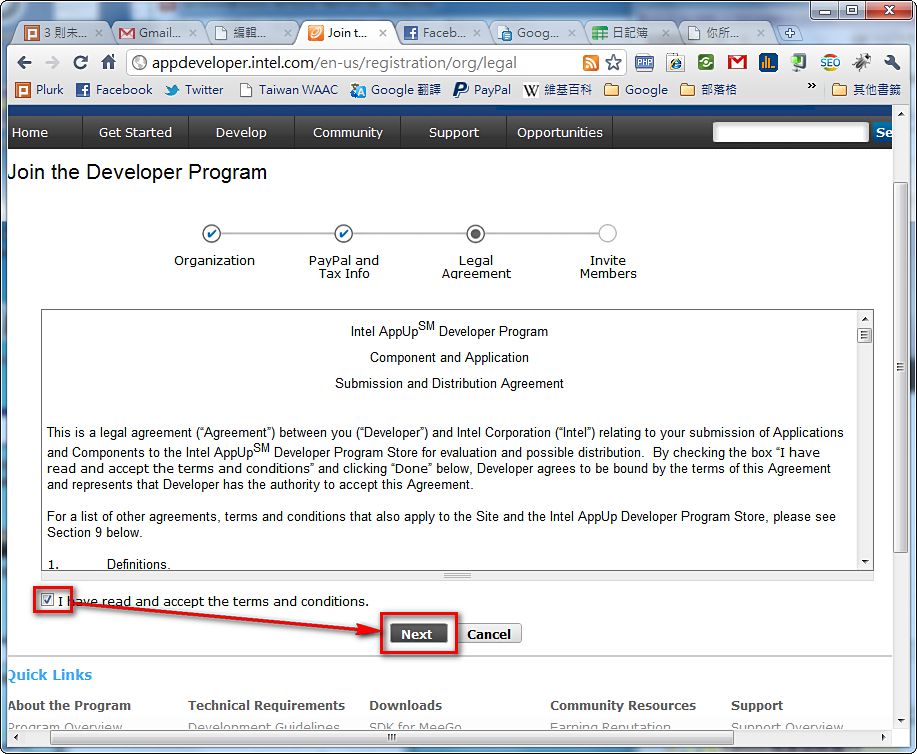
12.このページはライセンス条項です。「I have …. 」にチェックを入れてから、「Next」をクリックします。
13.ここまでで基本的には完了です。ただ、チームに多くのメンバーがいる場合は、ここから招待状を送って、チームメイトを Team に招待することもできます。
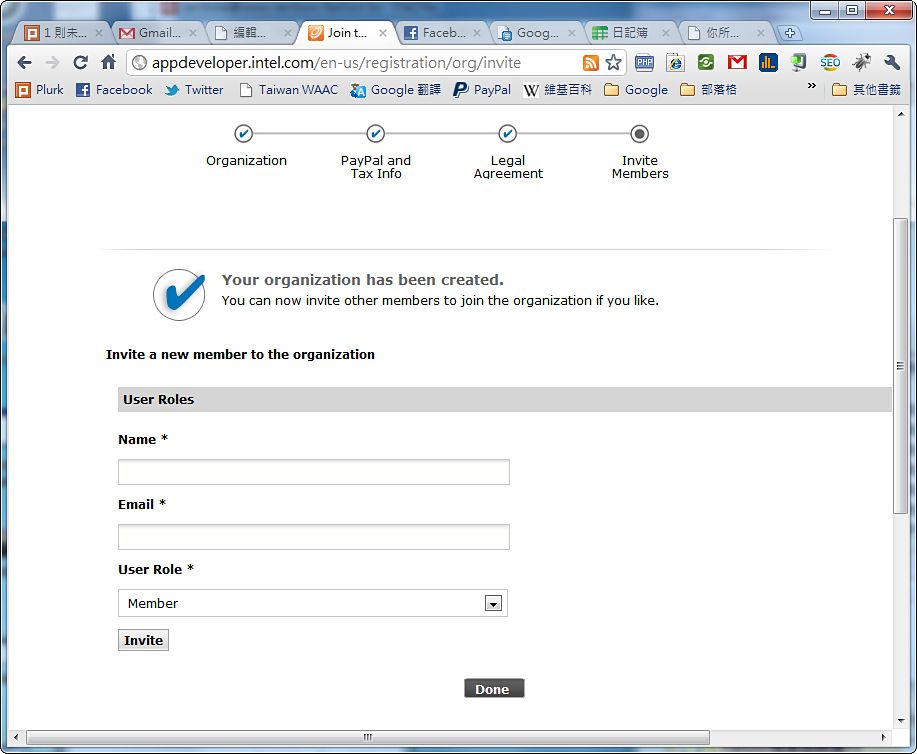
14.設定完了です〜〜