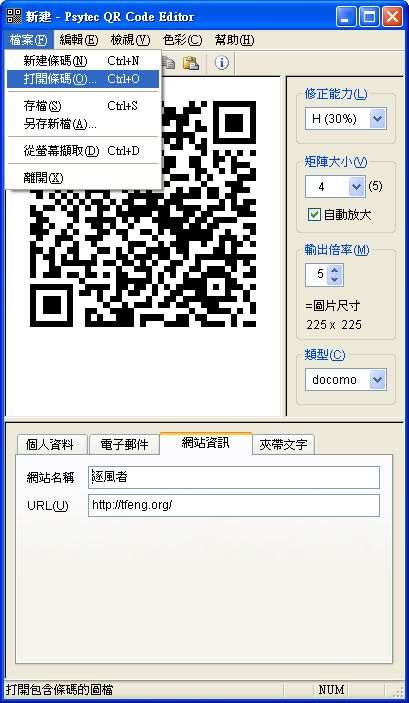
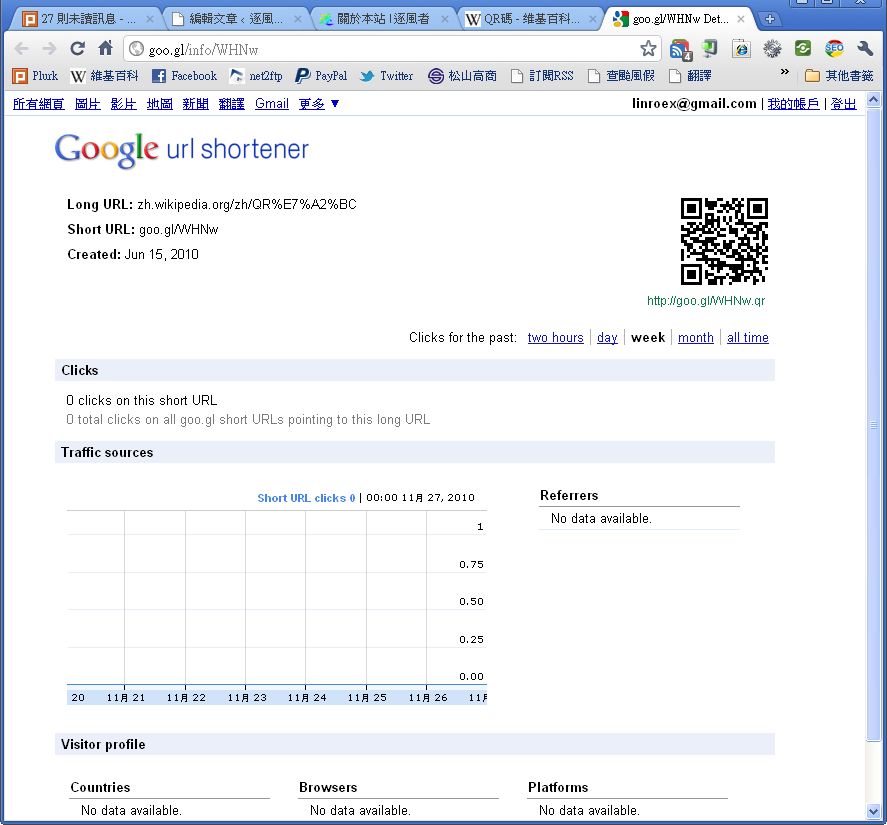
QR コードは日本人によって発明されました。正方形であることに加え、四隅のうち右下を除く3か所に正方形の枠があります。これは、スキャナー(またはカメラ)が向きを判断するためのものです。QR コードは当初、自動車製造工場で使われることを想定していましたが、今ではさまざまな用途に使われています。高速鉄道の切符の購入、動くニュース、Android Market からのダウンロードなどにも QR コードが使われています。Google の goo.gl の短縮 URL サービスでも QR コードを作成できるため、URL をそのまま QR コードに変換することもできます。日本では特に QR コードが普及していて、雑誌や名刺にも QR コードが載っていることが多く、出入国管理でもスタンプの代わりに QR コードが使われています。
実際には、QR コードのようにデータを保存する機能は、ほぼすべてのバーコードで実現できます。では、なぜみんな QR コードを使うのでしょうか? それは、二次元バーコードは保存できるデータ量が多く、千字以上にもなることがあるからです。さらに、QR コードはスキャンの成功率が高いという特徴もあります。一般的な一次元バーコードは、スキャンできないことがあり、店員が手作業でバーコードの番号を入力しなければならない場合もありますが、QR コードならそうした心配がほとんどありません。
PsQrEdit で QR コードを作成・読み取る
ここでは、QR コードを作成できるソフトウェアを紹介します。その名前は PsQrEdit です。ほとんどの QR コード作成ソフトはスマートフォン向けです。需要の多くがスマートフォンユーザーにあるからです。しかし、PsQrEdit は違います。パソコンに直接インストールして、データをバーコードに変換したり、デコードしたりすることもできます。とても便利なソフトウェアです。1.まず、以下のリンクから PsQrEdit の本体をダウンロードしてください。
Xun6 | Box.net
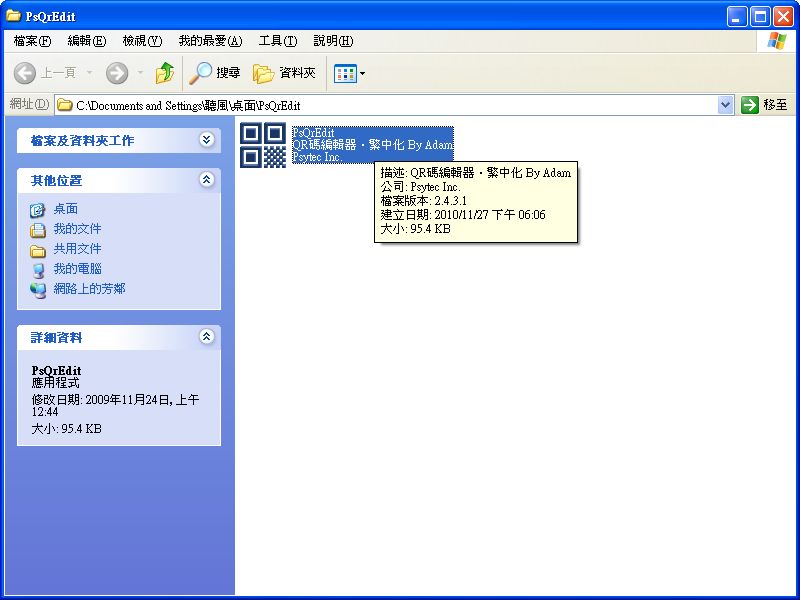
2.先ほどダウンロードした本体を解凍し、PsQrEdit を起動します。
3.【ファイル】→【新規バーコード】が使えるか確認してください。使える場合は、新規バーコードをクリックします。
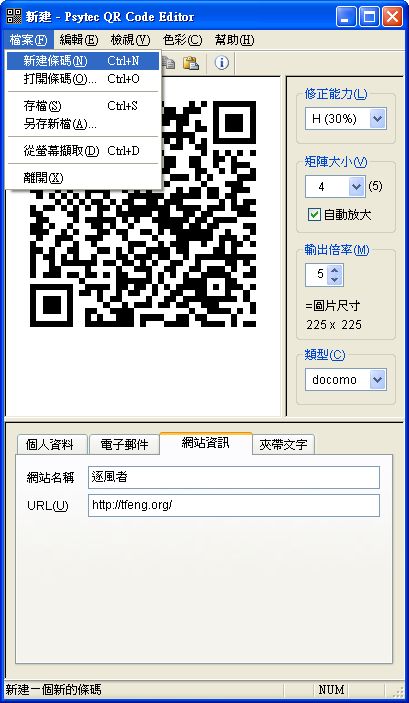
4.プログラムの下部で情報を入力できます。QR コードにしたいデータを入力してください。標準のカテゴリは、個人データ、電子メール、サイト情報の3つです。作りたいバーコードがこの3つに当てはまらない場合は、テキストを選んでください。注意点は、個人データ、電子メール、サイト情報、テキストのうち、1つのバーコードに使えるのは1種類だけということです。1つのバーコードに4種類すべての情報を含めることはできません。そのため、今「個人データ」を設定しているときに「テキスト」のタブを押すと、元のバーコードが消えてしまいます。
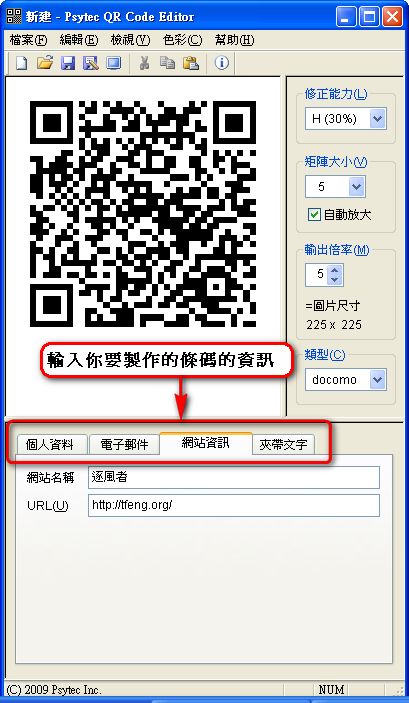
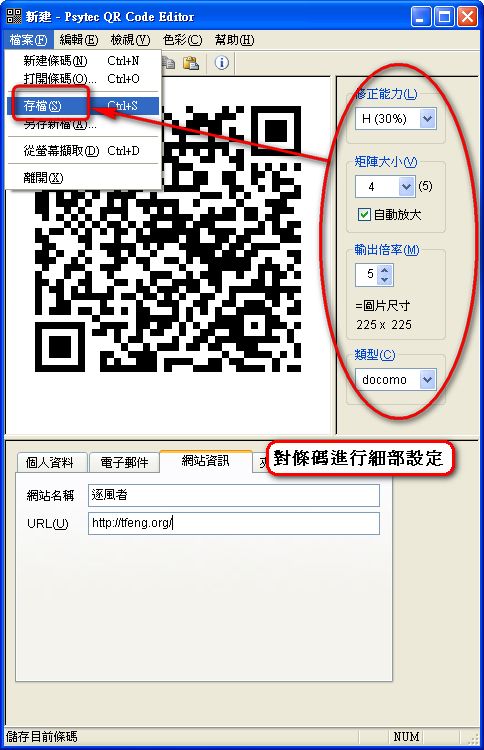
5.次に、バーコードの性質を設定します。例えば【誤り訂正能力】では、H(30%)に設定することをおすすめします。また、【マトリクスサイズ】はバーコードの線の数に影響します。マトリクスサイズを大きくするほど、バーコードの中の白い部分が見えにくくなります。【出力倍率】はバーコードのサイズを設定するものです。設定が終わったら、【ファイル】→【保存】をクリックすれば完了です。
6.バーコードの情報を読み取るのは簡単です。【ファイル】→【バーコードを開く】を選ぶだけで、バーコードの情報を読み取れます。