Windows 7 の特徴:
- DirectX 11 に対応
- 64 ビット CPU を完全サポート
- リソースを使いすぎずに、より多くの Aero エフェクトに対応
- UAC による保護がより充実
- Windows XP 互換モードを内蔵
Windows 7 のシステム要件
- 1 GHz 以上の 32 ビット(x86)または 64 ビット(x64)プロセッサ
- 1 GB RAM(32 ビット)または 2 GB RAM(64 ビット)
- 使用可能なハードディスク容量 16 GB(32 ビット)または 20 GB(64 ビット)
- WDDM 1.0 以降のドライバーに対応した DirectX 9 グラフィックデバイス
- パソコンが Windows 7 にアップグレードできるか心配ですか? Windows 7 Upgrade Advisor を試してみてください。
Windows 7 のインストール手順
昨日たまたまチェコのフォーラムを見ていたら、Windows 7(Win7)の改造版(クラック版)がすでに出回っていることがわかりました。しかもエンタープライズ版です。つまり、認証はまったく必要ありません。そこでダウンロードして、手順を書くことにしました。Windows 7 が欲しい方は、ご自分で探してください。フォーラムがどこかはすでに書いてしまいましたが、これ以上書くと、ネットのおまわりさんが来てしまいそうなので…… 前置きはこのくらいにして、Windows 7 のインストール方法を説明します。注:Windows 7(Win7)には、いわゆるエンタープライズの評価版(私が使ったのは正式版です)があり、90 日間試用できます。新しもの好きの方はすぐにダウンロードしてください。(90 日たったら、また戻ってきて解除してくださいね XD)
- まず起動の順番を CD から起動するように設定し、ディスクを入れてからパソコンを起動します(前置きが長くてすみません)。
CD から起動する設定方法がわからない方は、こちらの記事を参考にしてください https://coder.tw/?p=2290
- パソコンが Windows 7 のインストールファイルを読み込み始めます。
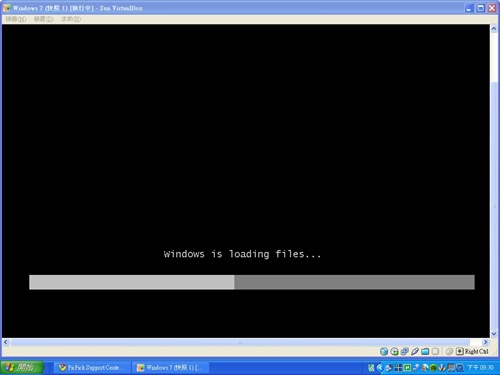
読み込み中……
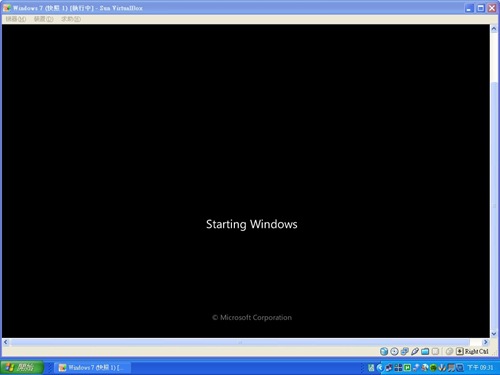
- Windows 7 のセットアップ画面が表示されたら、下の図のように設定値を選び、「次へ」をクリックします(基本的には初期設定のままで構いません)。
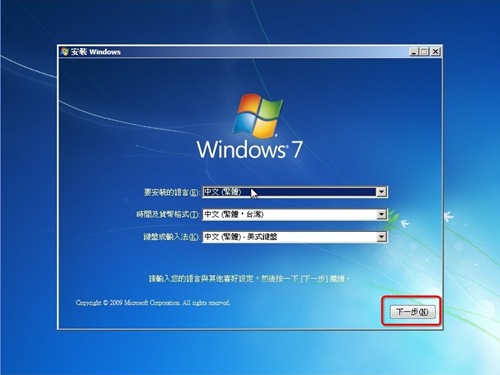
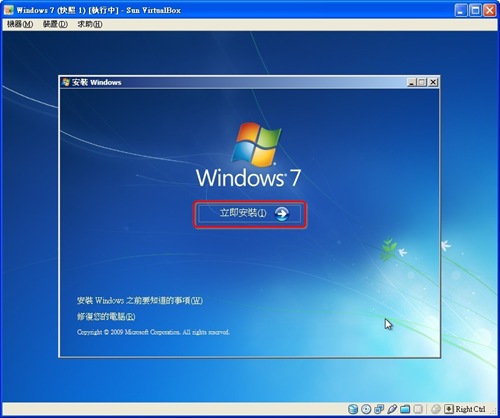
- 「今すぐインストール」をクリックします。
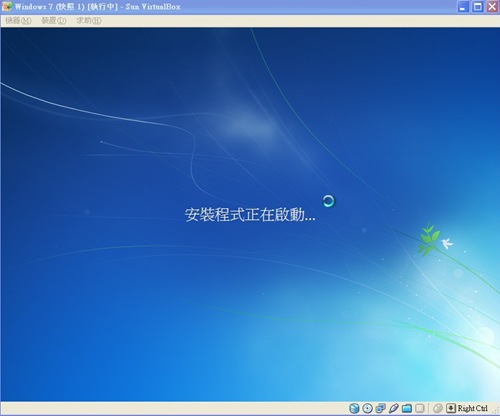
- セットアッププログラムを起動しています。
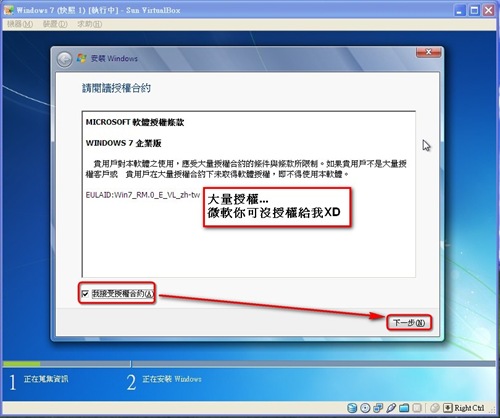
- おなじみの使用許諾契約が表示されます。いつものように、同意して「次へ」をクリックしましょう。
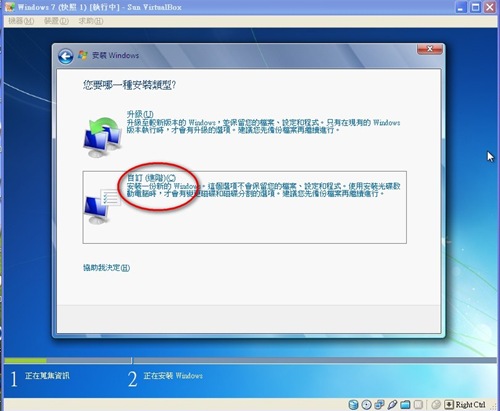
- インストールの種類を選択します。既存の OS からアップグレードして、ファイルを残したい場合は、最初の項目を選んでください。ただ、ここではインストール方法を説明するので、もちろん「カスタム」を選びます。
- 次に、Windows 7 をインストールするパーティションを選択します。デュアルブートにするつもりでなければ、元の XP や Vista が入っているハードディスクをフォーマットしてから上書きでインストールするのがおすすめです。
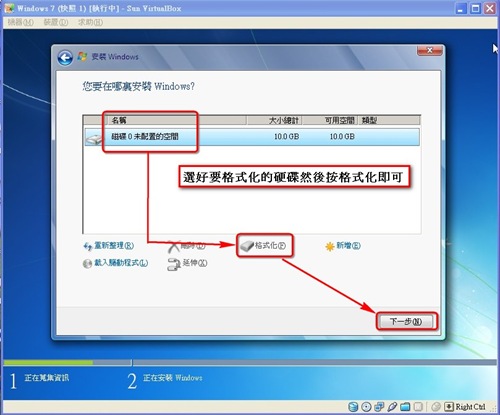
- Windows 7 のインストールが始まります。この部分はかなり時間がかかります。当時は仮想マシンにインストールしたので、さらに長く待つことになりました XD
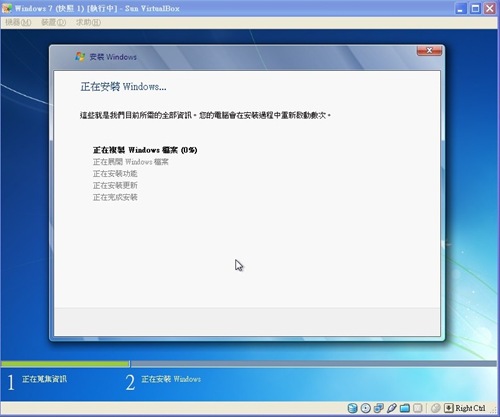
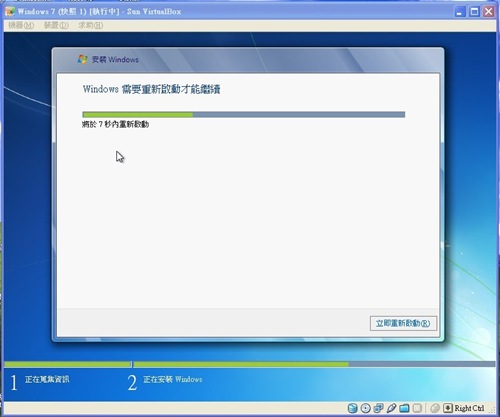
インストールの途中でパソコンは自動で再起動します。そのままにしておいてください。
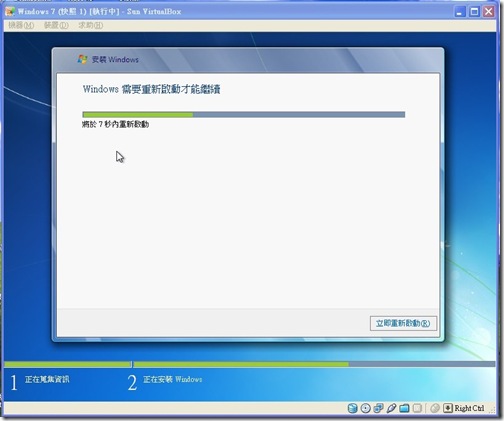
再起動が終わると、パソコンは自動的に Windows 7 のセットアップ画面に戻ります。インストールに失敗したと思わないでください。インストールディスクがまだドライブに入ったままで、起動の順番をハードディスクに戻していないためです。この場合は、もう一度再起動してから、ディスクを取り出してください。
- アカウント名を入力します。
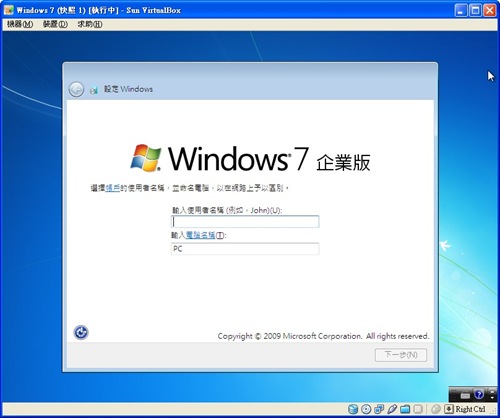
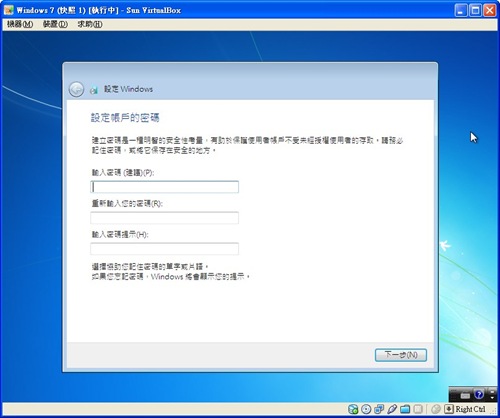
- アカウントのパスワードを入力します。設定せずに「次へ」をクリックしても構いません。
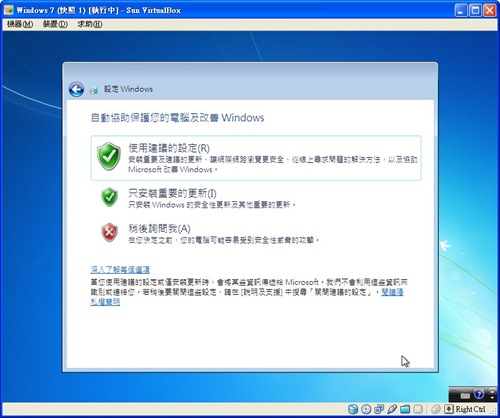
- 更新の方法を設定します。最初の項目をおすすめします。
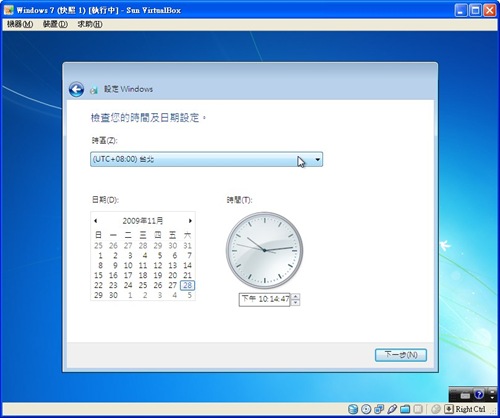
- タイムゾーンを設定します。台湾は UTC+8 です。
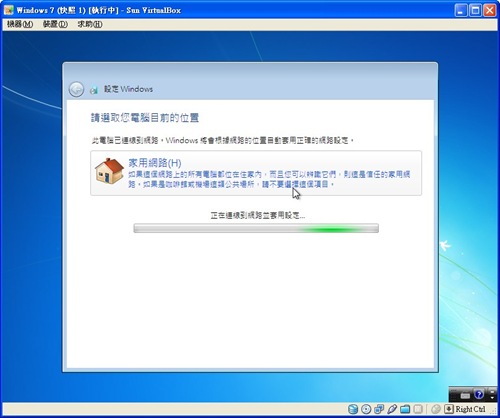
- ネットワークの種類を選択します。多くの方は家庭用ネットワークを使っていると思いますが、ノートパソコンの場合は公共ネットワークを選ぶこともできます。
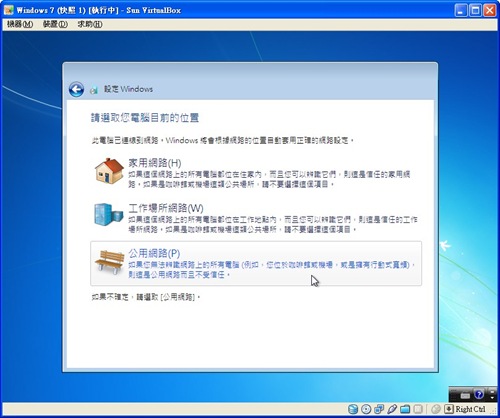
ネットワークを設定しています ↓↓↓↓
- インストール完了です! いくつか画面を撮ったので、ご覧ください。
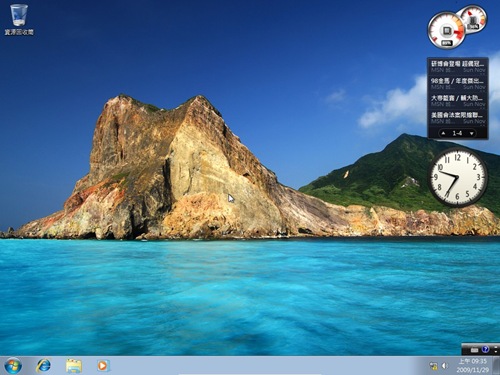
↑↑ 背景は亀山島です~
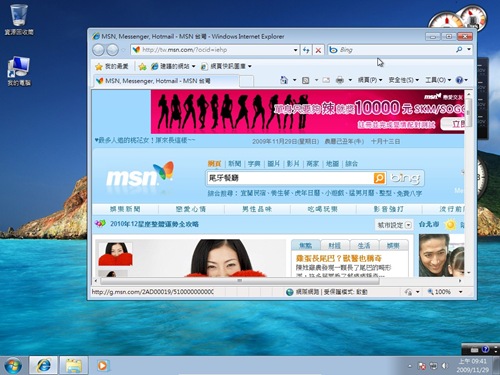
↑↑ Windows 7 に標準で入っている IE8
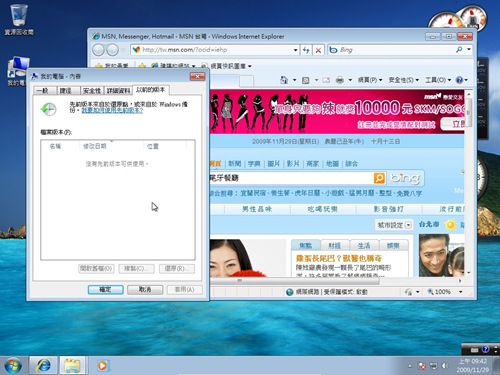
復元機能がさらに充実し、特定のフォルダーだけを直接復元できるようになりました ↑↑ .