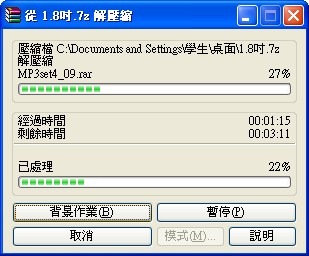
WinRAR は現在、市場シェアが最も高い圧縮ソフトです。7-Zip と同じく、WinRAR も多くの機能に対応しています。基本的な圧縮・解凍のほかに、ファイルの分割、データの復元、データの暗号化などもできます。さらに、WinRAR では自己解凍形式の書庫も作れます。これは解凍ソフトを入れていなくても開けるので、とても便利です。ただし、WinRAR は商用ソフトなので、試用できるのは 40 日間だけです。その後は料金を支払う必要があります。
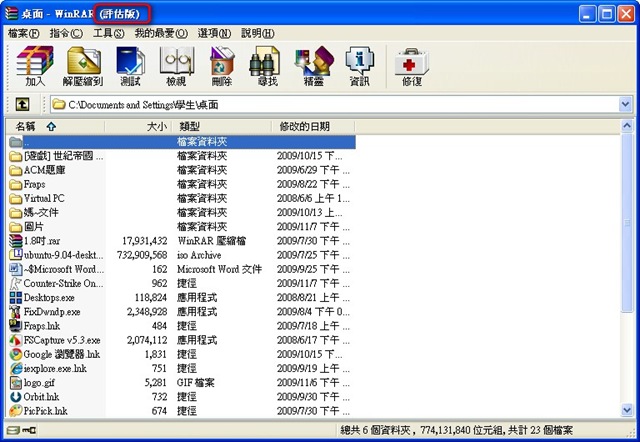
試用版の WinRAR は、タイトルバーに「評価版」と表示されます ↓↓↓↓
WinRAR の情報:
- ファイル名: WinRAR
- 対応 OS:Windows.Linux.Mac..........
- 公式サイト: http://www.rar.com.tw/
- ダウンロード先: http://www.rar.com.tw/order_01.html
1. WinRAR のインストール手順
1. まず公式サイトにアクセスして、必要なバージョンをダウンロードします。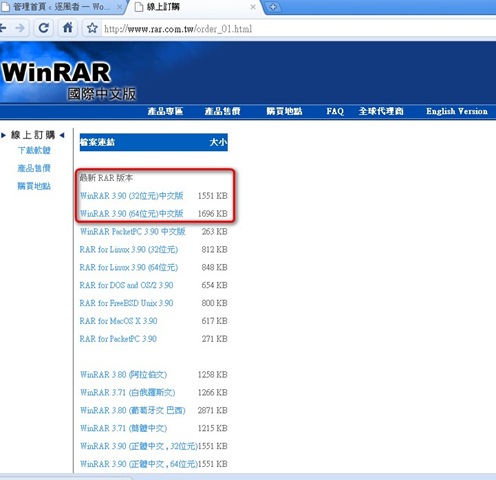
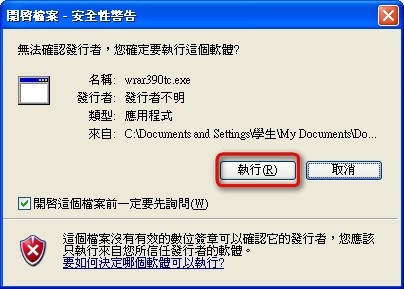
- ダウンロードが終わったら、インストールファイルをダブルクリックします。ファイルのセキュリティに関する警告が表示されたら、【実行】をクリックしてください。
- 【インストール先フォルダ】でインストール先を設定し(基本的に初期設定のままで構いません)、【インストール】をクリックします。
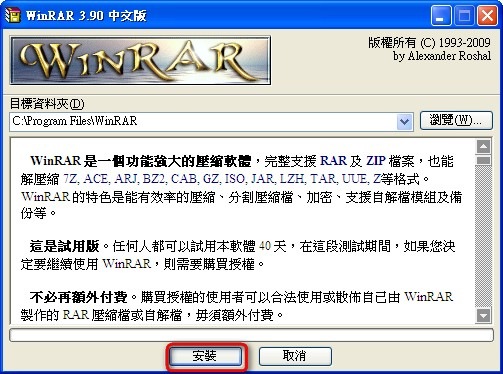
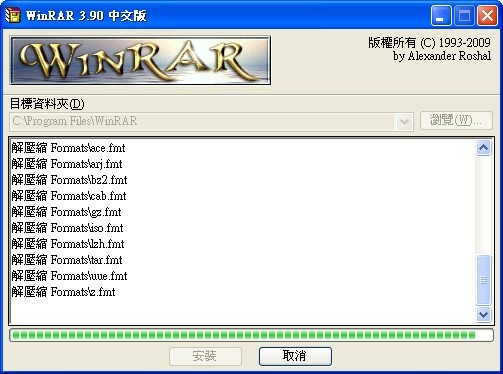
- インストール中……………………
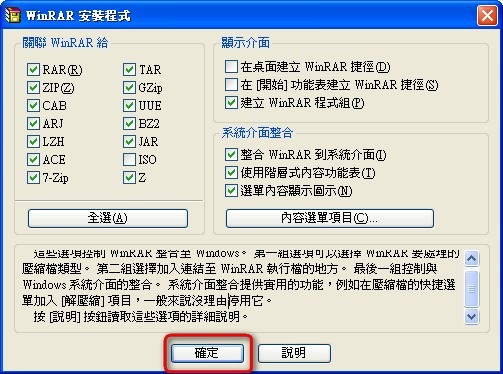
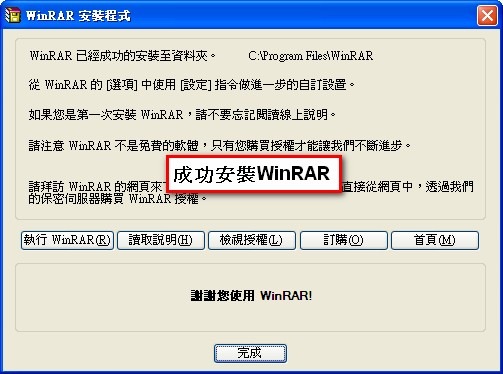
- インストールが完了したら、【OK】をクリックすれば完了です。
2. WinRAR でファイルを圧縮する手順
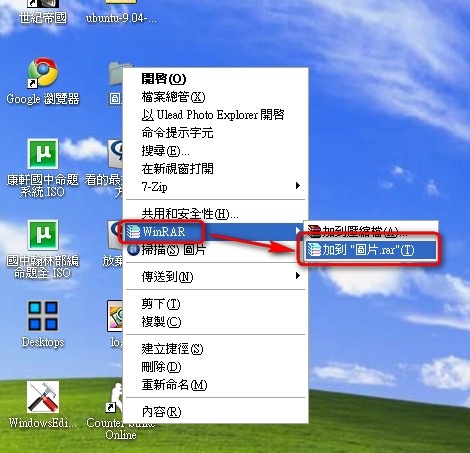
1. 圧縮したいファイルを右クリックして、【WinRAR】→【圧縮ファイルに追加】を選択します。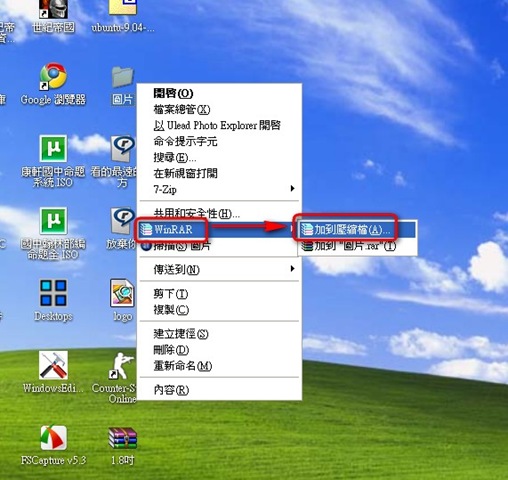
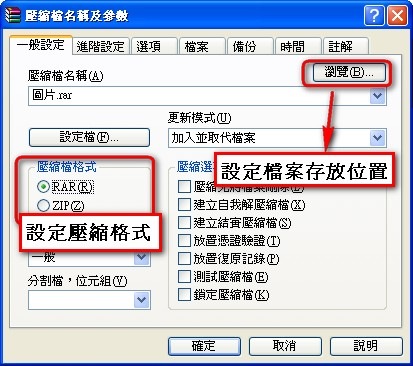
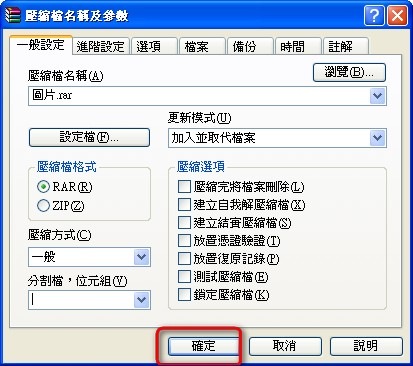
- 圧縮ファイル名の欄で保存先を設定し(【参照】をクリック)、圧縮形式(RAR または ZIP)を選びます。
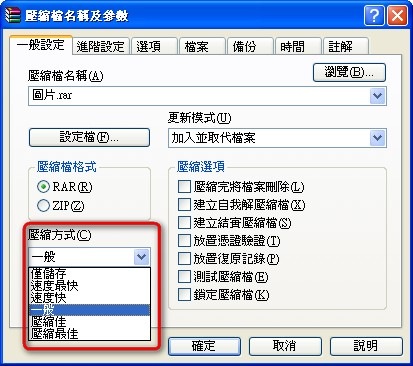
- 圧縮方式を設定します。圧縮の速度を上げたい場合も、圧縮率を高めたい場合も、好きなほうを選べます。
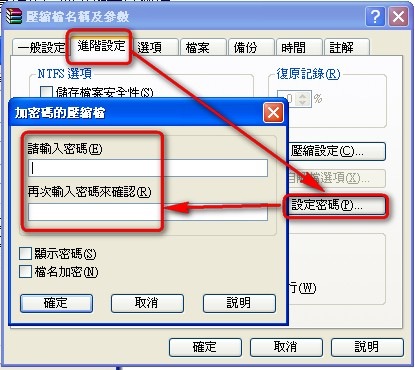
- パスワードを設定する場合は、【詳細設定】→【パスワードの設定】の順にクリックし、好きなパスワードを入力して【OK】をクリックします。
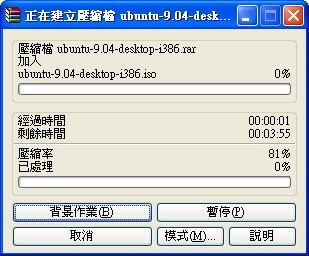
- 【OK】をクリックすると、圧縮が始まります。
- ファイルを圧縮しています。
もっと手軽に済ませたい場合は、【WinRAR】→【XXX.rar に追加】をクリックするだけでも圧縮できます。
3. WinRAR で解凍する手順
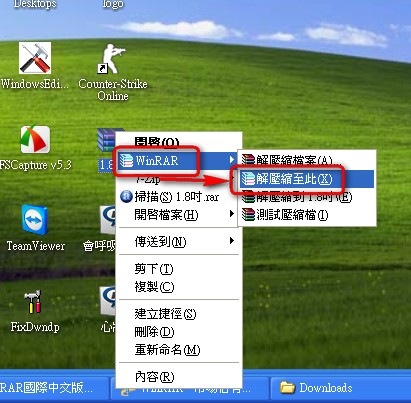
1. 解凍したいファイルを右クリックして、【WinRAR】→【ここに展開】の順に選択します。P.S. 【ここに展開】は、圧縮済みのファイルを右クリックしたときにしか表示されません。
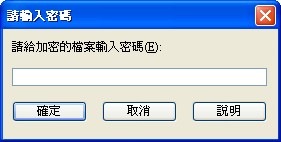
- WinRAR が解凍を始めます。ファイルにパスワードが設定されている場合は、パスワードを入力するウィンドウが表示されるので、そこに入力してください。さもないと、総当たりで解読するのにとても時間がかかりますよ^^
- ファイルを解凍しています。解凍にかかる時間は、ファイルのサイズによって決まります。