WinX HD Video Converter Deluxe は、私が初めて紹介する有料ソフトです。主な機能は動画変換ですが、個人的に気に入っている機能があります。YouTube の動画をダウンロードできることです~ 正直に言うと、この記事を書く前の私は「変換ソフト? そんなものはネットに無料のものがいくらでもあるのに、お金を取ろうなんて大胆だな」と思っていました。ところが……実際にこのソフトを使ってみると、思っていたほど普通のソフトではないと気づきました XD
WinX HD Video Converter Deluxe の機能は、正直に言えば普通です。つまり変換ができるだけです。ただ、対応している形式は多めです。このソフトの強みは機能そのものではなく、インターフェースの設計にあります。操作は一目でわかるので、ぜひ試して体験してみてください~ また、多くのプロファイル(設定ファイル)が最初から組み込まれています。これは出力形式がわからないときに役立ちます。たとえば、スマートフォンで見るために変換したいけれど、スマートフォンが対応している形式がわからない場合は、お使いの機種のプロファイルを選ぶだけでOKです~ 残念なのは、このソフトには繁体字中国語(繁體中文)のインターフェースがないことです…
また、WinX HD Video Converter Deluxe は有料ソフトですが、15 日間の無料体験版があります。興味のある方はぜひ試してみてください。発売元の Digiarty Software は、「いいね」をするとシリアルナンバーがもらえるキャンペーンをよく行っています。公式サイトのお知らせをときどきチェックしておくと、無料のシリアルナンバーが手に入るかもしれません :)
WinX HD Video Converter Deluxe の情報
- 公式サイト:http://www.winxdvd.com/
- ダウンロードページ:http://www.winxdvd.com/hd-video-converter-deluxe/
- 対応OS:Windows、Mac
WinX HD Video Converter Deluxe の特徴
- マルチコアプロセッサに対応
- YouTube の動画をダウンロードできる
- 動画から音声トラックを抽出できる
- MPEG、AVI、MOV など多くの形式に対応
- iPad、Sony、Android など多くの機種向けのプロファイルを内蔵
使い方
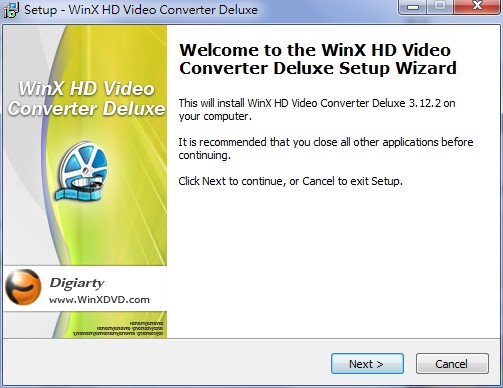
ここでは、最も基本的な変換の手順と、YouTube の動画をダウンロードする方法を紹介します~ 実は WinX HD Video Converter Deluxe にはほかにも機能があります。ここではそれ以上は紹介しませんので、ぜひご自身で試して探ってみてください~- インストール? ここは説明するまでもないですよね XD 「次へ」を押し続ければ大丈夫です~
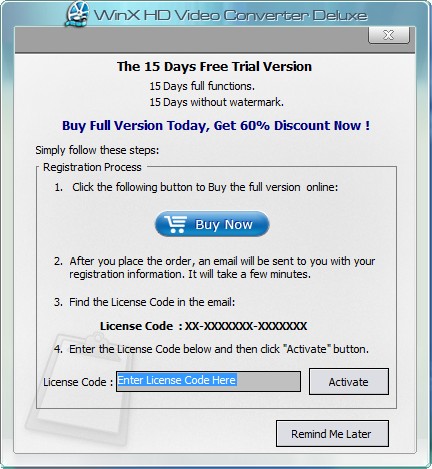
- インストールが終わると登録画面が表示されます。試用する場合は「Remind Me Later」を押してください~ この画面には、試用期間の残り日数も表示されます
- 「Add File」を押して、変換したい動画を追加します。一度にたくさんの動画を読み込めます~
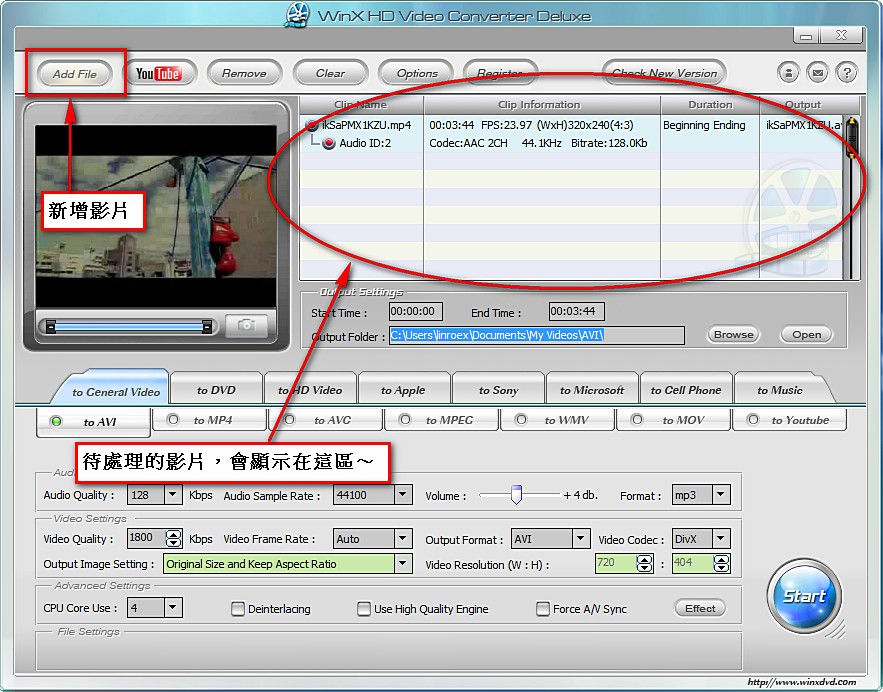
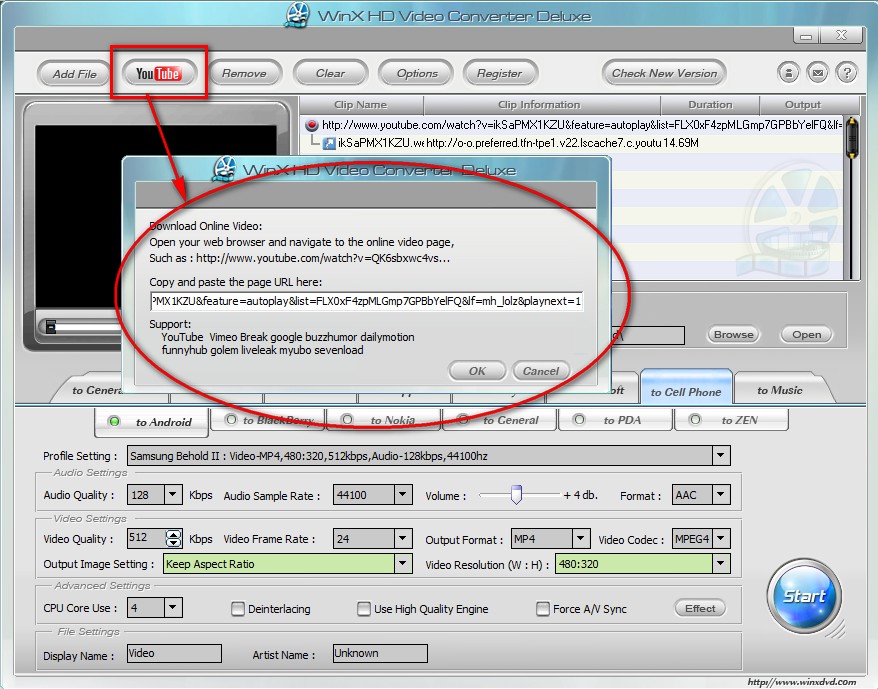
YouTube の動画をダウンロードしてから変換したい場合は、YouTube のボタン(「Youtube Button」)を押して、動画の URL を入力します。まとめてダウンロードする場合は、「Youtube Button」を何度か押して、それぞれ別の動画の URL を入力すればOKです
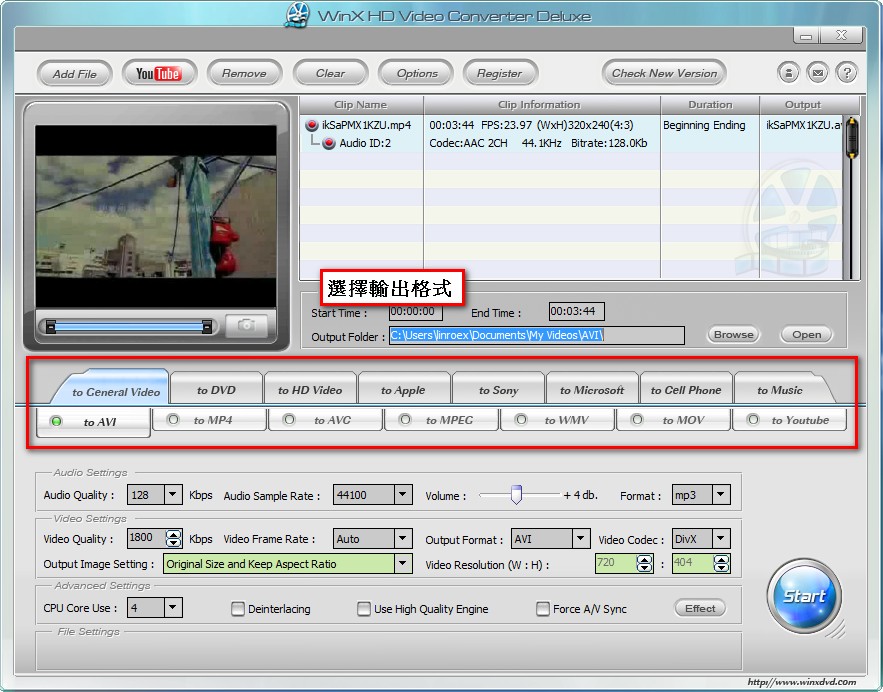
- 出力する形式を選びます~ 解像度、エンコード方式、品質などの細かい設定もできます。よくわからなければ、初期値のままで構いません
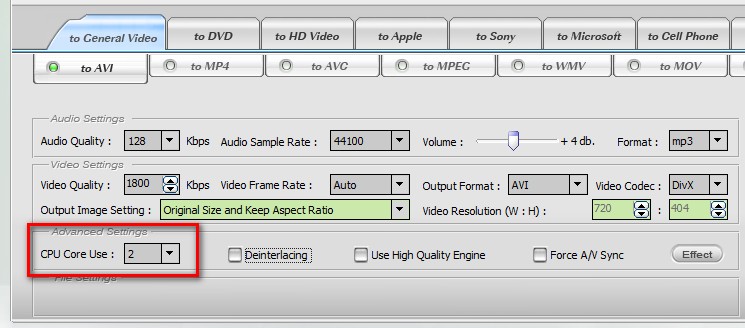
マルチコアの PC では「CPU Core use」で、変換に使う CPU のコア数を設定できます。私は 4 コアすべてを使っているので、変換がとても速いです!!
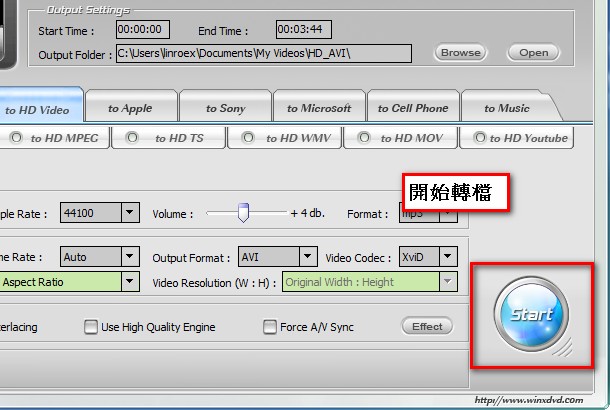
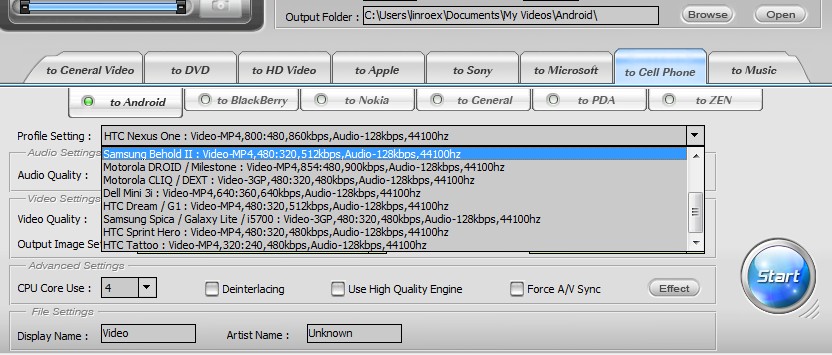
ここが私が一番気に入っている設計です! AVI、MPEG、WMV などの形式を直接選べます。スマートフォンで見たい場合は「to Cell Phone」を選び、機種を選ぶだけで、関連する設定を自動でしてくれます。お使いの機種がどの形式に対応しているかを知る必要すらありません XD 音声トラックを抽出したい場合は、一番後ろにある「to Music」を押せばOKです~
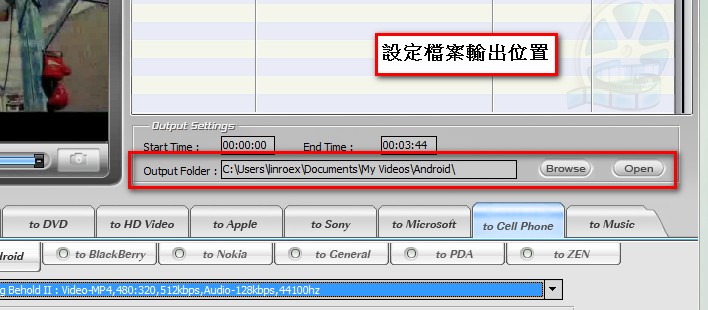
- 出力ファイルの保存先を設定します
- 「Start」を押すと変換が始まります!