前回の記事で WordPress の設置が完了しました。システムからはアカウントとパスワードが1組発行されますが、そのパスワードは覚えにくいものでした。しかもアカウント名が adm なので推測されやすく、ブログのセキュリティ上のリスクになります。そこで今回は、アカウントとパスワードの変更方法を紹介します
一、アカウントの変更
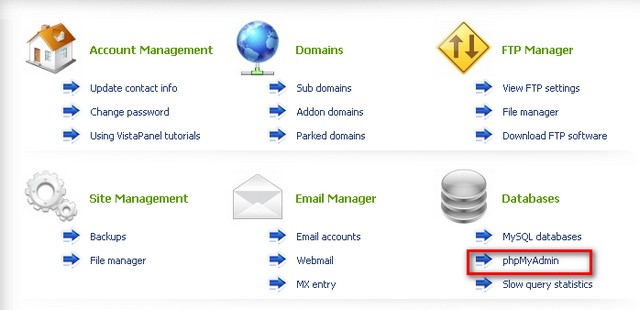
- レンタルサーバー(仮想ホスト)の管理画面に入り、phpmyadmin をクリックします
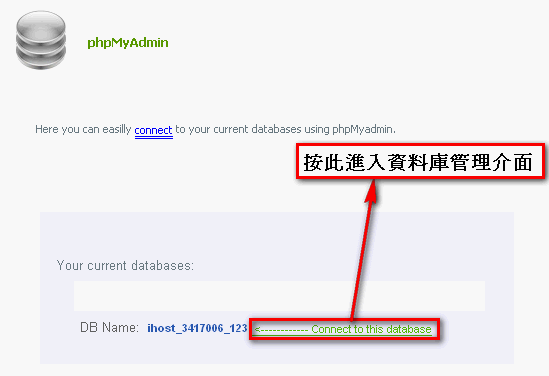
- データベースの後ろに「<———— Connect to this database",」と表示されているので、クリックするとデータベース管理画面に入れます
3. データベース管理画面に入ったら、ページをスクロールして「wp_users」という名前のテーブルを探します
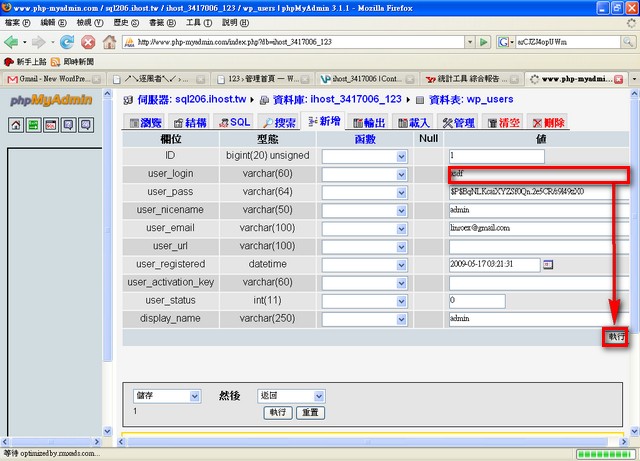
4. wp_users テーブルを開くと、admin という項目があります(下図)。admin の後ろにあるペンのアイコンをクリックすると変更できます

- user_logi 欄位の値を希望するアカウント名に変更し、「執行」(実行)を押します
二、パスワードの変更
次に紹介するパスワードの変更は、先ほどの方法ほど面倒ではありません。データベースに入る必要はなく、管理画面から変更できます。そこで、まず管理画面にログインしてください
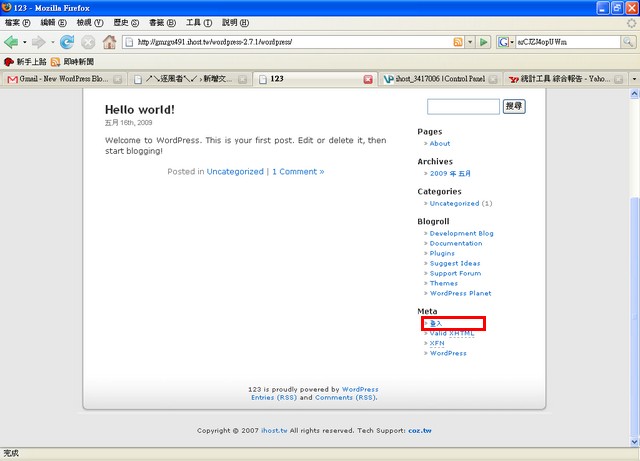
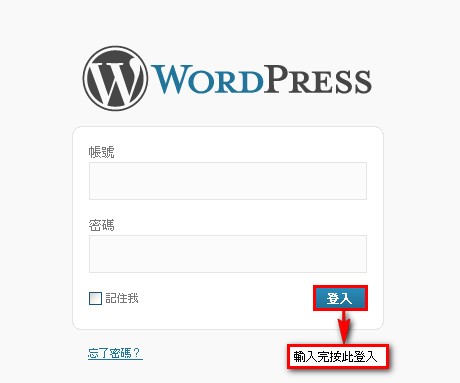
管理画面に入ったら、「帳號」(アカウント)→「個人資訊」(プロフィール)をクリックします
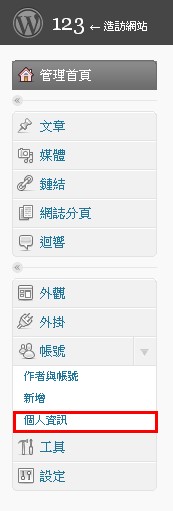
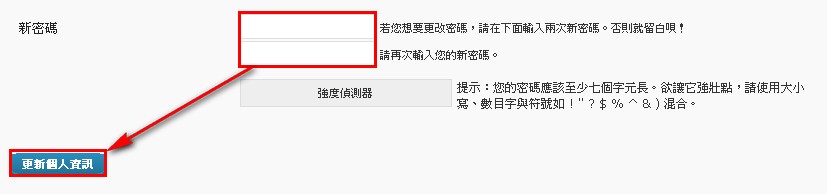
次に、画面を下にスクロールすると「新密碼」(新しいパスワード)の欄があります。希望するパスワードを入力して、「更新個人資訊」(プロフィールを更新)を押せば完了です