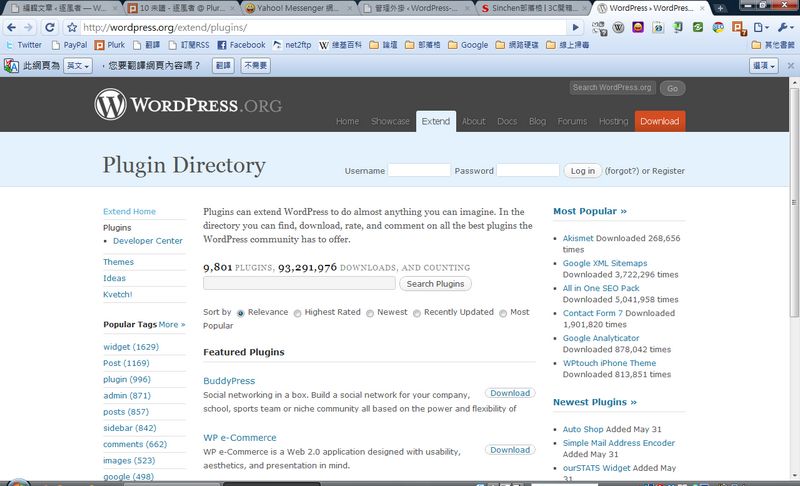
1. プラグインのインストール手順 - 管理画面からの簡単インストール
P.S. この方法ではプログラム本体をダウンロードする必要はなく、プラグインを直接インストールできます管理画面からのインストールは、私が最もよく使う方法です。とても便利で、プラグイン本体を別途ダウンロードする必要も、FTP ソフトを用意する必要もありません。WordPress の管理画面を開くだけで、プラグインをインストールできます
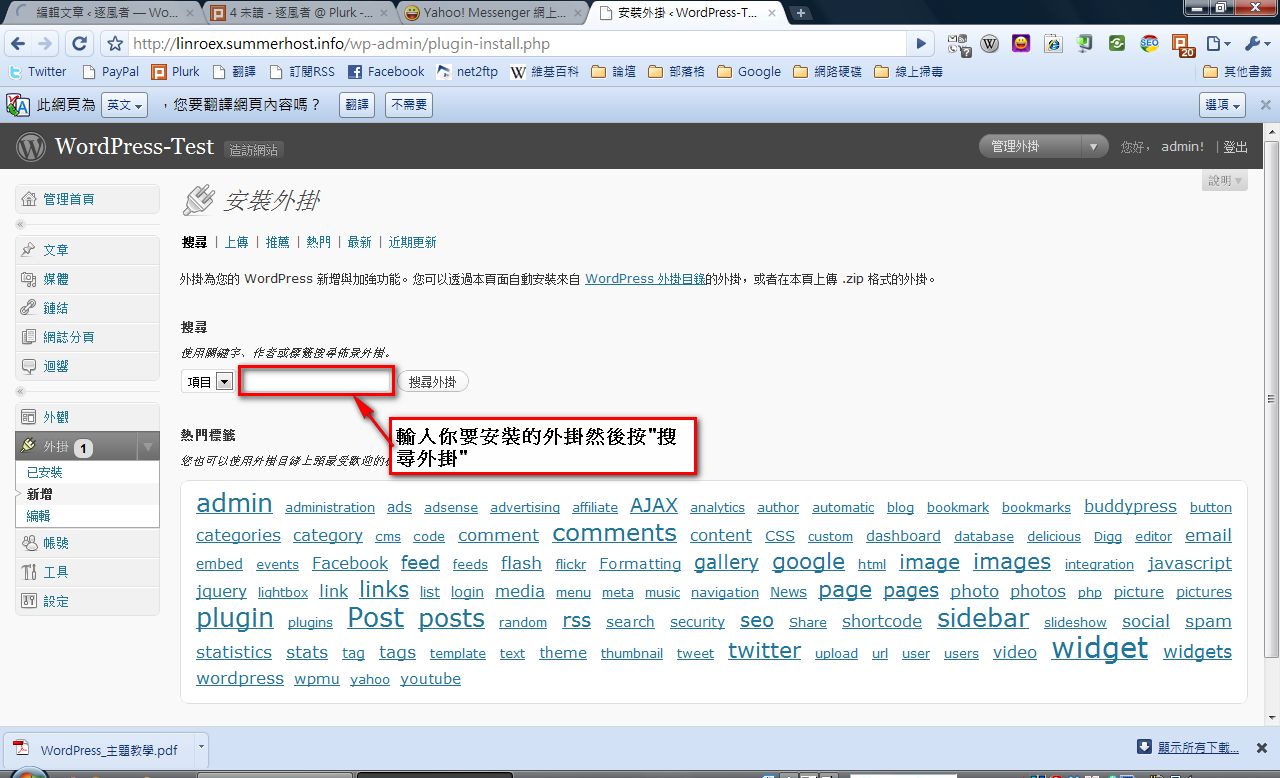
- WordPress の管理画面に入り、【外掛】(プラグイン)→【新增】(新規追加)の順にクリックします。次に検索欄に、インストールしたいプラグイン名を入力し、【搜尋外掛】(プラグインを検索)を押します
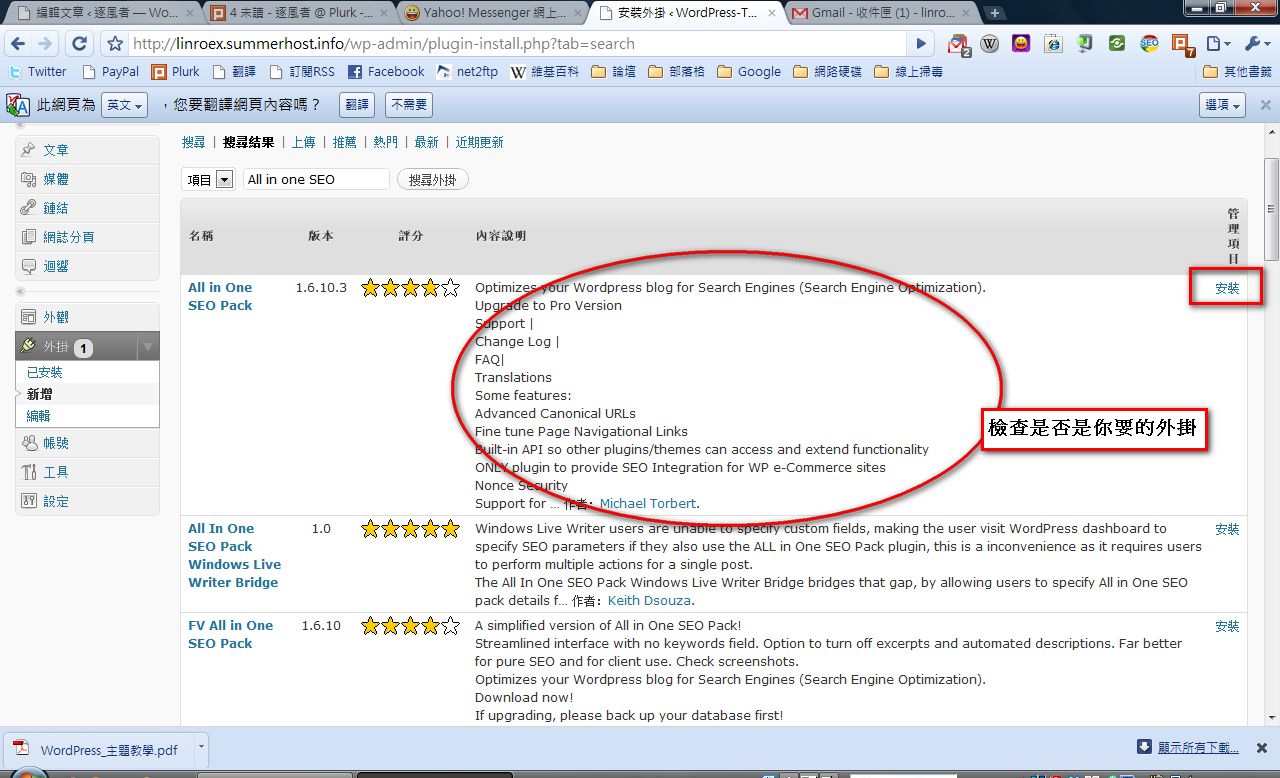
- 検索結果のプラグインの一覧が表示されます。通常は一番上に、インストールしたいプラグインが表示されます。プラグインの説明を大まかに確認して、目的のプラグインであることを確かめてください。そのあと、インストールしたいプラグインの後ろにある【安裝】(インストール)を押します
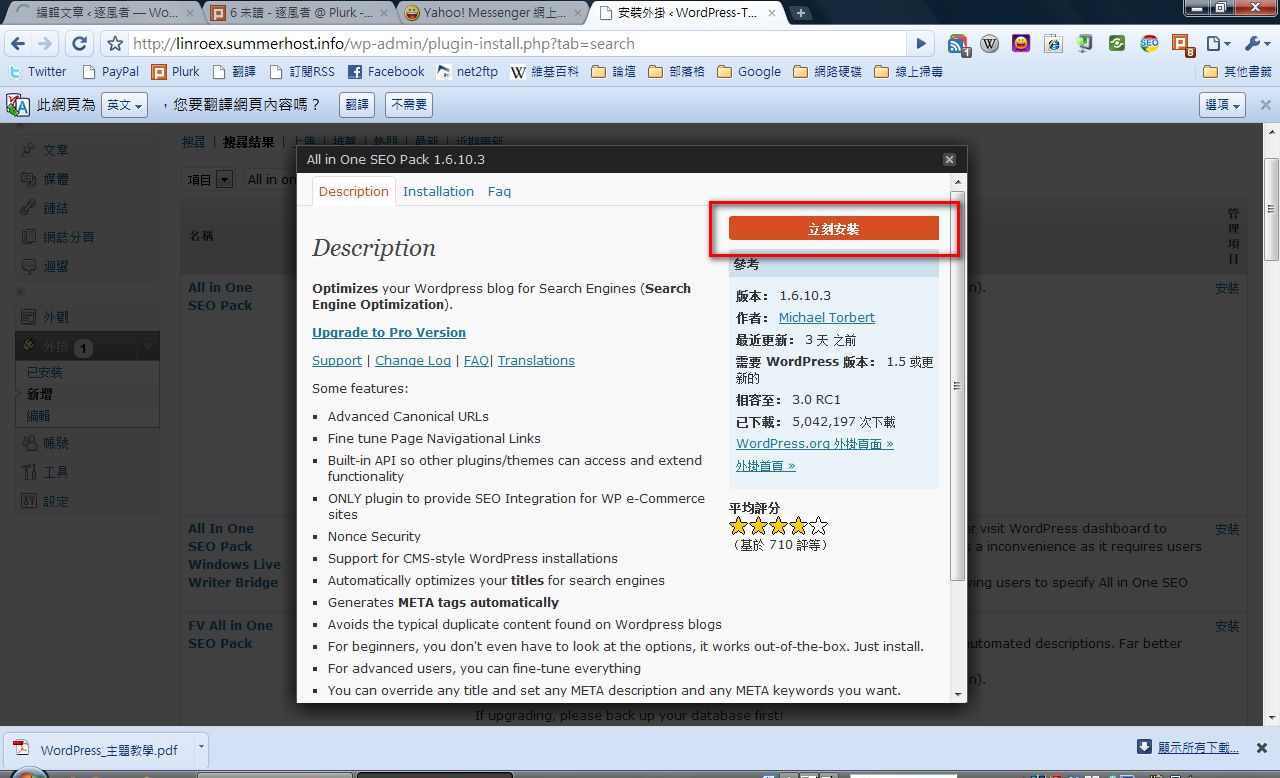
- 【安裝】を押すと、そのプラグインの詳しい情報が表示されます。ざっと確認したら、【立刻安裝】(今すぐインストール)を押せば OK です
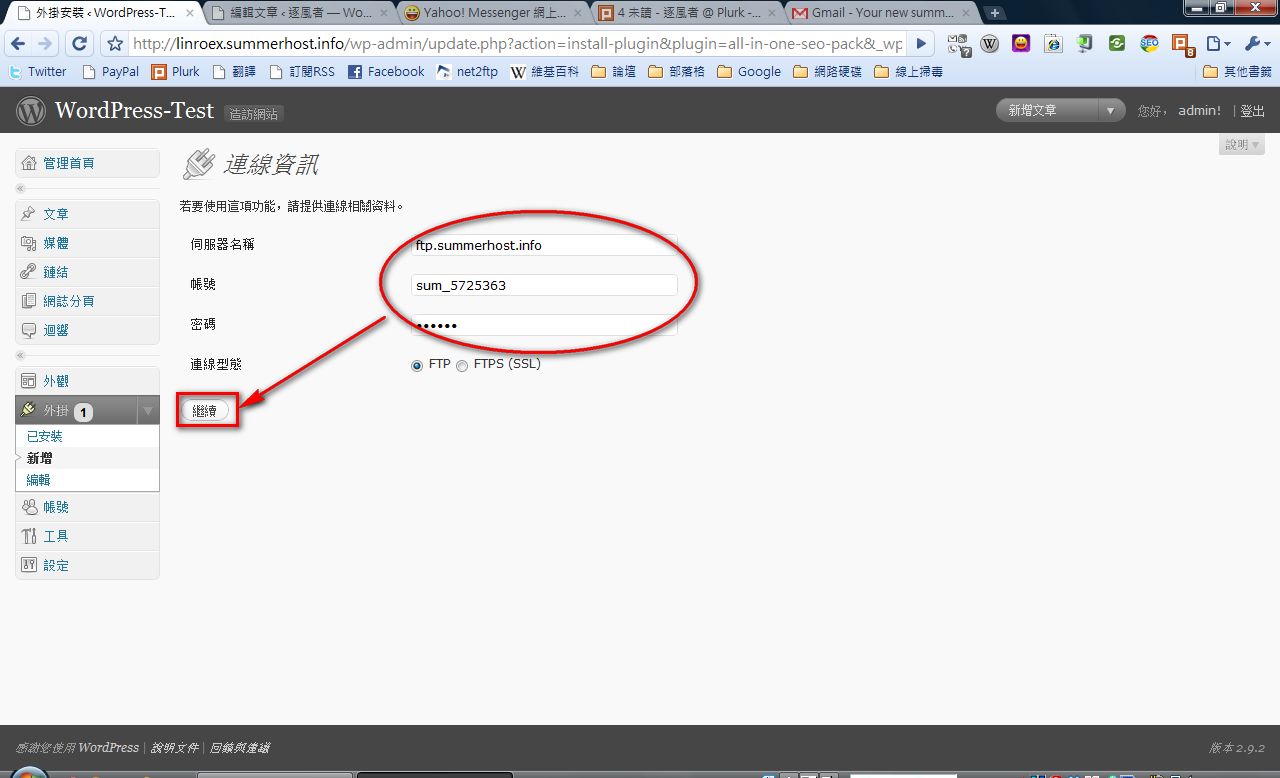
- FTP のアカウント、パスワード、FTP の場所を入力し、【繼續】(続行)を押します。接続方式は FTP を選べば十分です。セキュリティを特に重視する場合は SSL を選ぶこともできますが、その場合はサーバーも SSL に対応している必要があります
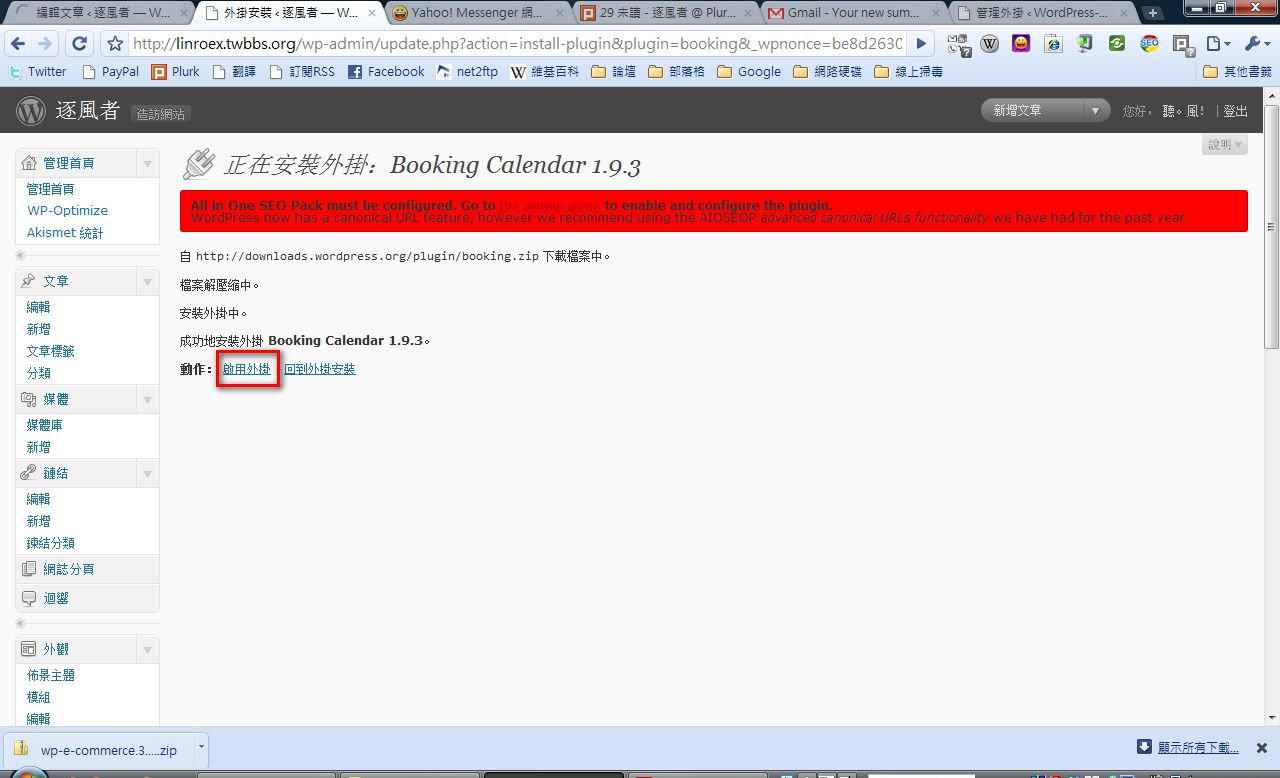
- プラグインのインストール後に『成功地安裝外掛XXX。』(プラグイン XXX のインストールに成功しました)と表示されれば、インストール成功です。表示されない場合は失敗なので、通常は一度もう一度試してみてください。それでも失敗する場合は、FTP でインストールしてください
▼▼【啟用外掛】(プラグインを有効化)を押します
2. プラグインのインストール手順 - FTP でのインストール
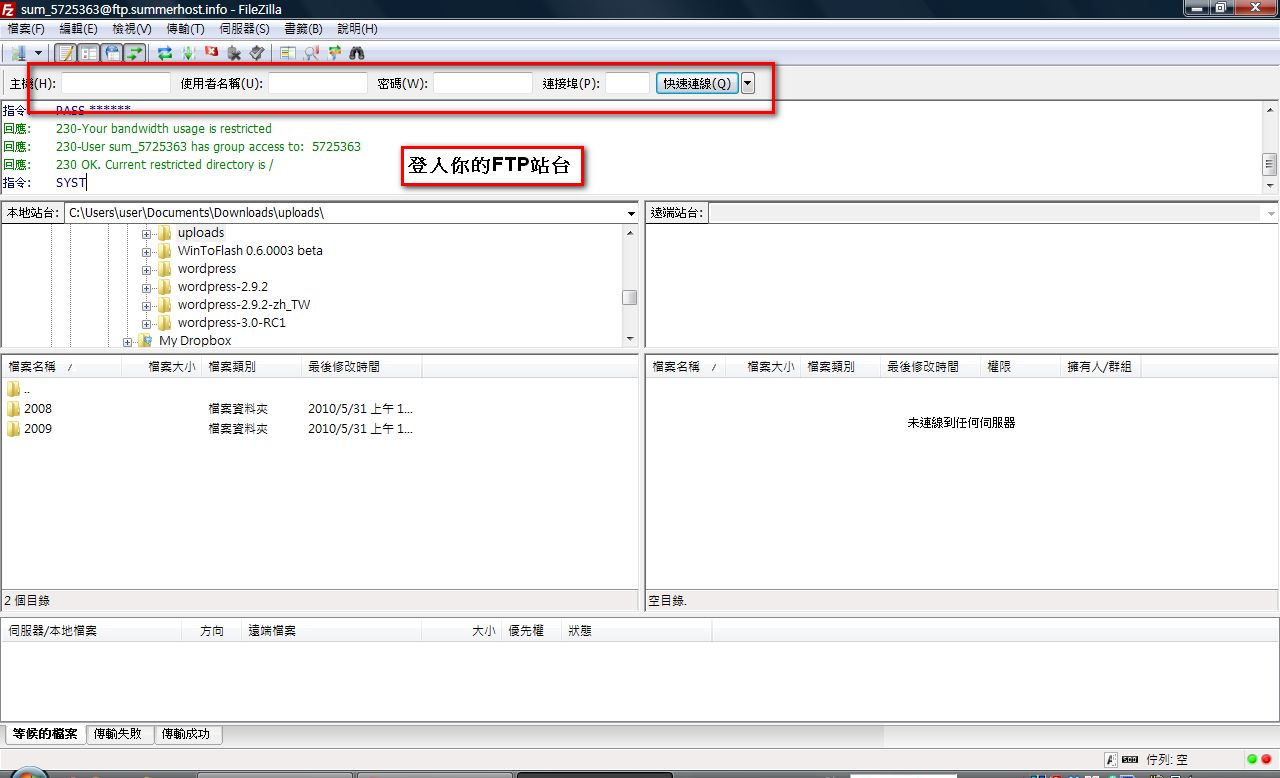
管理画面からのインストールは素早く便利ですが、一部のレンタルサーバーでは管理画面からのインストールが制限されていることがあります。そのような場合は、昔ながらの FTP によるインストールが役に立ちます- ここでは FileZilla を使って説明します。まず FTP のファイル転送ソフトを開き、FTP サイトにログインしてください
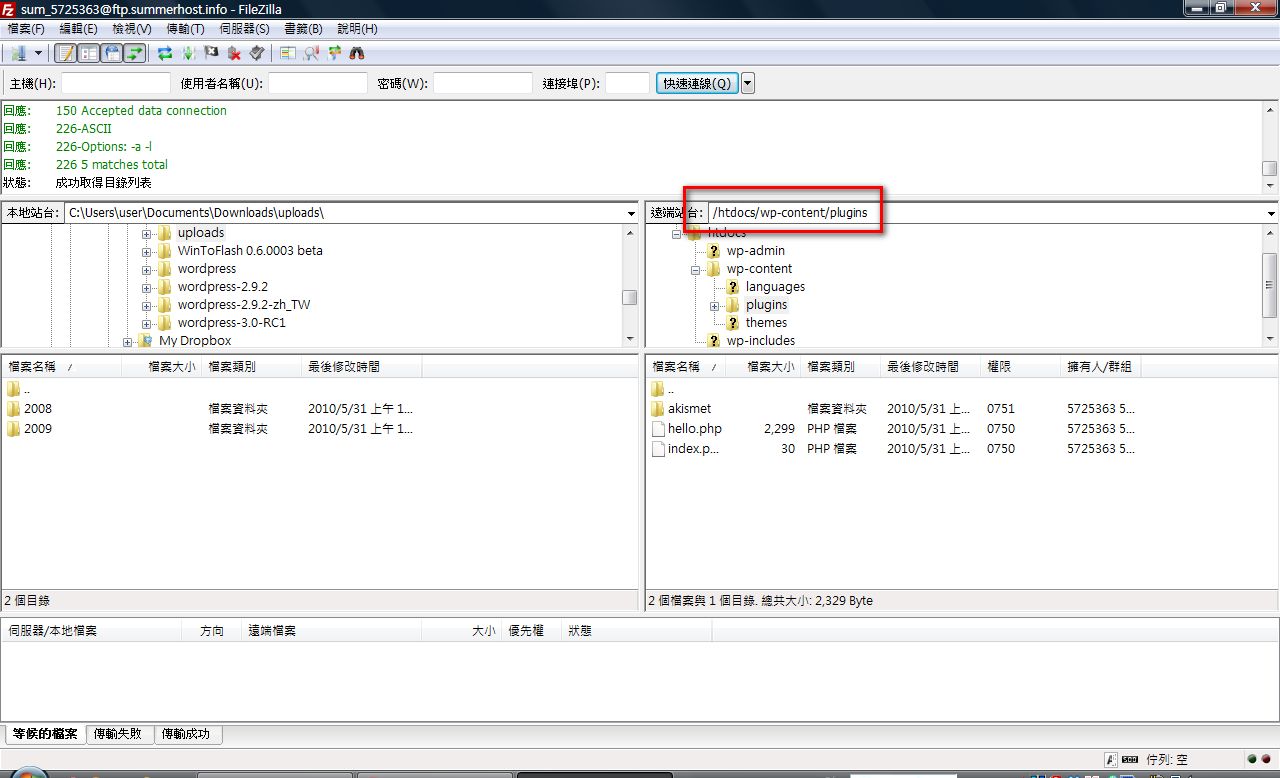
- WordPress のディレクトリー → wp-content フォルダー → plugins フォルダーの順に開きます
- プラグイン本体を plugins フォルダーにアップロードします
注意:公式サイトからダウンロードしたプラグイン本体は圧縮ファイルなので、先に解凍してからアップロードしてください。アップロードするのは 1 つのフォルダーであり、複数のフォルダー(ファイル)ではありません
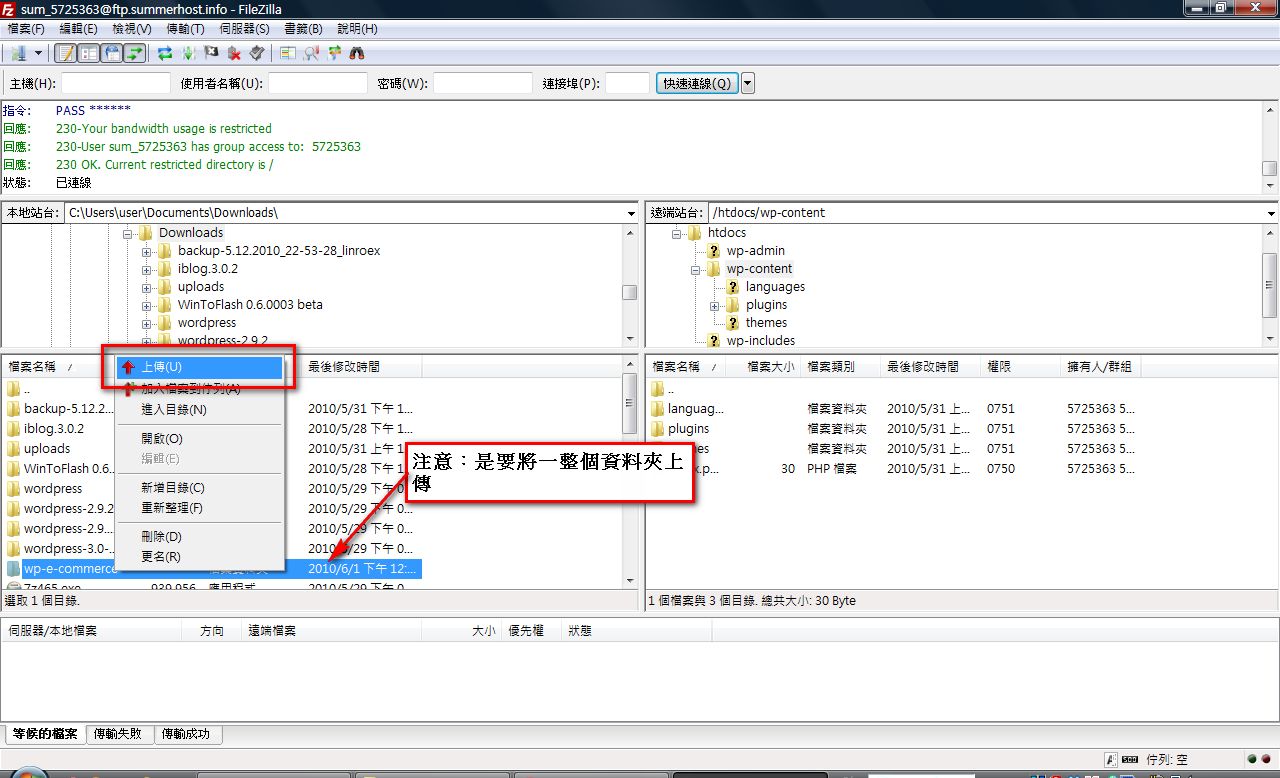
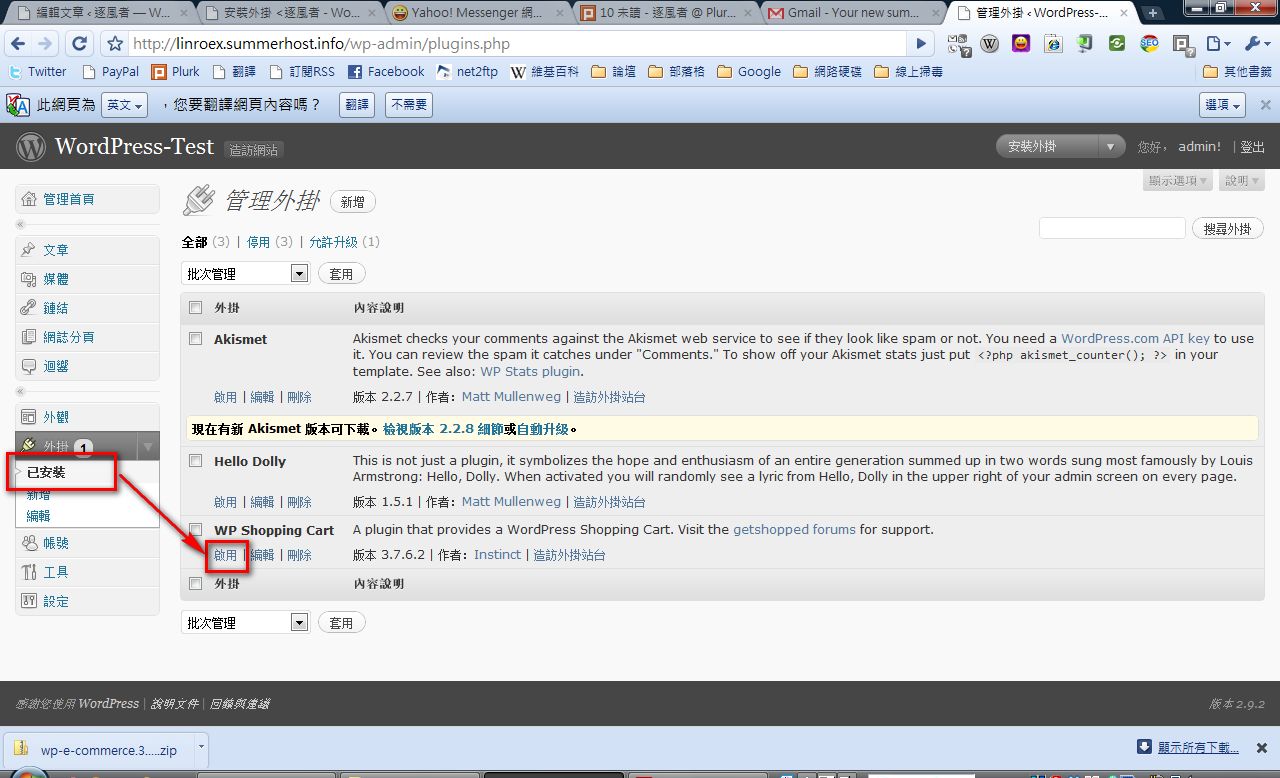
- アップロードが終わったら管理画面に入り、【外掛】(プラグイン)→【已安裝】(インストール済み)の順に進み、先ほどアップロードしたプラグインの【啟用】(有効化)を押します
3. テーマのインストール手順 - 管理画面からのインストール
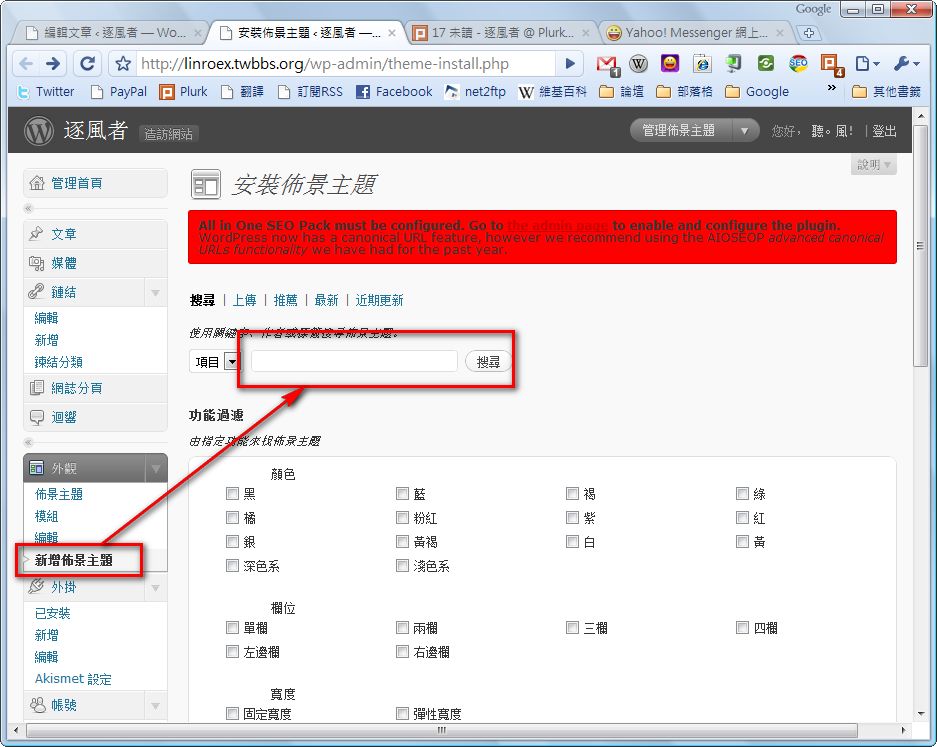
プラグインの管理画面からのインストールと同じく、素早く便利です。ただし、WordPress 公式サイトに登録されているテーマしかインストールできないという欠点があります- WordPress の管理画面にログインし、【外觀】(外観)→【新增佈景主題】(テーマの新規追加)の順に進みます。次に検索欄にインストールしたいテーマ名を入力し、【搜尋】(検索)を押します
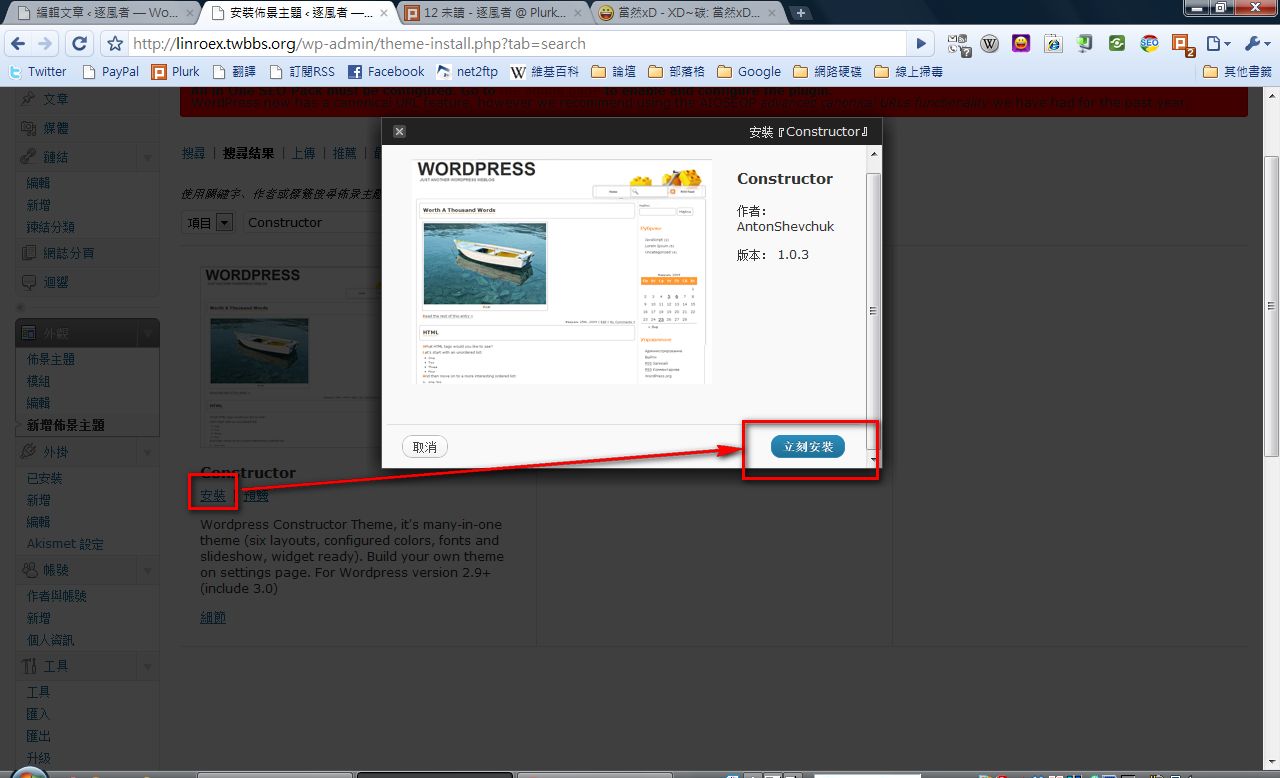
- 検索結果のプラグイン一覧が表示されます。インストールしたいテーマを選んで【安裝】(インストール)→【立刻安裝】(今すぐインストール)の順に押します。または、【預覽】(プレビュー)を押して、テーマの見た目を先に確認することもできます
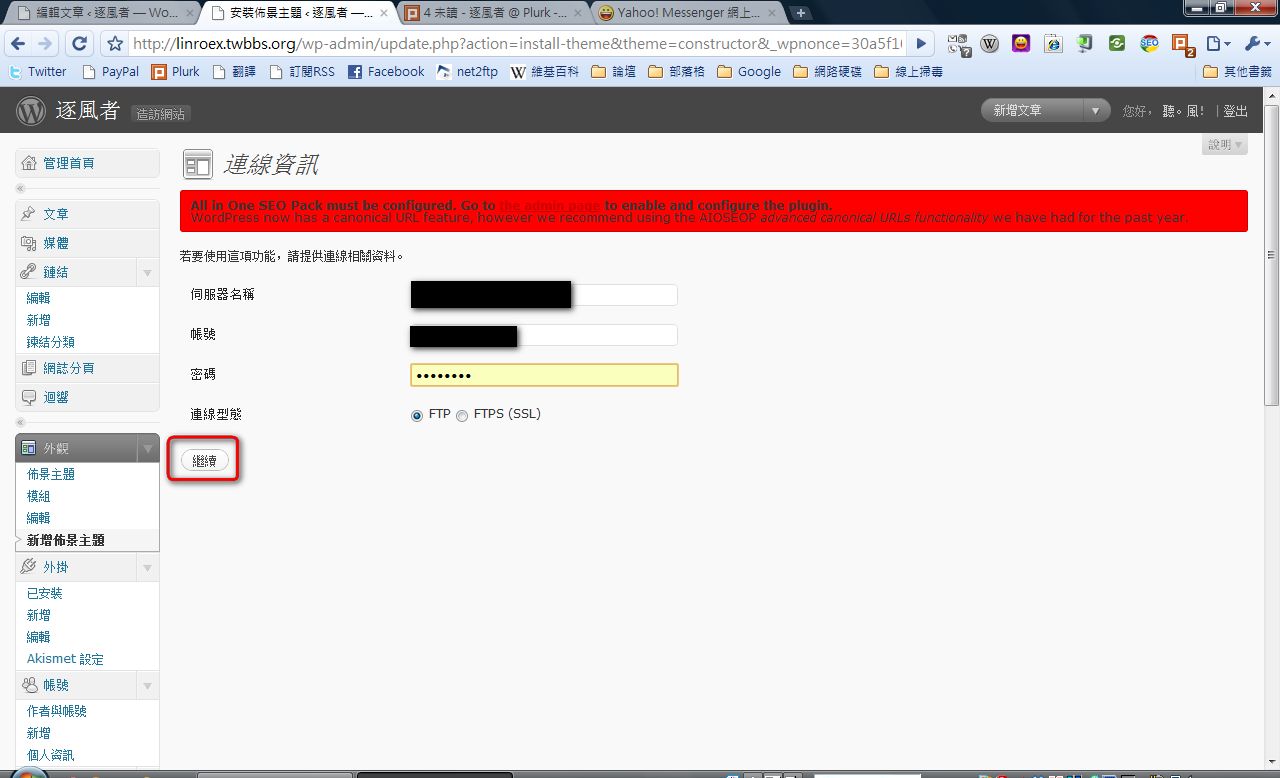
- FTP サイトの情報を入力し、【繼續】(続行)を押します
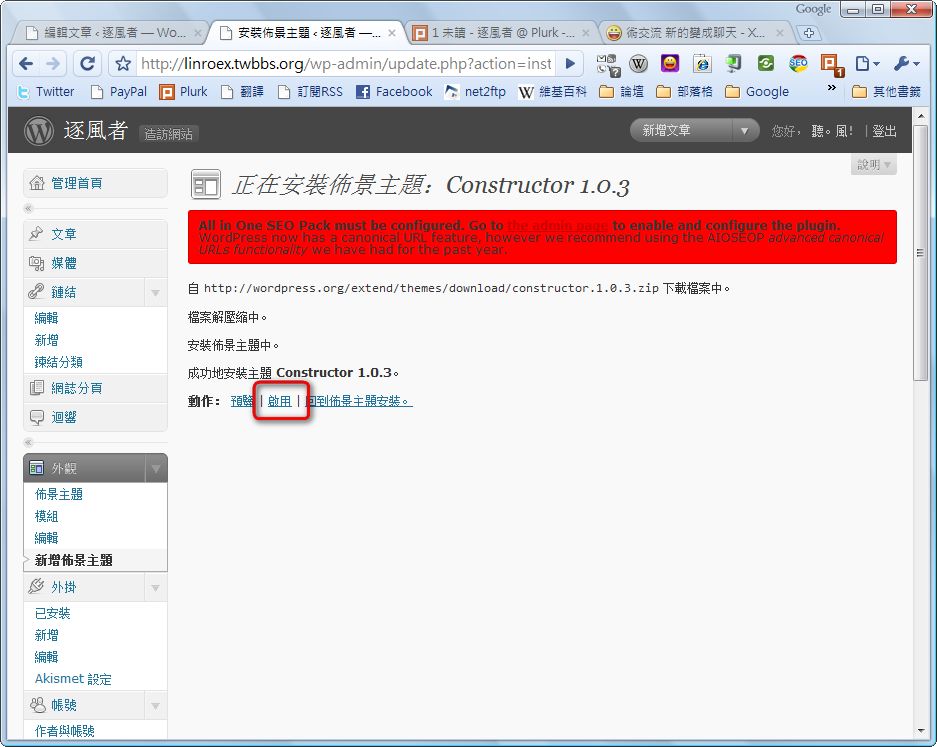
- テーマのインストールが終わったら、【啟用】(有効化)を押せば完了です
4. テーマのインストール手順 - FTP でのインストール
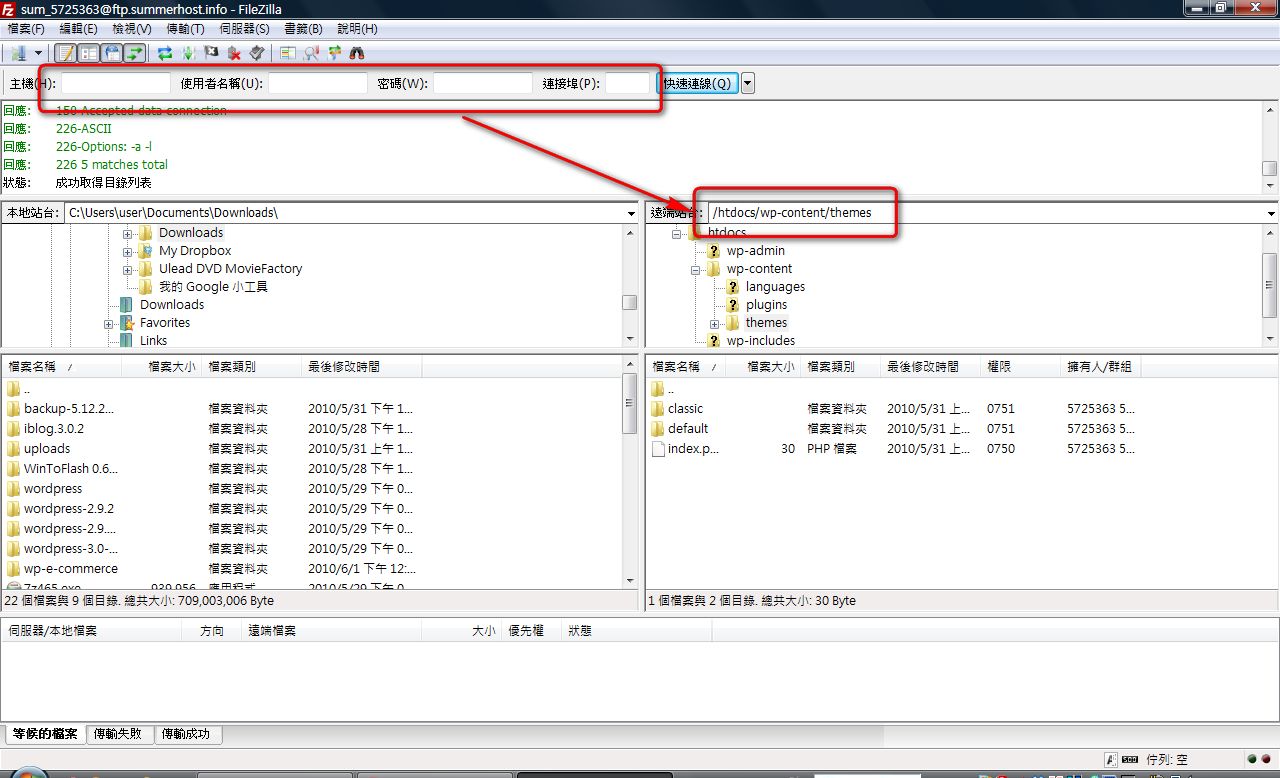
インターネットで、とても美しい WordPress テーマを見かけることがあります。ただ、そうしたテーマは公式サイトに登録されていないことがあります。そのような場合は、FTP でテーマをサイトにアップロードしてからインストールできます- FTP のファイル転送ソフトを開き、FTP サイトにログインして、WordPress のディレクトリー → wp-content フォルダー → themes フォルダーの順に進みます
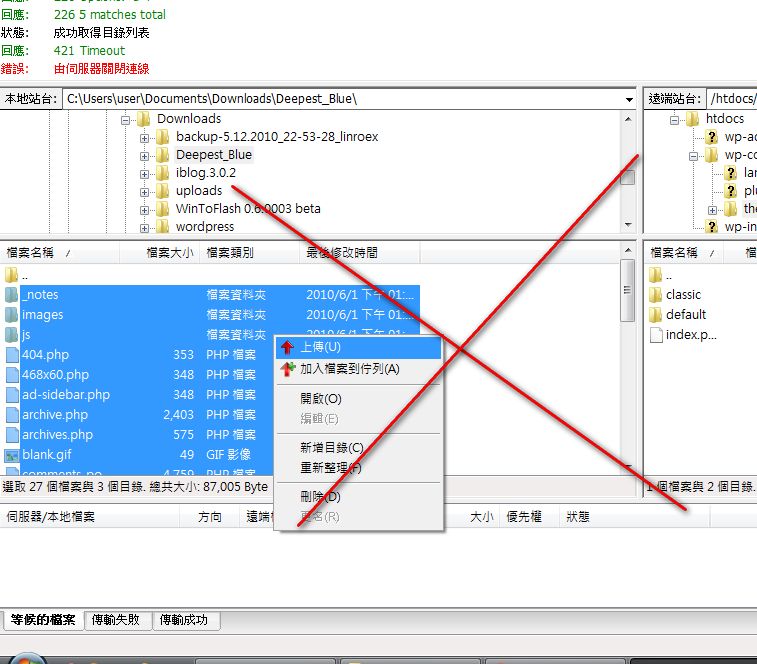
- テーマを themes フォルダーにアップロードします
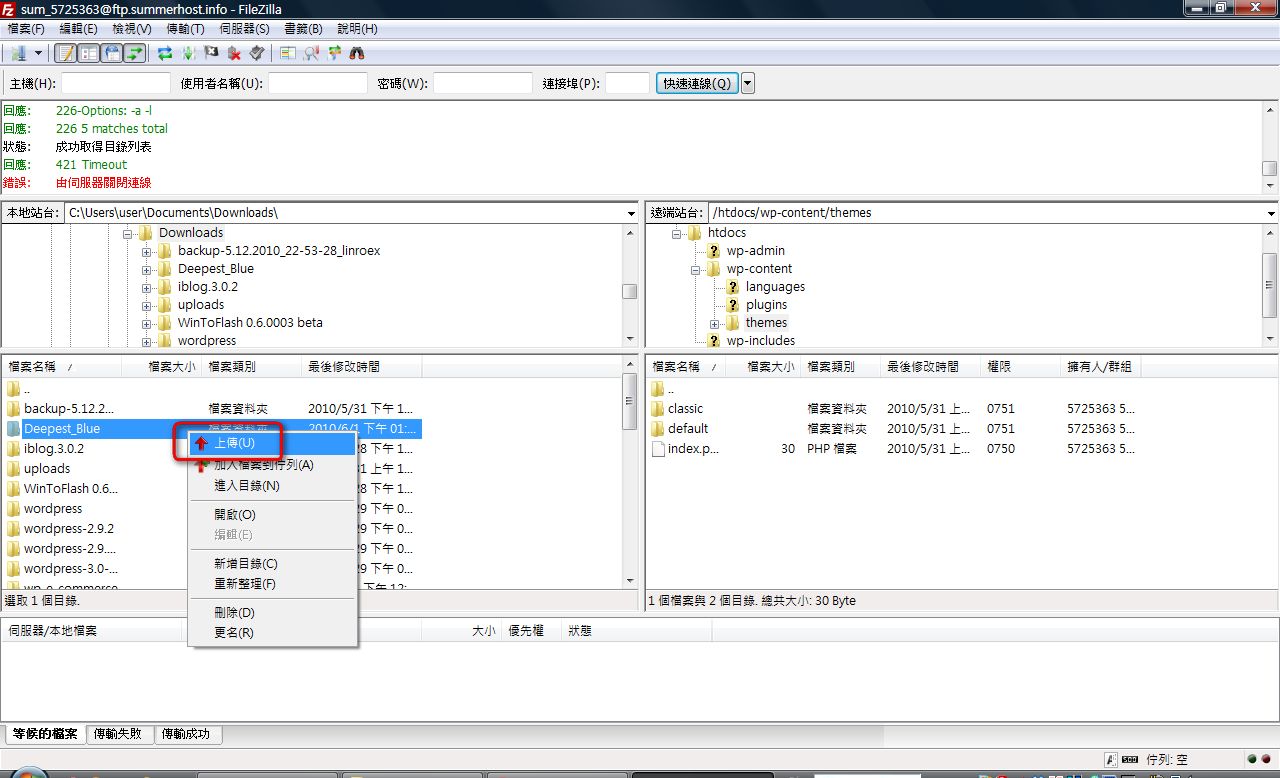
下は間違った例です▼▼
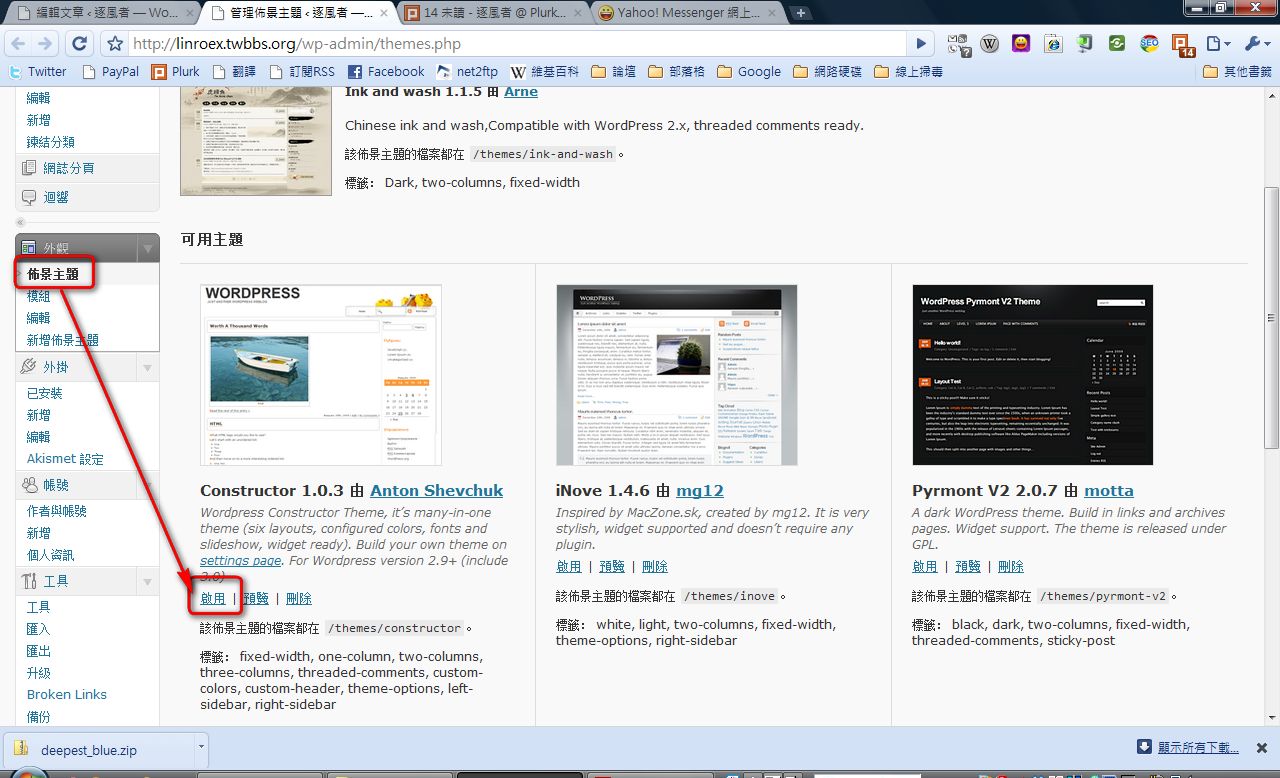
- アップロードが終わったら、【後台】(管理画面)→【外觀】(外観)→【佈景主題】(テーマ)の順に進み、先ほどアップロードしたテーマの【啟用】(有効化)を押します
よく使われる非公式テーマの配布サイト
- Smashing Magazine(英語)
- Simple Themes(英語)
- SkinPress(英語)